
Тестовый вопрос
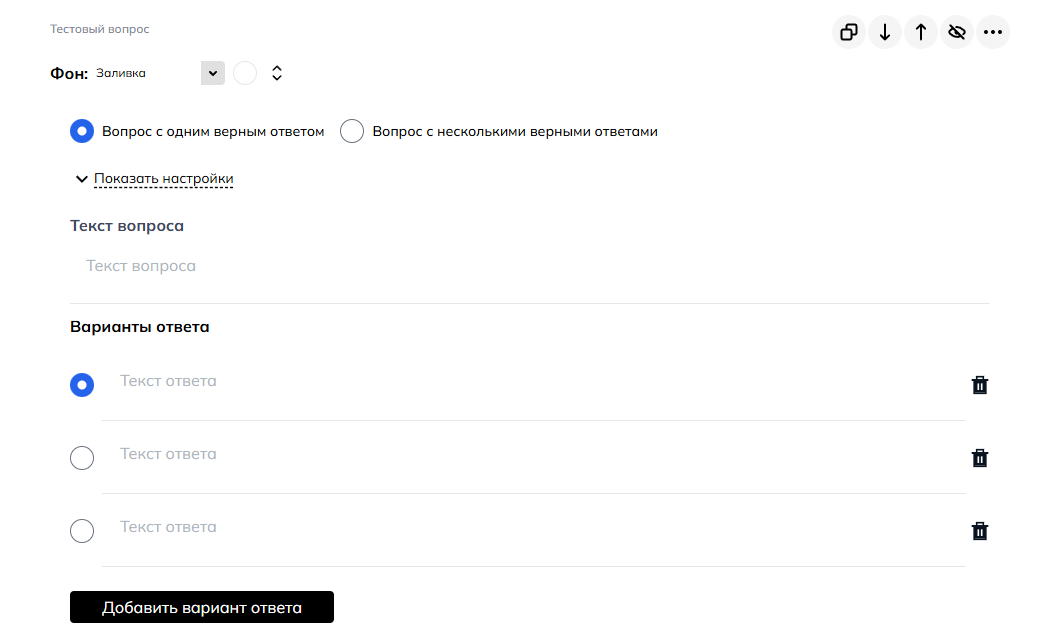
Блок «Тестовый вопрос» это один из видов тестовых вопросов в нашем конструкторе. Его можно использовать, чтобы задавать вопросы с одним или несколькими правильными ответами.
Как выглядит блок?
Как добавить блок?
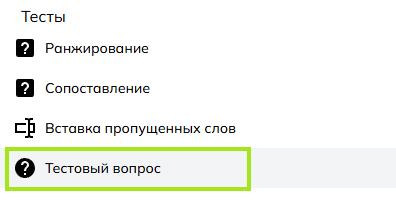
Наведите курсор на линию между блоками и нажмите на появившийся значок "плюс", чтобы открыть меню с блоками. Подробнее о добавлении блоков.
Как изменить содержимое?
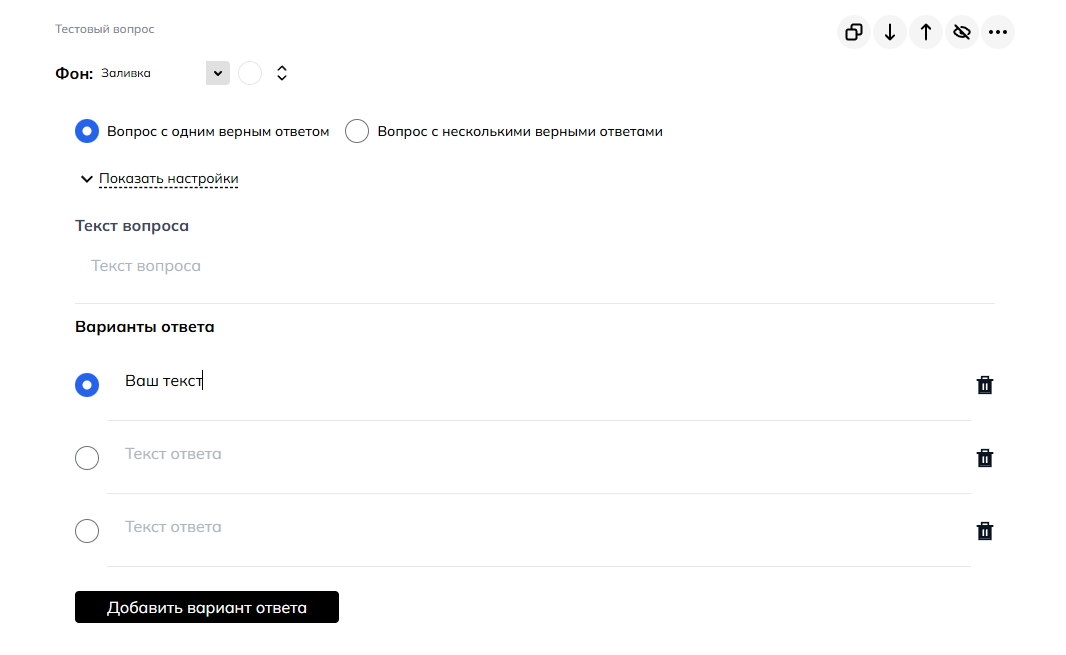
В блоке «Тестовый вопрос» можно добавить:
- текст вопроса
- варианты ответов
- изображение к вопросу
- обратную связь (рассматривается в разделе "Как настроить?")
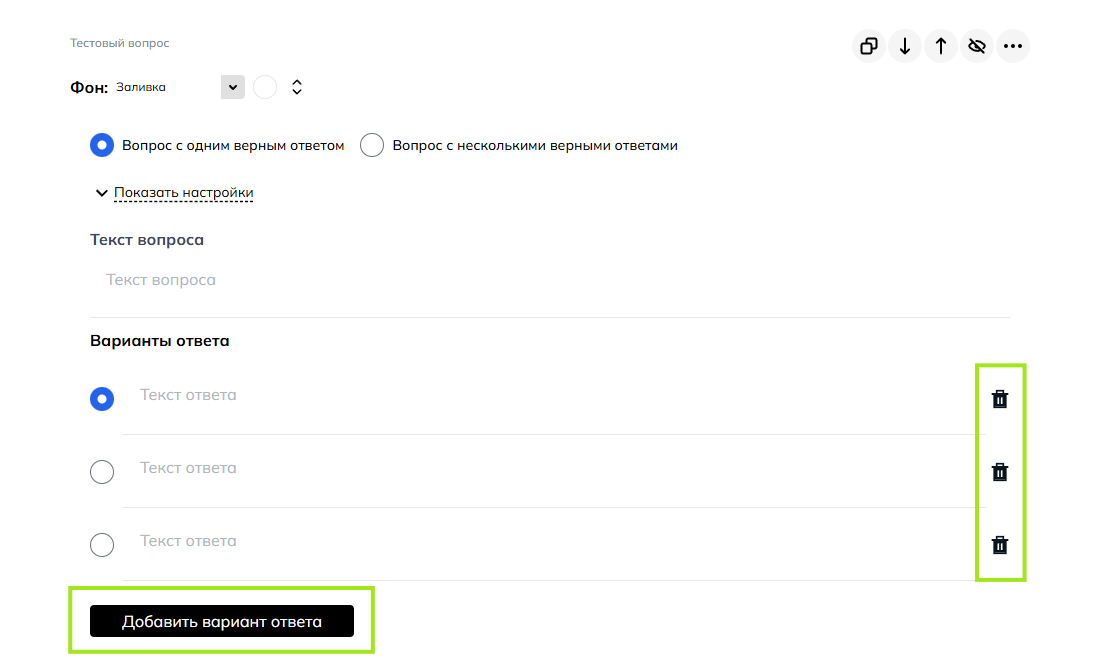
Количество вариантов ответа в блоке не ограничено. Вы можете добавить любое количество, нажав на кнопку «Добавить вариант ответа» внизу. А удалить ненужные варианты можно, нажав на значок «Корзина».
Обратите внимание, что после удаления, восстановить вариант невозможно.
Как изменить внешний вид?
В блоке «Тестовый вопрос» можно изменить:
- форматирование текста (вы можете отформатировать текст во всех полях с помощью текстового редактора. Подробнее о редакторе.)
Цвет кнопок и выбранных вариантов наследуется из цветовой схемы лонгрида. Подробнее о цветовой схеме.
Как настроить?
В блоке «Тестовый вопрос» можно настроить:
- тип вопроса (вопрос с одним правильным ответом или с несколькими)
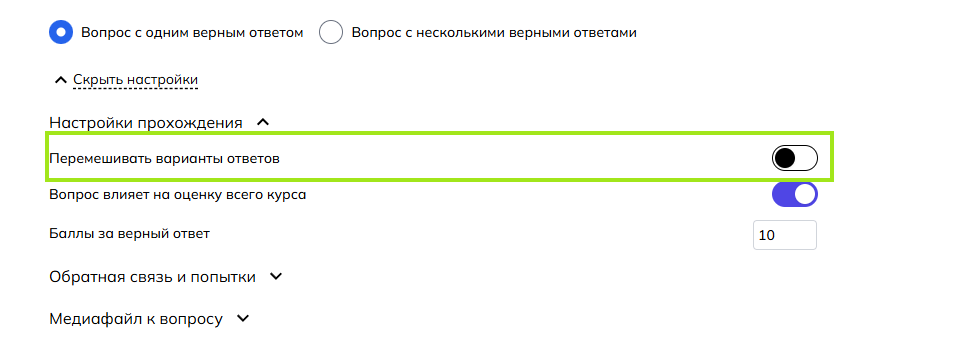
- перемешивание ответов
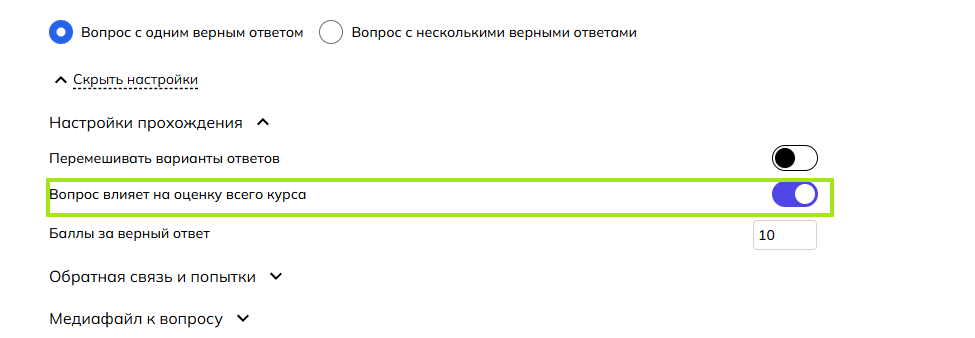
- оценивается или не оценивается вопрос
- количество баллов за верный ответ
- обратную связь (включить/отключить, текст сообщений, показ правильного ответа)
- количество попыток
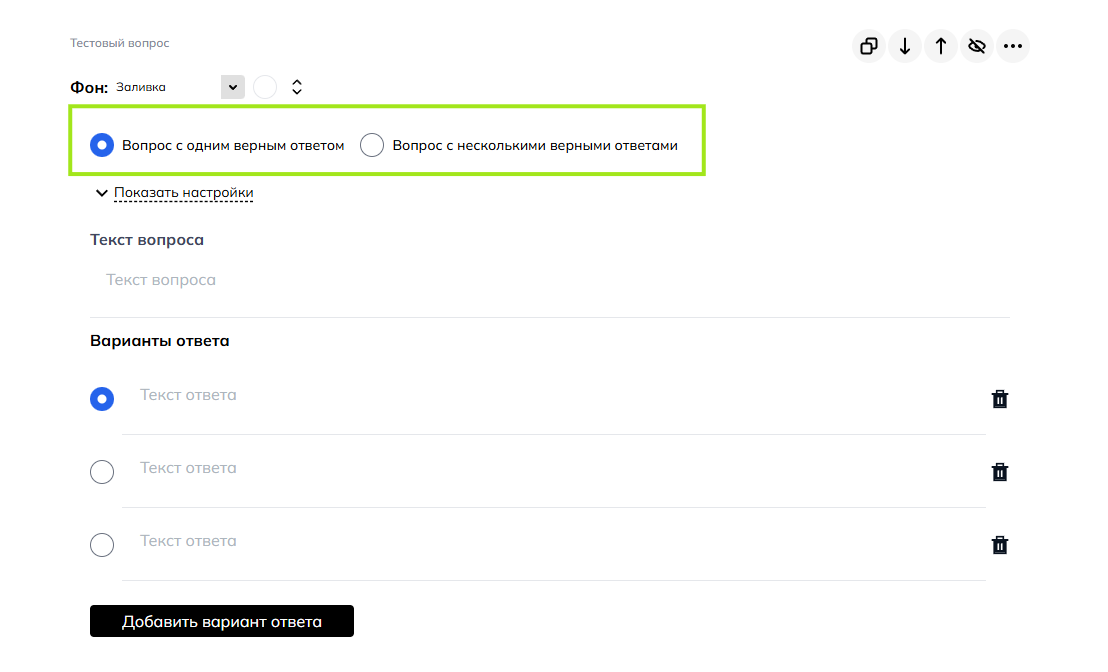
Перемешивать варианты ответов
Влияет ли вопрос на оценку вего лонгрида
Обратная связь и попытки
По умолчанию, обратная связь выключена. Если вы оставите её выключенной, то у ученика будет всего 1 попытка на прохождение и после своего ответа он увидит стандартное сообщение. Это сообщение будет одинаковым, независимо от выбранного ответа.

Есть ли альтернативные варианты этого блока?
Да. Вы можете добавить другой вид тестового вопроса: «Ранжирование», «Сопоставление» или «Вставка пропущенных слов».
Как я могу использовать этот блок?
Этот блок хорошо подходит, чтобы:
- Проверить знания учеников, используя вопросы с одним или несколькими вариантами ответа.
Если у вас остались вопросы, напишите нам на почту info@scroll-tool.ru.