
Диалог
Блок «Диалог» позволяет добавить к лонгриду реплики и настроить их внешний вид.
Как выглядит блок?

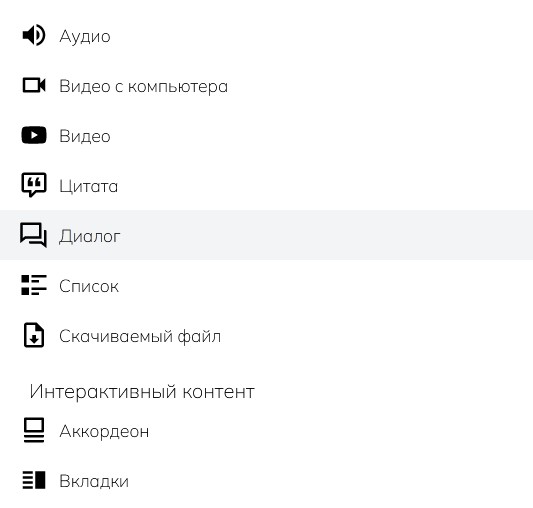
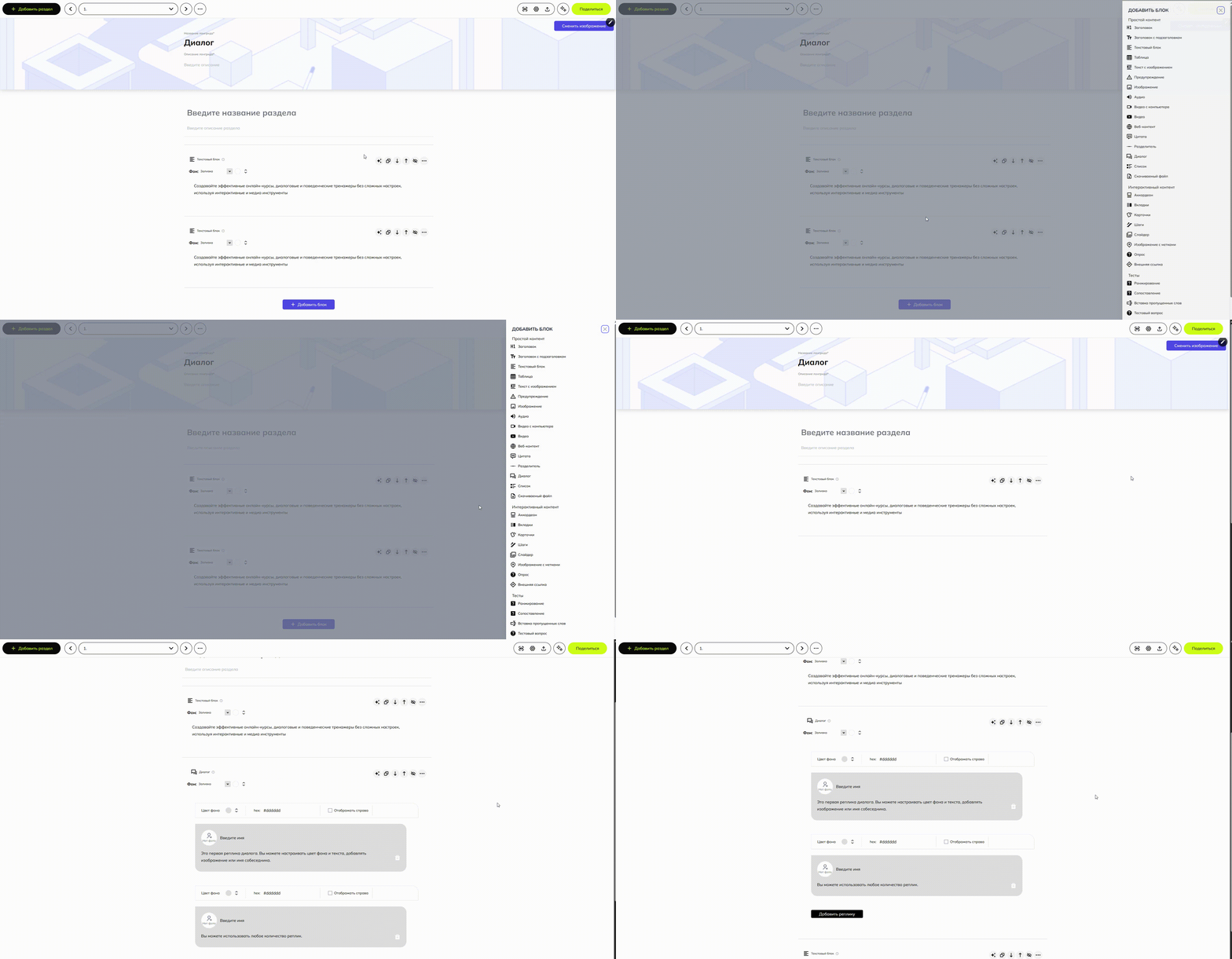
Как добавить блок?
Наведите курсор на линию между блоками и нажмите на появившийся значок "плюс", чтобы открыть меню с блоками. Подробнее о добавлении блоков.
Как изменить содержимое?
В блоке «Диалог» можно добавить:
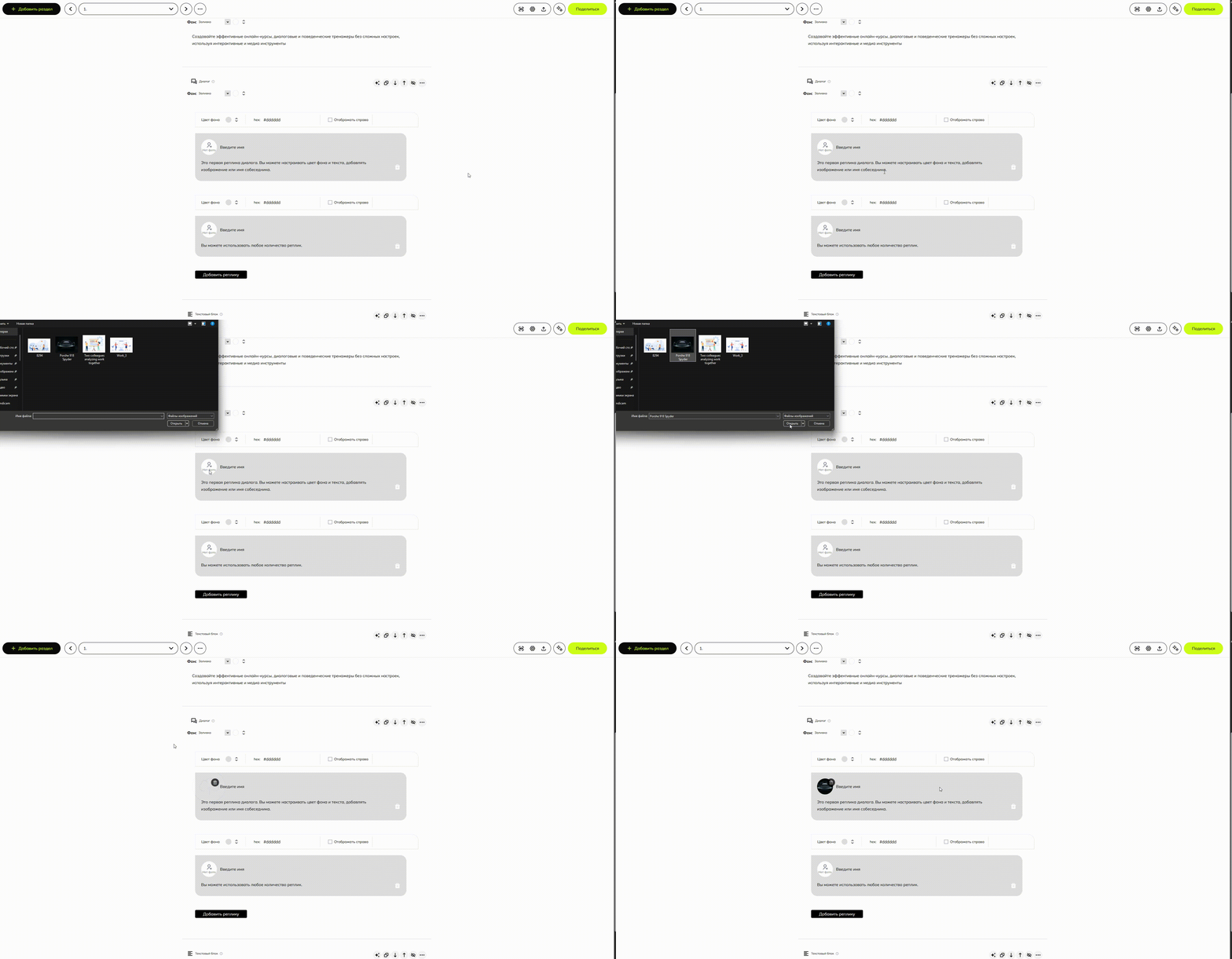
- текст реплики
- имя говорящего
- изображение говорящего
- отобразить текст с правой стороны
Вы можете использовать изображения в формате JPG, PNG и SVG.
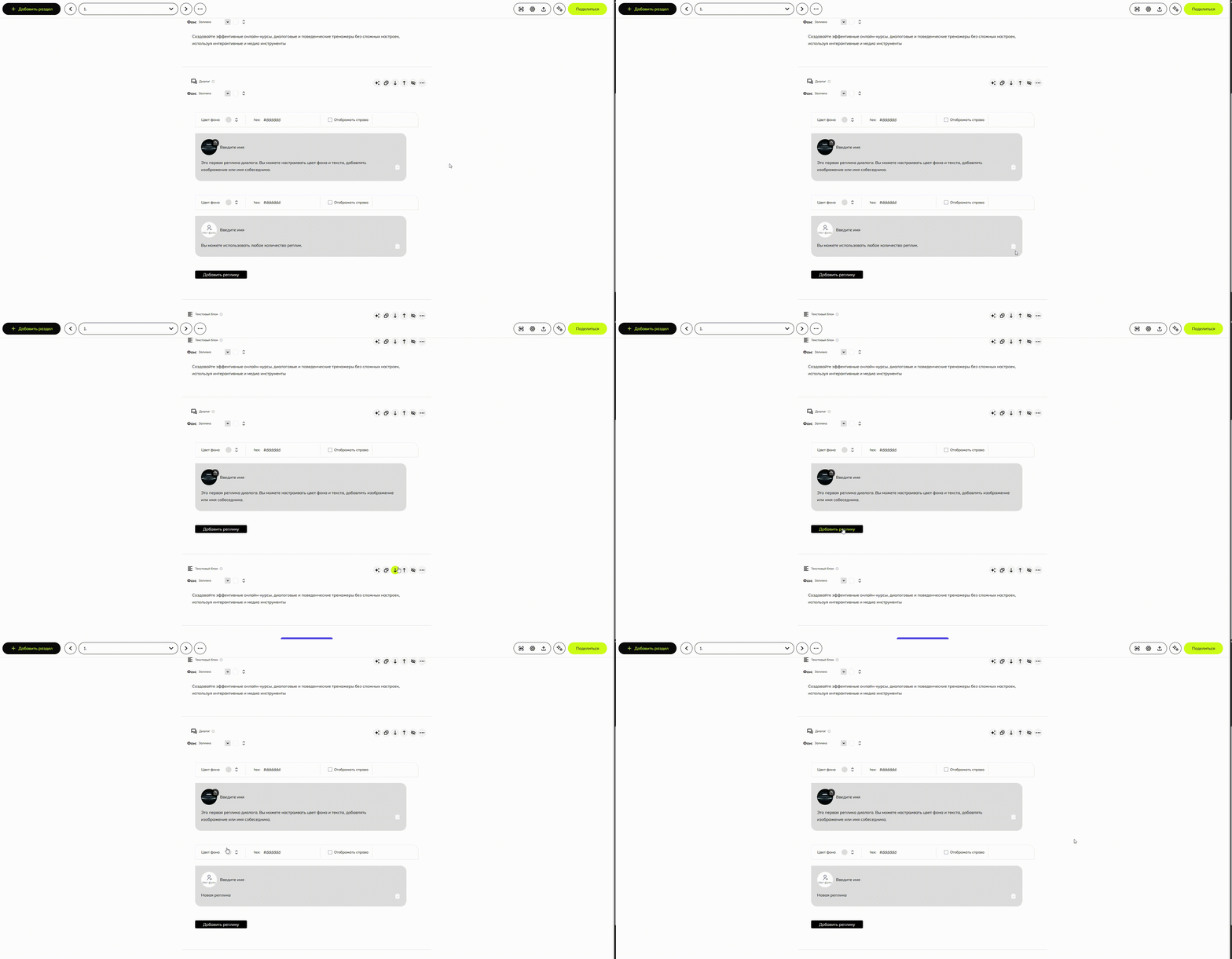
Количество реплик в блоке «Диалог» не ограничено. Вы можете добавить любое количество, нажав на кнопку «Добавить реплику» внизу. А удалить ненужные реплики можно, нажав на значок «Корзина».
Обратите внимание, что после удаления, восстановить реплику невозможно.
Как изменить внешний вид?
В блоке «Диалог» можно изменить:
- цвет реплики
- форматирование текста (вы можете отформатировать текст в имени говорящего и внутри реплики с помощью текстового редактора. Подробнее о редакторе.)
Цвет реплики
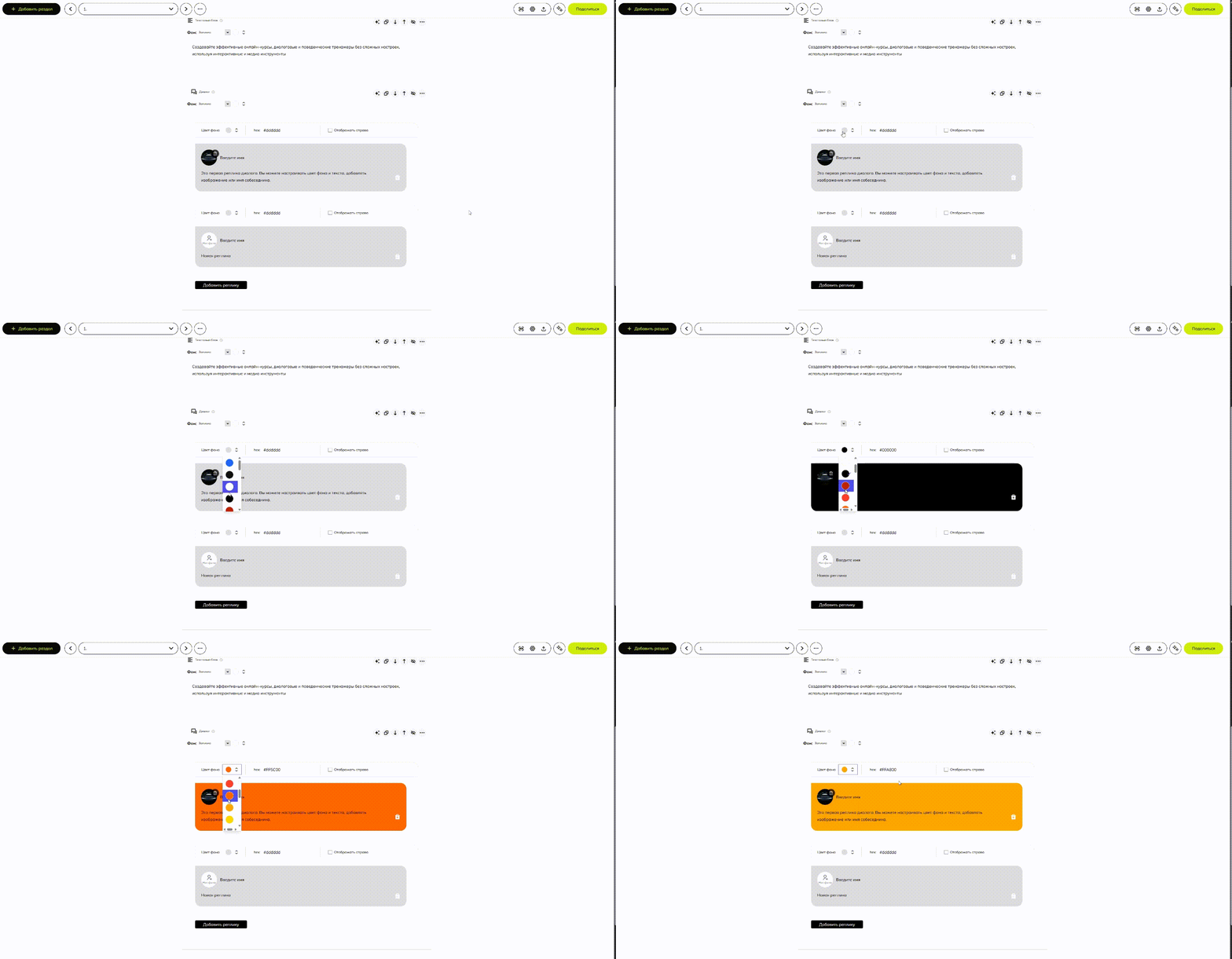
Вы можете выбрать цвет для реплики из палитры. Откройте выпадающее меню палитры: там вам будут доступны цвета из базовой палитры и те цвета, которые вы добавили самостоятельно.
Добавить свои цвета в палитру можно в настройках лонгрида. Подробнее о своих цветах.
Также вы можете задать свой собственный цвет с помощью HEX-кода.
Обратите внимание, что при вставке HEX-кода нельзя удалять символ решетки. Иначе цвет не будет работать.
Как я отобразить текст с правой стороны?
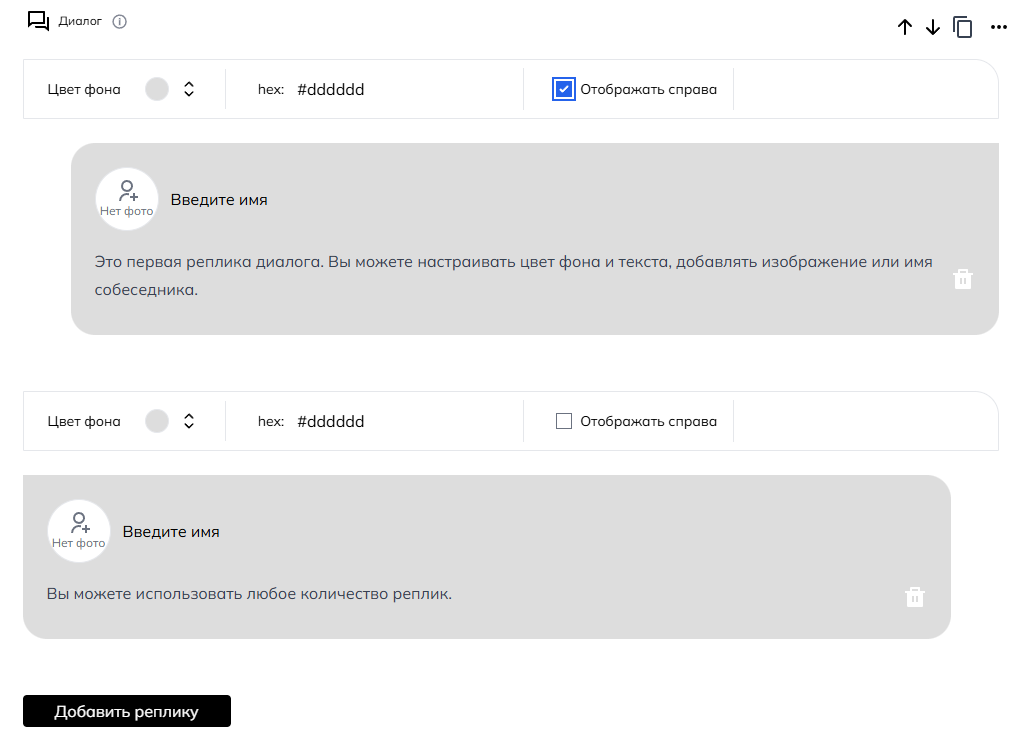
Если вы использует нескольких персонажей в блоке "Диалог" то вы можете отобразить их по разным сторонам экрана, делается это с помощью настройки "Отображать справа".
Как я могу использовать этот блок?
Рекомендуем вам использовать блок для таких целей:
- Ввести в лонгрид персонажа (проводника), который будет сопровождать ученика на протяжении лонгрида.
- Ввести в лонгрид несколько персонажей и рассказать их историю (добавить сторителлинг).
- Привести примеры общения из реальной жизни в теоретической части лонгрида или в проверочных вопросах (создать диалоговый тренажер).
Если у вас остались вопросы, напишите нам на почту info@scroll-tool.ru.