
Кнопка «Продолжить»
Кнопка «Продолжить» это блок, который скрывает остальную часть контента, находящуюся ниже него. Таким образом, эта кнопка помогает разделить контент на смысловые части в рамках одного урока. Это, с одной стороны, полезно для учащихся, так как они не увидят сразу весь урок целиком и не испугаются его большого объёма. С другой стороны, это позволяет автору лонгрида добавить активности (тестовые вопросы, опрос) в середину урока и сделать их прохождение обязательным. Так как остальная часть лонгрида будет заблокирована, пока учащийся не выполнит активность.
Как добавить блок?
Через меню добавления контентных блоков. Подробнее о блоках.
Как выглядит блок?
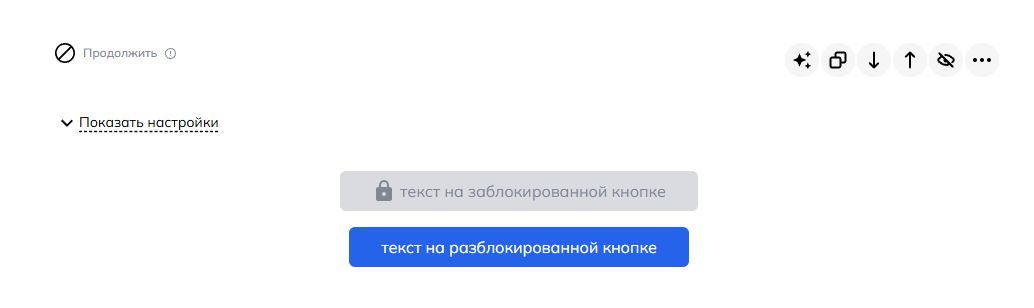
Как работать с блоком?
Всё просто. Создайте блок и добавьте в него свой контент. В блоке «Продолжить» можно добавить:
- текст на заблокированной кнопке
- текст на разблокированной кнопке
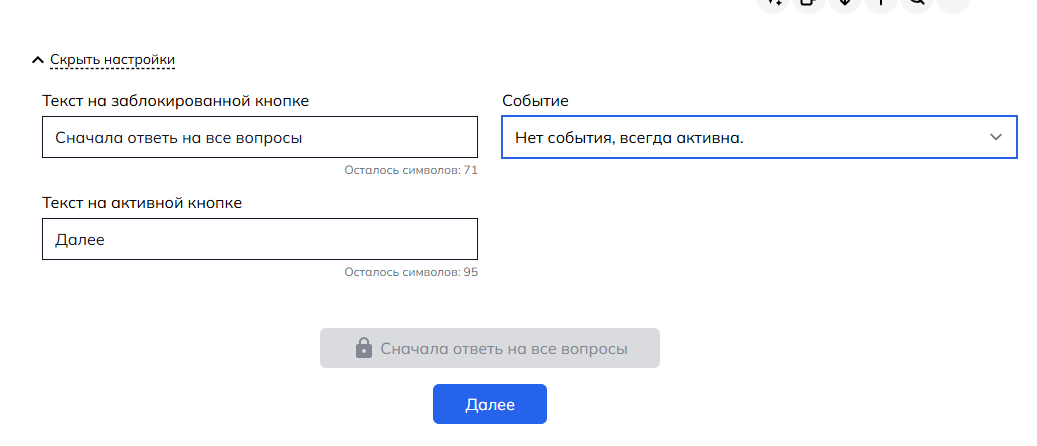
Кроме этого, вы можете настроить кнопку. У неё может быть два состояния:
- кнопка всегда разблокирована и доступна для нажатия
- кнопка заблокирована до тех пор, пока не пройдены все активности
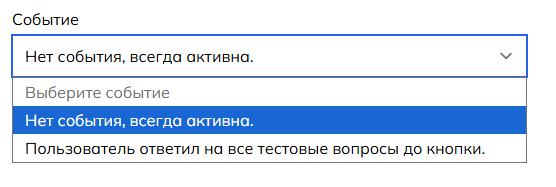
Если вы выберете второй вариант, то кнопка будет не доступна для нажатия, пока учащиеся не пройдут все активности (тестовые вопросы, опросы) выше неё.

Как изменить внешний вид?
Цвет
Цвет разблокированной кнопки наследуется из цветовой темы лонгрида. Заблокированная кнопка всегда остается серой.
Как я могу использовать этот блок?
Этот блок хорошо подходит:
- Для скрытия части урока, если он очень большой и учащихся может отпугнуть его объём.
- Для добавления обязательных активностей в середину урока, таких как: тестовые вопросы и опросы.