
Вкладки
Как добавить блок?
Через меню добавления контентных блоков. Подробнее о блоках.
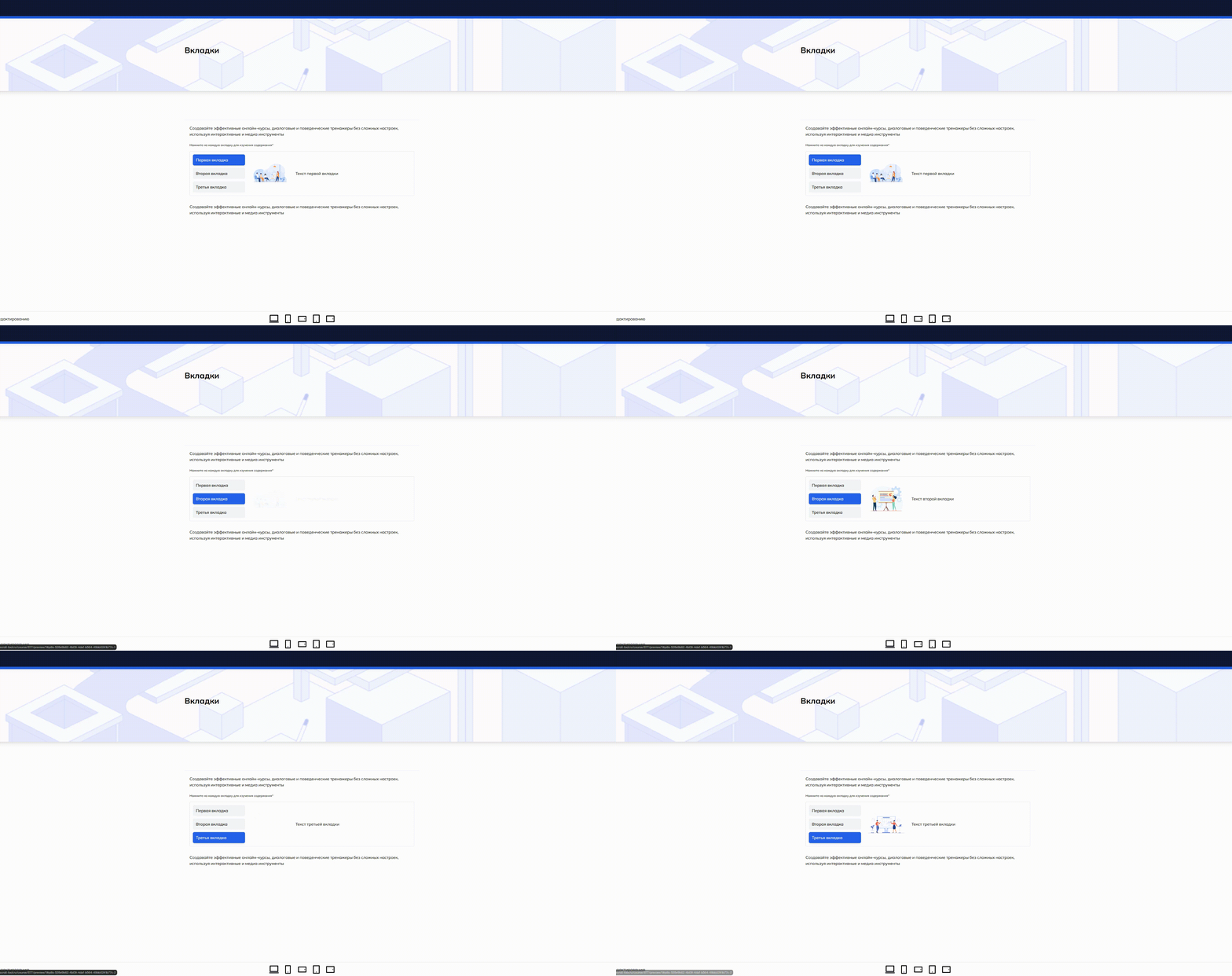
Как выглядит блок?
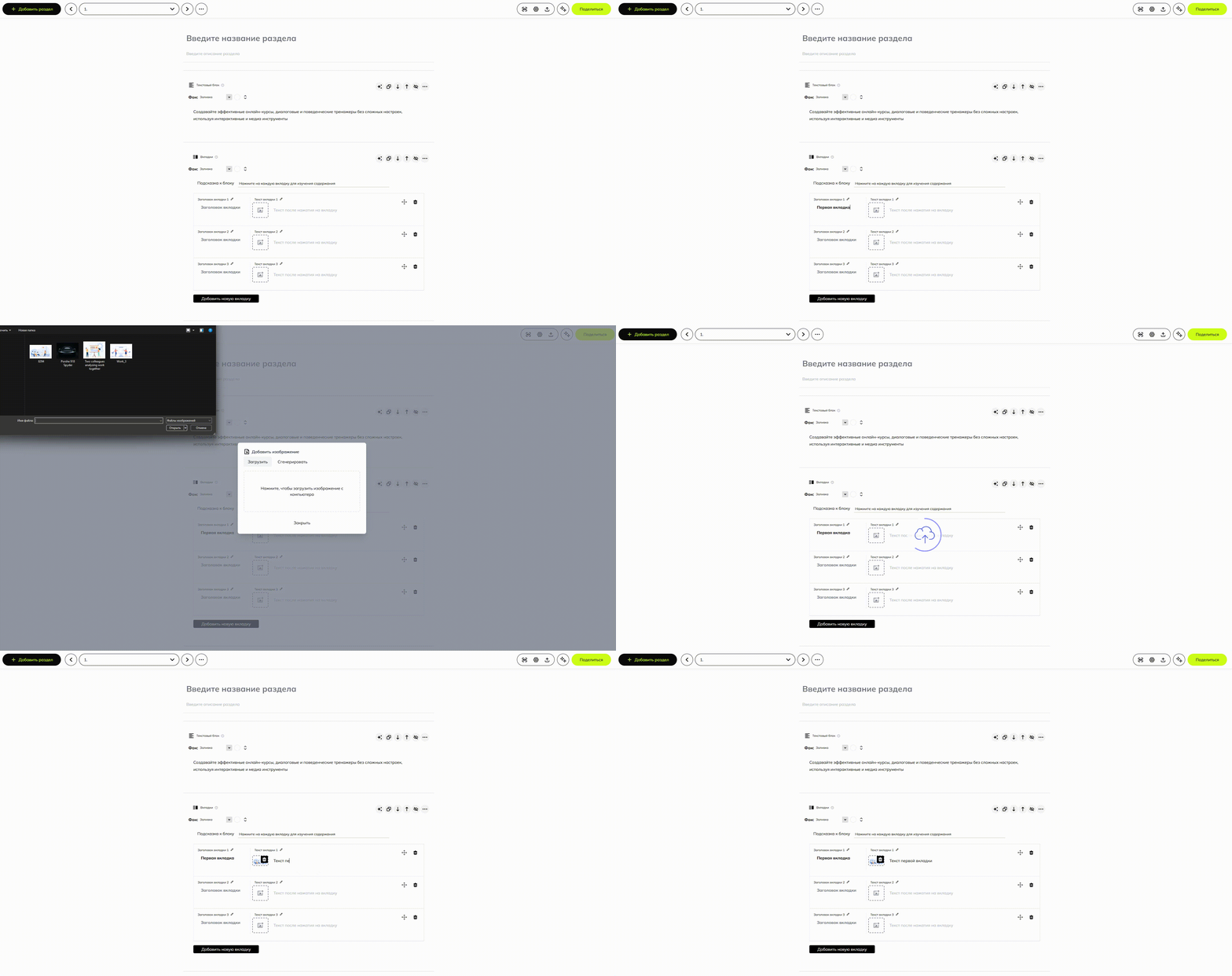
Как работать с блоком?
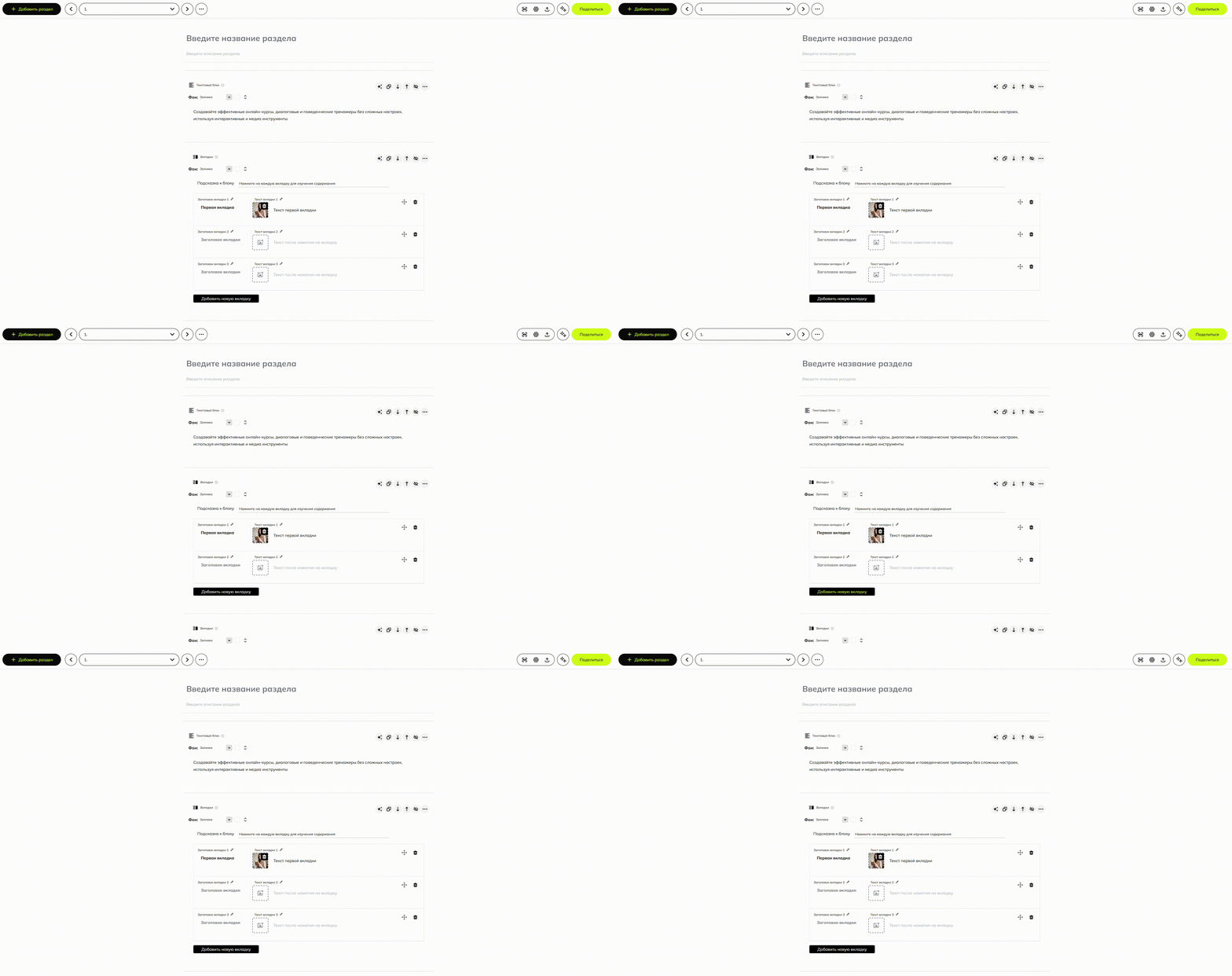
Все просто. Создайте блок и начните заполнять пустые поля вашим контентом. В блоке «Вкладки» можно добавить:
- заголовок каждой вкладки
- текст для каждой вкладки
- картинку для каждой вкладки
Картинки, которые вы добавили во «Вкладки», всегда могут быть просмотрены учениками в полном размере.
Использование изображений
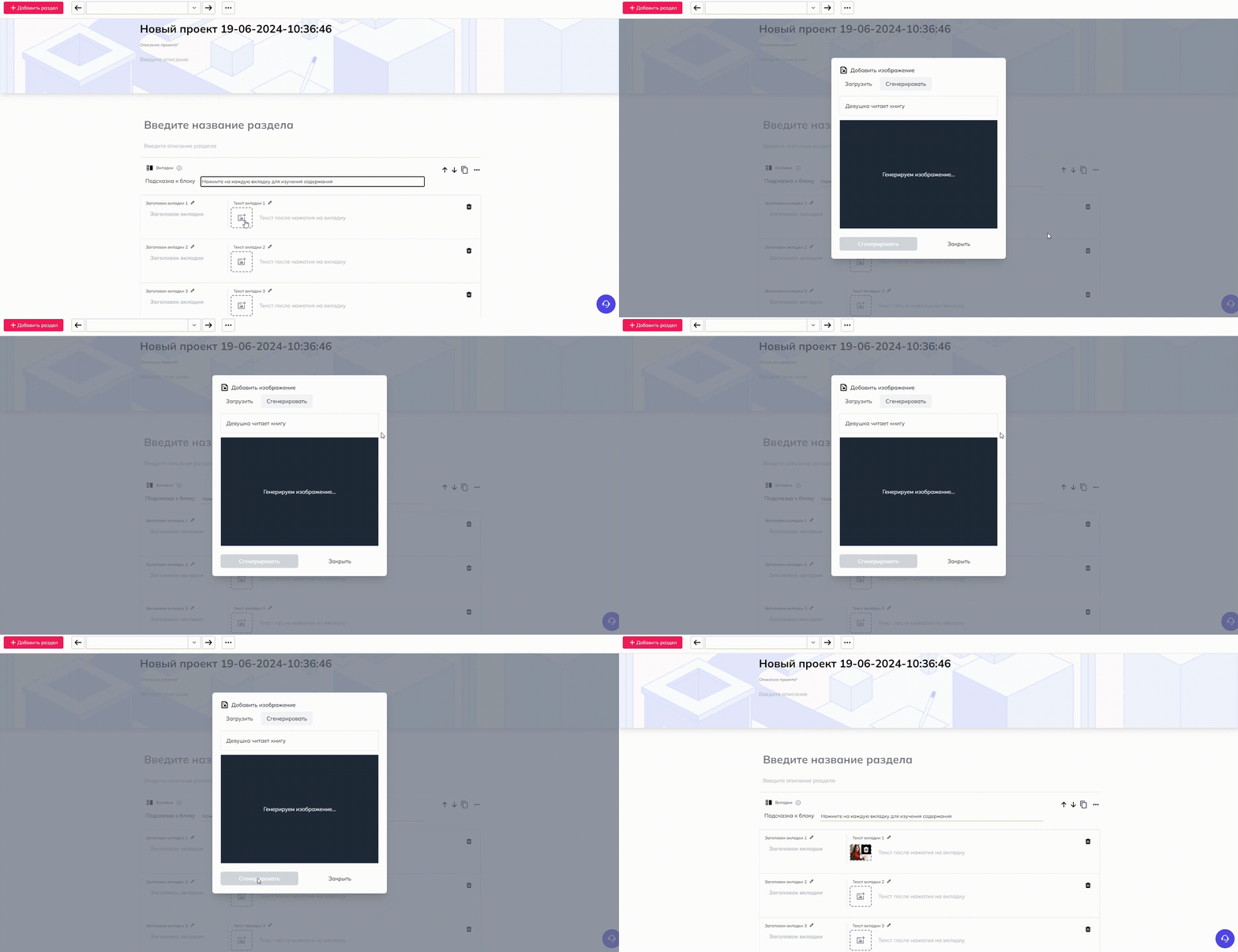
Еще есть возможность сгенерировать картинку с помощью нейросети.
Как добавлять и удалять вкладки?
Количество вкладок в блоке «Вкладки» не ограничено. Вы можете добавить любое количество, нажав на кнопку «Добавить новую вкладку» внизу. А удалить ненужные вкладки можно, нажав на значок «Корзина».
Обратите внимание, что после удаления, восстановить вкладку невозможно.
Как изменить внешний вид?
Текст
Вы можете отформатировать текст внутри вкладки с помощью текстового редактора. Подробнее о редакторе.
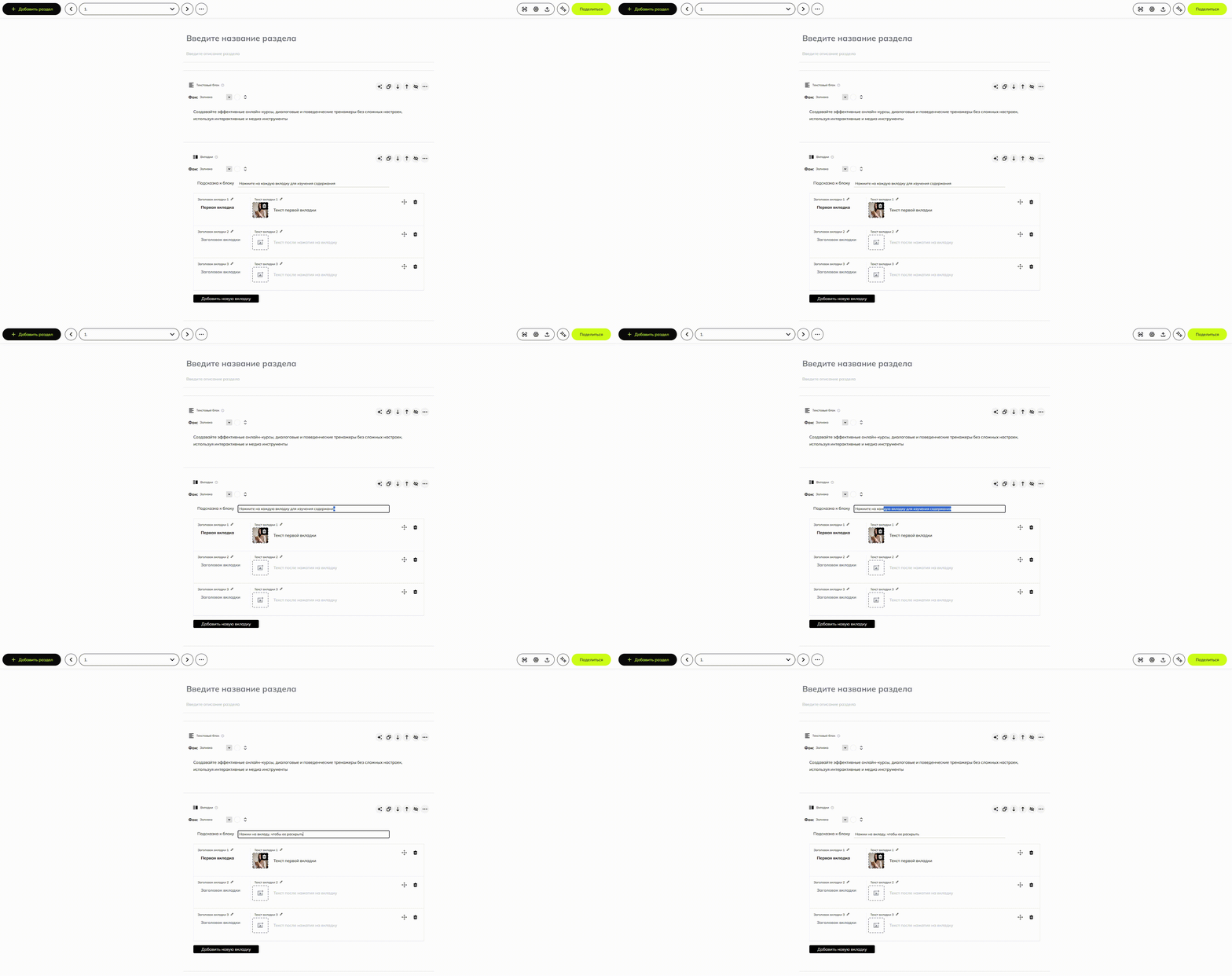
Подсказка
Вы можете изменить текст подсказки.
Цвет
Цвет активной вкладки наследуется из цветовой темы лонгрида.
Как я могу использовать этот блок?
Этот блок хорошо подходит:
- Для разделения информации на разные категории.
Например, кратко описать 3 основных продукта компании. - Для пошаговых пояснений.
1 вкладка = 1 шаг.