
Внешняя ссылка
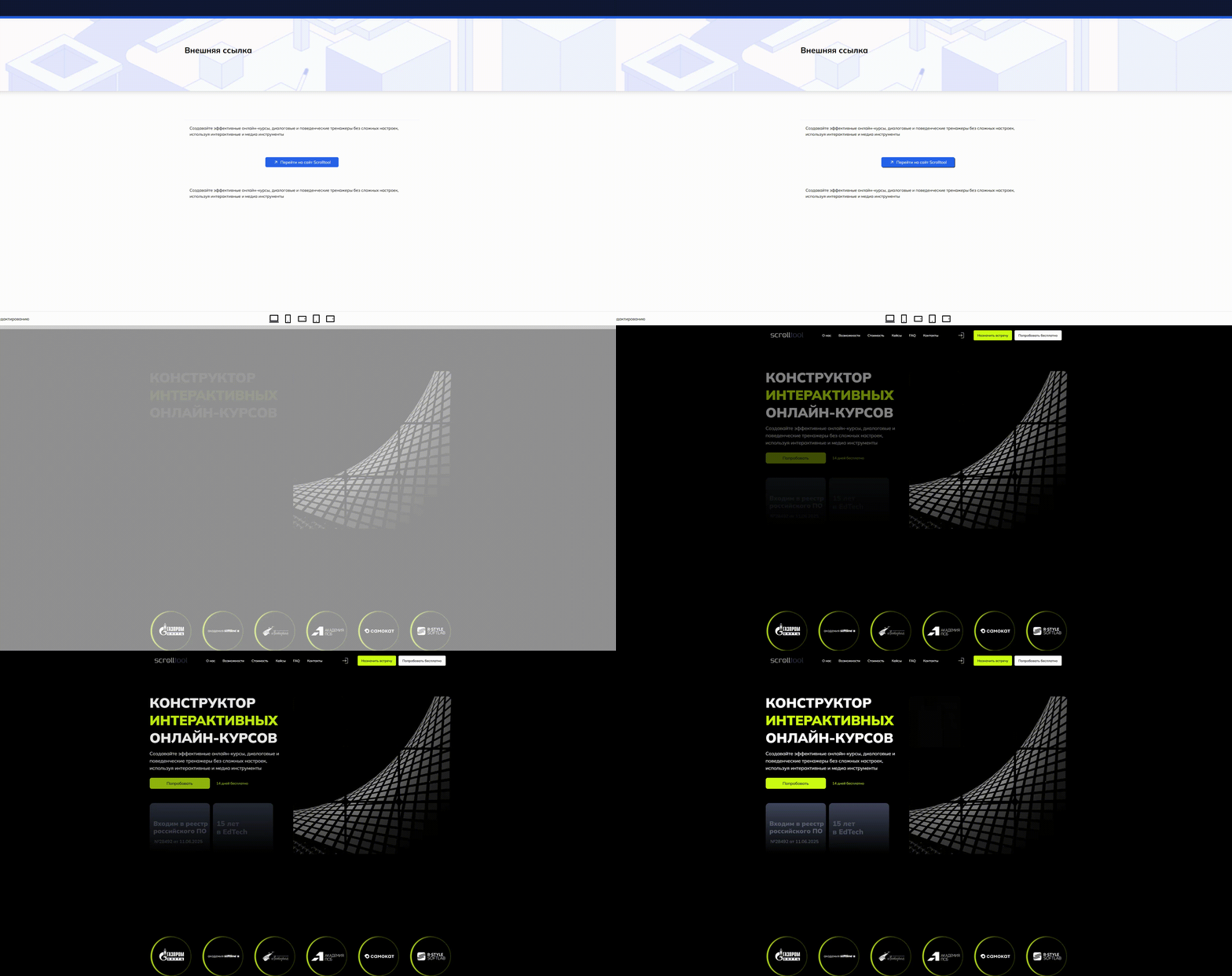
Блок «Внешняя ссылка» позволяет добавить к лонгриду ссылку на сайт или файл, оформив её в виде отдельной кнопки с настраиваемым внешним видом.
Как выглядит блок?
Как добавить блок?
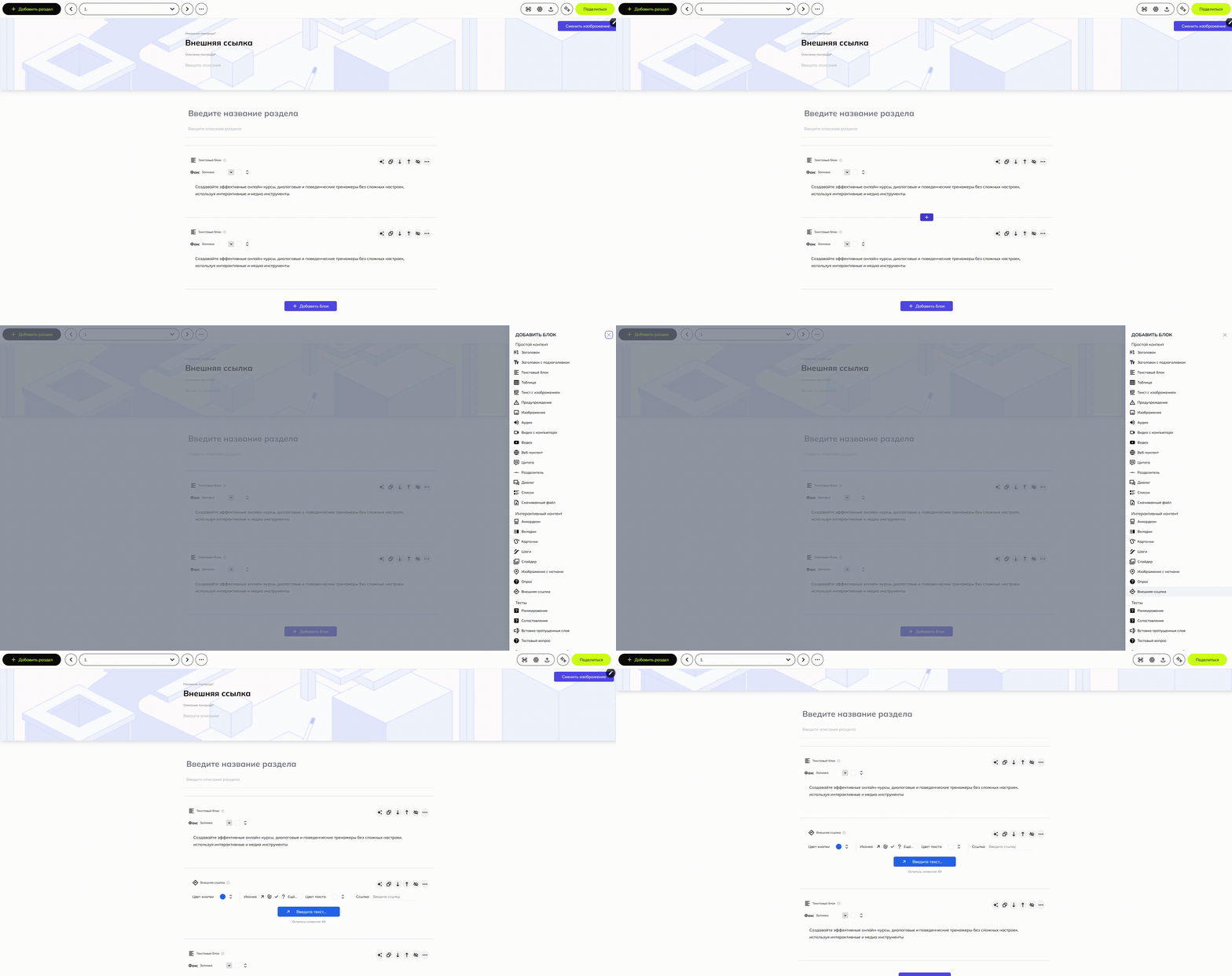
Наведите курсор на линию между блоками и нажмите на появившийся значок "плюс", чтобы открыть меню с блоками. Подробнее о добавлении блоков.
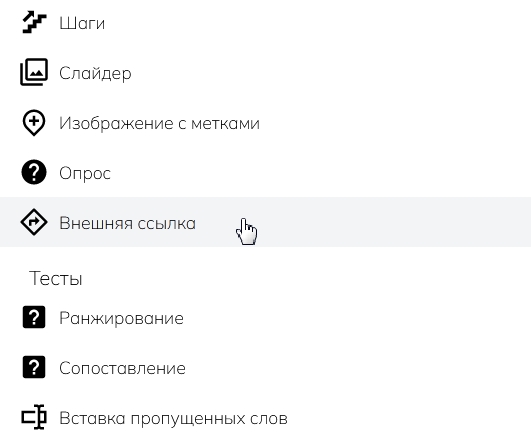
Добавление блока
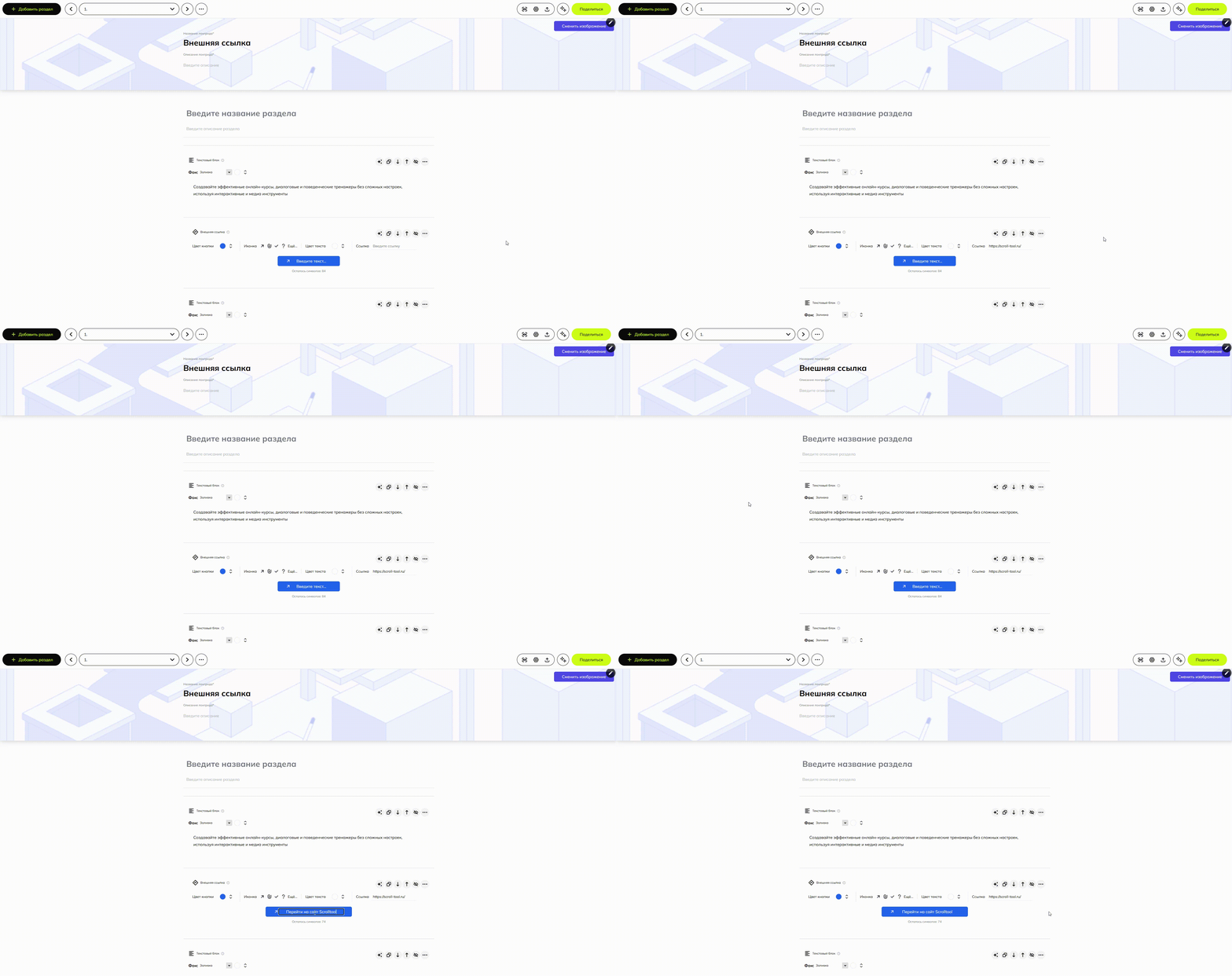
Как вставить ссылку?
Чтобы добавить ссылку, вставьте её в специальное поле «Ссылка». Не забудьте также добавить текст на кнопку, чтобы ваши ученики поняли, куда они попадут, когда нажмут на неё.
Как настроить переход к другому разделу?
Чтобы настроить переход к другому разделу, вставьте номер раздела в специальное поле «Ссылка», в формате "#номер_раздела". Не забудьте также добавить текст на кнопку, чтобы ваши ученики поняли, куда они попадут, когда нажмут на неё.
 Как изменить внешний вид?

В блоке «Внешняя ссылка» можно изменить:
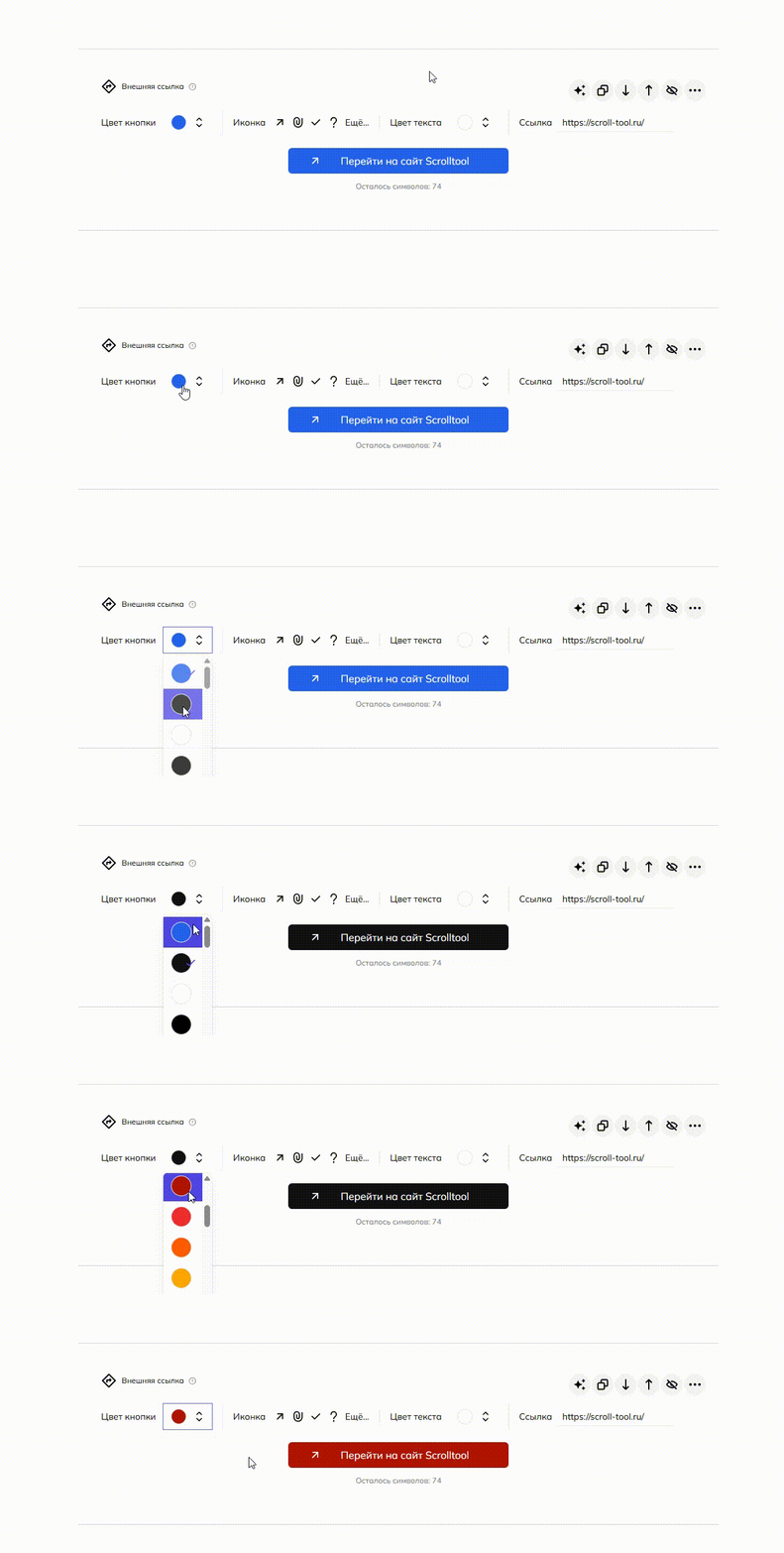
- цвет самой кнопки
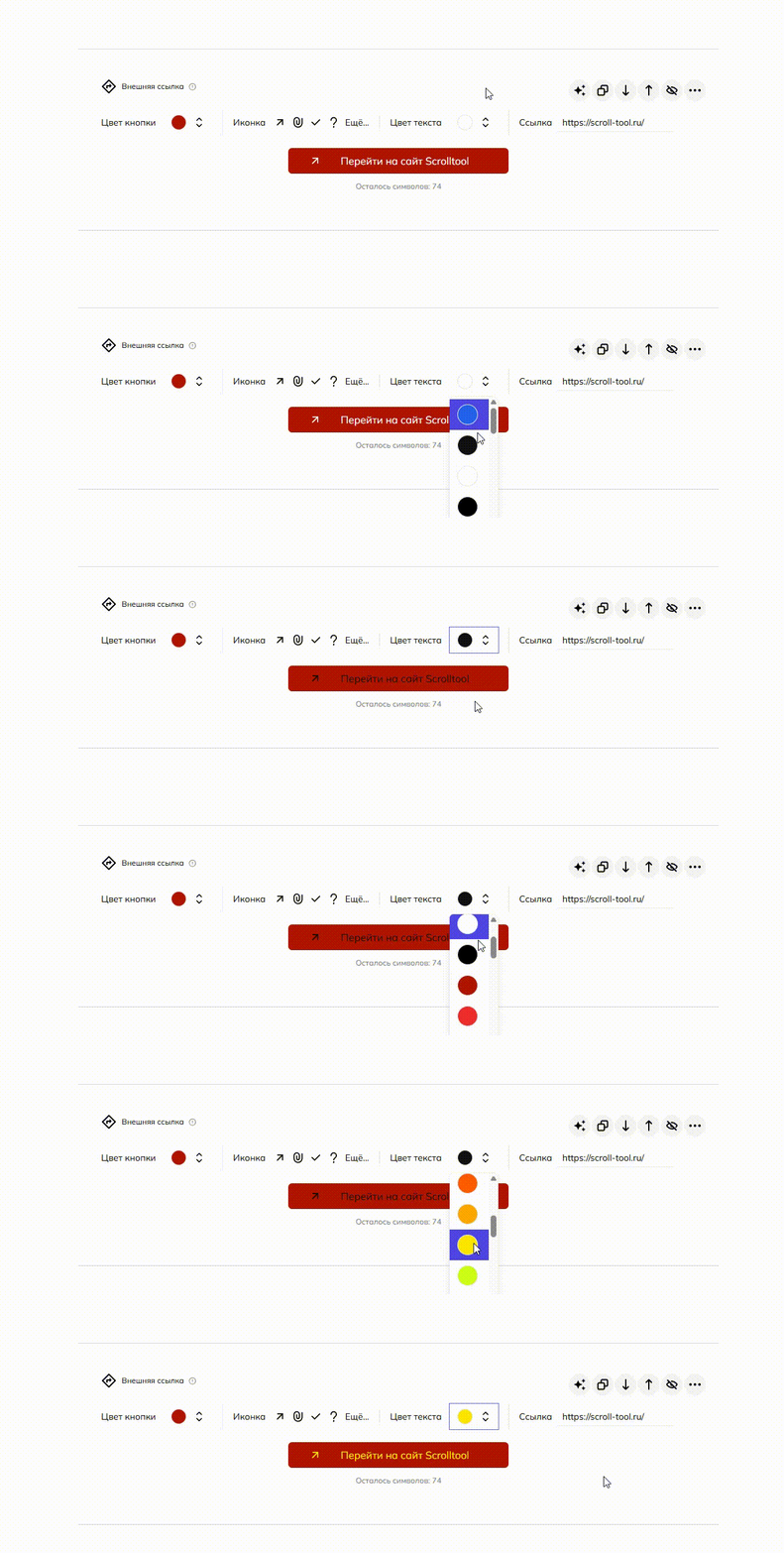
- цвет текста и иконки
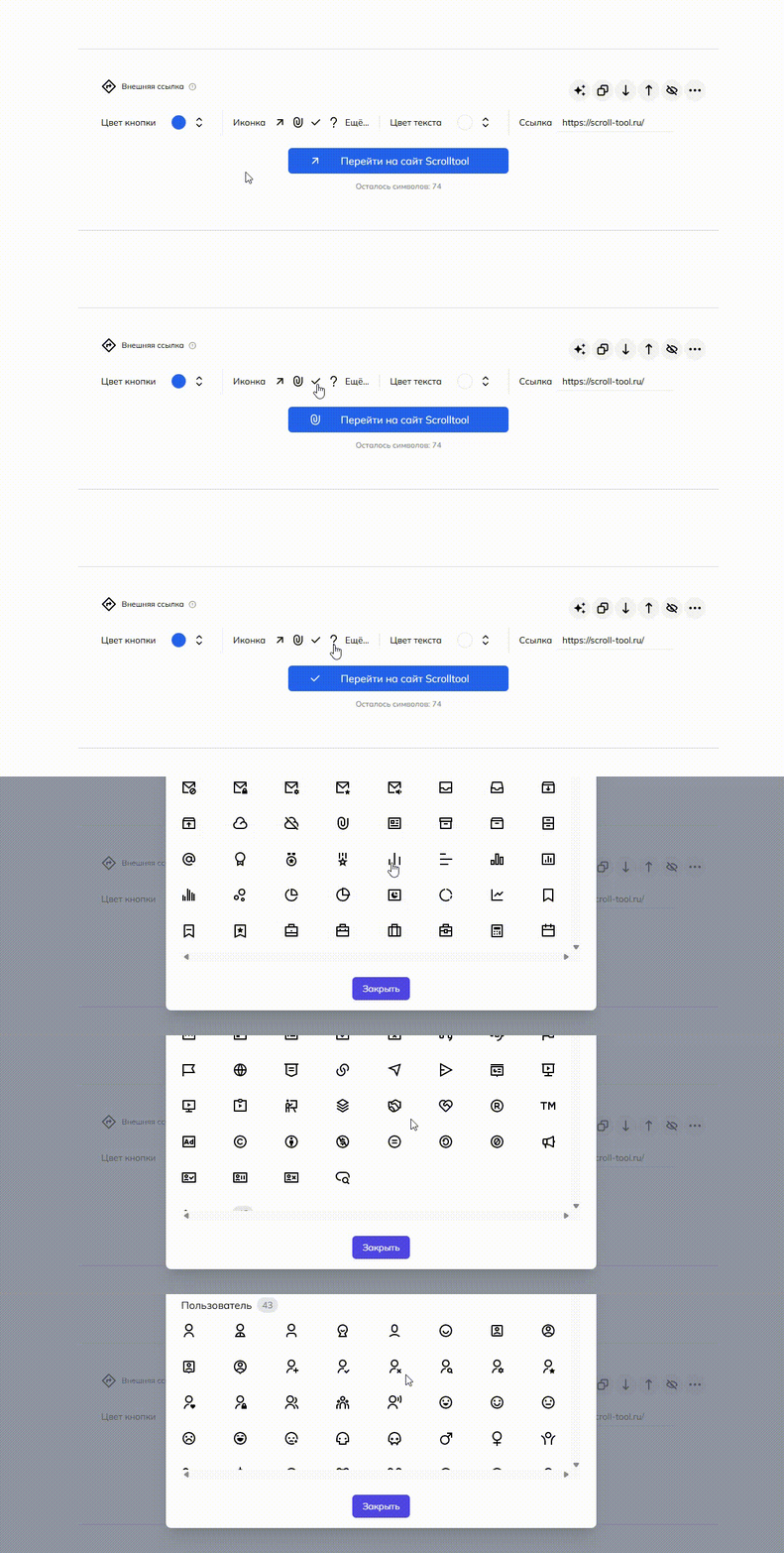
- иконку
Цвет кнопки
Цвет текста и иконки
Иконка
 Как я могу использовать этот блок?
Рекомендуем вам использовать блок для таких целей:
- Перевести ученика на другой сайт.
- Поделиться с учеником файлом, хранящимся не на вашем компьютере.
Если у вас остались вопросы, напишите нам на почту info@scroll-tool.ru.