# Тестовый вопрос

Блок «**<span class="text-xs text-[#828794] font-medium">Тестовый вопрос</span>**» это один из видов тестовых вопросов в нашем конструкторе. Его можно использовать, чтобы задавать вопросы с одним или несколькими правильными ответами.

### Как выглядит блок?

[![test1-look.gif](https://wiki.scroll-tool.ru/uploads/images/gallery/2023-07/test1-look.gif)](https://wiki.scroll-tool.ru/uploads/images/gallery/2023-07/test1-look.gif)

---

### Как добавить блок?

Наведите курсор на линию между блоками и нажмите на появившийся значок "**плюс**", чтобы открыть меню с блоками. [Подробнее о добавлении блоков](https://wiki.scroll-tool.ru/books/razdel-longridy/page/kak-dobavlyat-kontentnye-bloki).

<details id="bkmrk-%C2%A0"><summary>Как выглядит блок в меню</summary>

[![test1-menu.jpg](https://wiki.scroll-tool.ru/uploads/images/gallery/2024-03/scaled-1680-/test1-menu.jpg)](https://wiki.scroll-tool.ru/uploads/images/gallery/2024-03/test1-menu.jpg)

</details><details id="bkmrk-%D0%94%D0%BE%D0%B1%D0%B0%D0%B2%D0%BB%D0%B5%D0%BD%D0%B8%D0%B5-%D0%B1%D0%BB%D0%BE%D0%BA%D0%B0-%C2%A0"><summary>Добавление блока</summary>

[![test2-new.gif](https://wiki.scroll-tool.ru/uploads/images/gallery/2024-03/test2-new.gif)](https://wiki.scroll-tool.ru/uploads/images/gallery/2024-03/test2-new.gif)

*<span style="color: rgb(149, 165, 166);">Чтобы увеличить демонстрацию, нажмите на нее.</span>*

</details>---

### Как изменить содержимое?

В блоке «**<span class="text-xs text-[#828794] font-medium">Тестовый вопрос</span>**» можно добавить:

- текст вопроса
- варианты ответов
- изображение к вопросу
- обратную связь (рассматривается в разделе "Как настроить?")

<details id="bkmrk-%D0%9F%D1%80%D0%B8%D0%BC%D0%B5%D1%80-%D1%81%D0%BE%D0%B7%D0%B4%D0%B0%D0%BD%D0%B8%D1%8F-%D0%B8-%D0%B7%D0%B0"><summary>Текст вопроса и вариантов</summary>

##### Текст вопроса и варианты ответов

Вы можете ввести свой текст, нажав на соответствующие поля.

[![test3-fill1.gif](https://wiki.scroll-tool.ru/uploads/images/gallery/2024-03/test3-fill1.gif)](https://wiki.scroll-tool.ru/uploads/images/gallery/2024-03/test3-fill1.gif)

*<span style="color: rgb(149, 165, 166);">Чтобы увеличить демонстрацию, нажмите на нее.</span>*

</details><details id="bkmrk-%D0%94%D0%BE%D0%B1%D0%B0%D0%B2%D0%BB%D0%B5%D0%BD%D0%B8%D0%B5-%D0%B8-%D1%83%D0%B4%D0%B0%D0%BB%D0%B5%D0%BD%D0%B8"><summary>Добавление и удаление вариантов</summary>

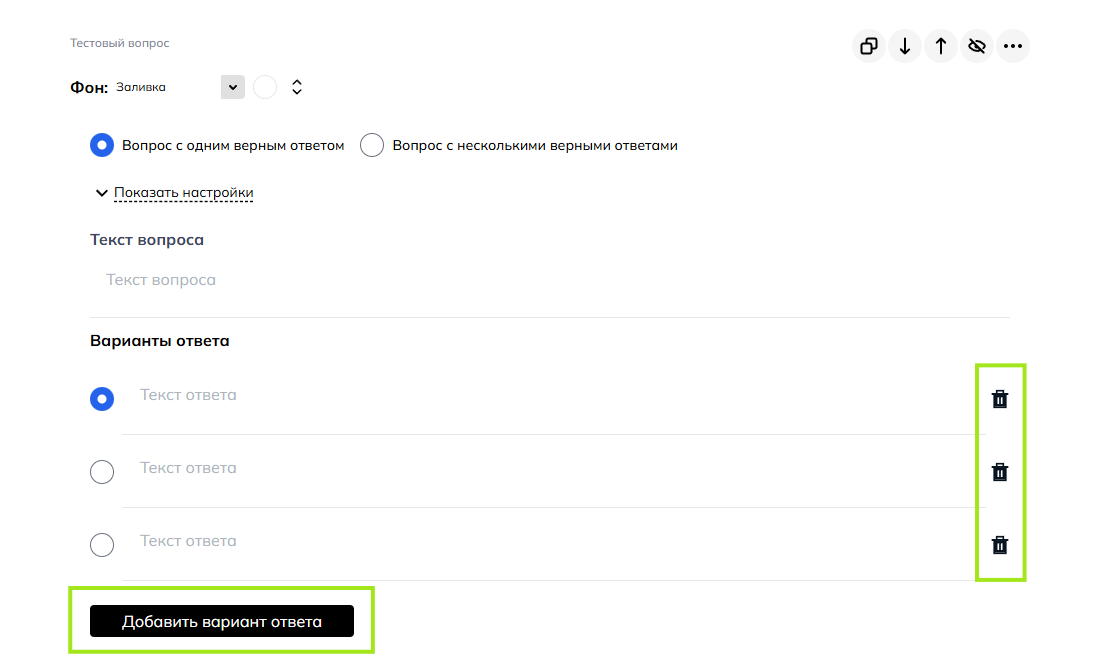
Количество вариантов ответа в блоке не ограничено. Вы можете добавить любое количество, нажав на кнопку «**Добавить вариант ответа**» внизу. А удалить ненужные варианты можно, нажав на значок «**Корзина**».

<p class="callout warning">Обратите внимание, что после удаления, восстановить вариант невозможно.</p>

[![test10-new.gif](https://wiki.scroll-tool.ru/uploads/images/gallery/2023-07/test10-new.gif)](https://wiki.scroll-tool.ru/uploads/images/gallery/2023-07/test10-new.gif)

*<span style="color: rgb(149, 165, 166);">Чтобы увеличить демонстрацию, нажмите на нее.</span>*

</details><details id="bkmrk-%D0%98%D0%B7%D0%BE%D0%B1%D1%80%D0%B0%D0%B6%D0%B5%D0%BD%D0%B8%D0%B5-%D0%98%D0%B7%D0%BE%D0%B1%D1%80%D0%B0%D0%B6%D0%B5"><summary>Изображение</summary>

##### Изображение

Вы также можете добавить картинку к вопросу. Картинка может быть только одна. В уроке она будет находиться над блоком, занимая отдельную строку.

<p class="callout info">**Совет**: Картинки, добавленные в «Тестовый вопрос», всегда будут отображаться в уроке в своём полном размере. Уменьшить их нельзя. Поэтому сразу подбирайте для блока небольшие по высоте изображения (рекомендуемая высота - не более 400 пикселей).</p>

[![test9-image.jpg](https://wiki.scroll-tool.ru/uploads/images/gallery/2023-07/scaled-1680-/test9-image.jpg)](https://wiki.scroll-tool.ru/uploads/images/gallery/2023-07/test9-image.jpg)

Чтобы добавить изображение, раскройте поле «**Показать настройки**», затем поле «**Медиафайл к вопросу**» и загрузите изображение.

[![test9-image.gif](https://wiki.scroll-tool.ru/uploads/images/gallery/2023-07/test9-image.gif)](https://wiki.scroll-tool.ru/uploads/images/gallery/2023-07/test9-image.gif)

*<span style="color: rgb(149, 165, 166);">Чтобы увеличить демонстрацию, нажмите на нее.</span>*

<p class="callout warning">Картинки, которые вы добавляете в этот блок, всегда могут быть просмотрены учениками в полном размере.</p>

</details>---

### Как изменить внешний вид?

В блоке «**<span class="text-xs text-[#828794] font-medium">Тестовый вопрос</span>**» можно изменить:

- форматирование текста (вы можете отформатировать текст во всех полях с помощью текстового редактора. [Подробнее о редакторе](https://wiki.scroll-tool.ru/books/razdel-longridy/page/kak-formatirovat-tekst).)

<p class="callout info">Цвет кнопок и выбранных вариантов наследуется из цветовой схемы лонгрида. [Подробнее о цветовой схеме](https://wiki.scroll-tool.ru/books/razdel-longridy/page/nastroika-vnesnego-vida-longrida#bkmrk--0).</p>

---

### Как настроить?

В блоке «**<span class="text-xs text-[#828794] font-medium">Тестовый вопрос</span>**» можно настроить:

- тип вопроса (вопрос с одним правильным ответом или с несколькими)
- перемешивание ответов
- оценивается или не оценивается вопрос
- количество баллов за верный ответ
- обратную связь (включить/отключить, текст сообщений, показ правильного ответа)
- количество попыток

<details id="bkmrk-%D0%9D%D0%B0%D1%81%D1%82%D1%80%D0%BE%D0%B9%D0%BA%D0%B0-%D0%BE%D1%82%D0%B2%D0%B5%D1%82%D0%BE%D0%B2-%D0%A7%D1%82"><summary>Тип вопроса</summary>

##### Тип вопроса

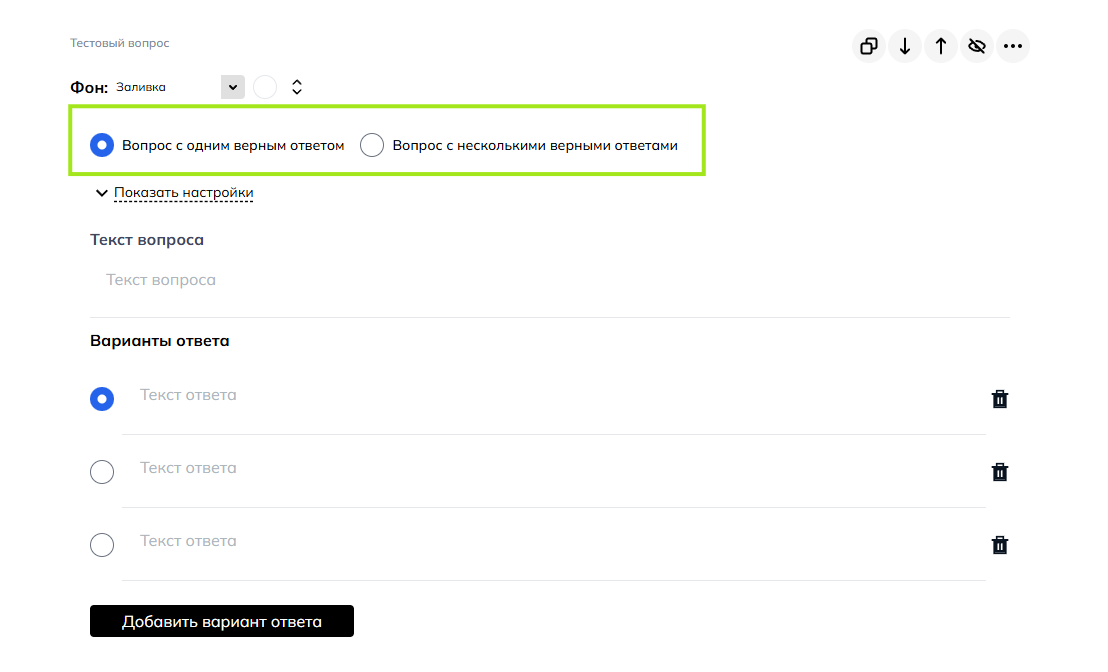
Вы можете выбрать тип вопроса: вопрос с одним правильным ответом или с несколькими правильными ответами. Для этого нужно переключить настройку в верхней части блока. Те ответы, которые вы отметили синим кружком или галочками, будут считаться правильными.

[![test3-answers.gif](https://wiki.scroll-tool.ru/uploads/images/gallery/2023-07/test3-answers.gif)](https://wiki.scroll-tool.ru/uploads/images/gallery/2023-07/test3-answers.gif)

*<span style="color: rgb(149, 165, 166);">Чтобы увеличить демонстрацию, нажмите на нее.</span>*

</details><details id="bkmrk-%D0%9F%D0%B5%D1%80%D0%B5%D0%BC%D0%B5%D1%88%D0%B8%D0%B2%D0%B0%D0%BD%D0%B8%D0%B5-%D0%BE%D1%82%D0%B2%D0%B5%D1%82%D0%BE"><summary>Перемешивание ответов</summary>

##### Перемешивание ответов

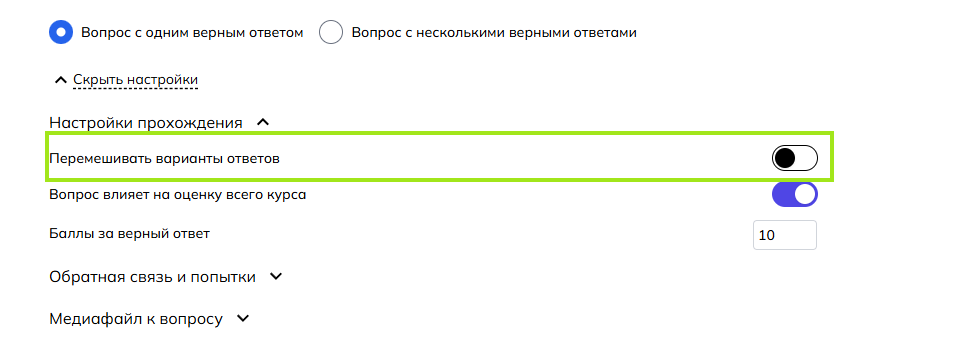
Вы можете настроить, будут ли ответы перемешиваться при показе вопроса в лонгриде. Для этого раскройте поле «**Показать настройки**», затем поле «**Настройки прохождения**» и нажмите на переключатель «**Перемешивать варианты ответов**».

[![test4-mix.gif](https://wiki.scroll-tool.ru/uploads/images/gallery/2023-07/test4-mix.gif)](https://wiki.scroll-tool.ru/uploads/images/gallery/2023-07/test4-mix.gif)

*<span style="color: rgb(149, 165, 166);">Чтобы увеличить демонстрацию, нажмите на нее.</span>*

</details><details id="bkmrk-%D0%9E%D1%86%D0%B5%D0%BD%D0%B8%D0%B2%D0%B0%D0%BD%D0%B8%D0%B5-%D0%B2%D0%BE%D0%BF%D1%80%D0%BE%D1%81%D0%B0-%D0%B8"><summary>Оценивание вопроса и баллы</summary>

##### Оценивание вопроса и баллы

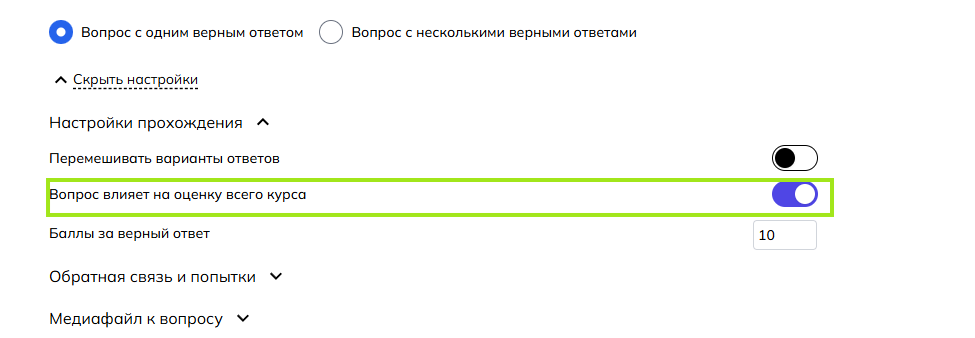
По умолчанию, все тестовые вопросы оцениваются, то есть учитываются в итоговом балле. И за каждый вопрос ученик получает 10 баллов.

Вы можете изменить эти настройки. То есть выбрать, будет ли вопрос учитываться в итоговом балле за лонгрид и сколько баллов ученик получит за правильный ответ. Для этого раскройте поле «**Показать настройки**», затем поле «**Настройки прохождения**» и нажмите на переключатель «**Вопрос влияет на оценку всего курса**». Затем введите баллы за верный ответ или оставьте число по умолчанию (10 баллов).

[![test5-points.gif](https://wiki.scroll-tool.ru/uploads/images/gallery/2023-07/test5-points.gif)](https://wiki.scroll-tool.ru/uploads/images/gallery/2023-07/test5-points.gif)

*<span style="color: rgb(149, 165, 166);">Чтобы увеличить демонстрацию, нажмите на нее.</span>*

</details><details id="bkmrk-%D0%9E%D0%B1%D1%80%D0%B0%D1%82%D0%BD%D0%B0%D1%8F-%D1%81%D0%B2%D1%8F%D0%B7%D1%8C-%D0%B8-%D0%BF%D0%BE%D0%BF"><summary>Обратная связь и попытки</summary>

##### Обратная связь и попытки

По умолчанию, обратная связь выключена. Если вы оставите её выключенной, то у ученика будет всего 1 попытка на прохождение и после своего ответа он увидит стандартное сообщение. Это сообщение будет одинаковым, независимо от выбранного ответа.

[![test6-default.jpg](https://wiki.scroll-tool.ru/uploads/images/gallery/2023-07/scaled-1680-/test6-default.jpg)](https://wiki.scroll-tool.ru/uploads/images/gallery/2023-07/test6-default.jpg)

Вы можете включить обратную связь. Для этого раскройте поле «**Показать настройки**», затем поле «**Обратная связь и попытки**» и нажмите на переключатель «**Обратная связь после ответа**». Здесь вы можете ввести текст для обратной связи. И задать количество попыток.

[![test7-feedback.gif](https://wiki.scroll-tool.ru/uploads/images/gallery/2023-07/test7-feedback.gif)](https://wiki.scroll-tool.ru/uploads/images/gallery/2023-07/test7-feedback.gif)

*<span style="color: rgb(149, 165, 166);">Чтобы увеличить демонстрацию, нажмите на нее.</span>*

Вы также можете включить правильный ответ в обратную связь. Тогда ученик сможет увидеть правильный ответ после своей ошибки.

[![test8-correct.jpg](https://wiki.scroll-tool.ru/uploads/images/gallery/2023-07/scaled-1680-/test8-correct.jpg)](https://wiki.scroll-tool.ru/uploads/images/gallery/2023-07/test8-correct.jpg)

Включение правильного ответа в обратную связь:

[![test8-correct.gif](https://wiki.scroll-tool.ru/uploads/images/gallery/2023-07/test8-correct.gif)](https://wiki.scroll-tool.ru/uploads/images/gallery/2023-07/test8-correct.gif)

*<span style="color: rgb(149, 165, 166);">Чтобы увеличить демонстрацию, нажмите на нее.</span>*

</details>---

### Есть ли альтернативные варианты этого блока?

Да. Вы можете добавить другой вид тестового вопроса: «[Ранжирование](https://wiki.scroll-tool.ru/books/razdel-longridy/page/ranzirovanie)», «[Сопоставление](https://wiki.scroll-tool.ru/books/razdel-longridy/page/sopostavlenie)» или «[Вставка пропущенных слов](https://wiki.scroll-tool.ru/books/razdel-longridy/page/vstavka-propushhennyx-slov)».

### Как я могу использовать этот блок?

Этот блок хорошо подходит, чтобы:

- Проверить знания учеников, используя вопросы с одним или несколькими вариантами ответа.

---

<p class="callout success">Если у вас остались вопросы, напишите нам на почту <info@scroll-tool.ru>.</p>