# Диалог

Блок «**Диалог**» позволяет добавить к лонгриду реплики и настроить их внешний вид.

### Как выглядит блок?

[![dial0-look.jpg](https://wiki.scroll-tool.ru/uploads/images/gallery/2024-03/scaled-1680-/dial0-look.jpg)](https://wiki.scroll-tool.ru/uploads/images/gallery/2024-03/dial0-look.jpg)

### Как добавить блок?

Наведите курсор на линию между блоками и нажмите на появившийся значок "**плюс**", чтобы открыть меню с блоками. [Подробнее о добавлении блоков](https://wiki.scroll-tool.ru/books/razdel-longridy/page/kak-dobavlyat-kontentnye-bloki).

<details id="bkmrk-%C2%A0"><summary>Как выглядит блок в меню</summary>

![dialog0-menu.jpg](https://wiki.scroll-tool.ru/uploads/images/gallery/2023-07/scaled-1680-/dialog0-menu.jpg)

</details><details id="bkmrk-%D0%94%D0%BE%D0%B1%D0%B0%D0%B2%D0%BB%D0%B5%D0%BD%D0%B8%D0%B5-%D0%B1%D0%BB%D0%BE%D0%BA%D0%B0-%D0%A7%D1%82%D0%BE"><summary>Добавление блока</summary>

[![dial2-new.gif](https://wiki.scroll-tool.ru/uploads/images/gallery/2024-03/dial2-new.gif)](https://wiki.scroll-tool.ru/uploads/images/gallery/2024-03/dial2-new.gif)

*<span style="color: rgb(149, 165, 166);">Чтобы увеличить демонстрацию, нажмите на нее.</span>*

</details>### Как изменить содержимое?

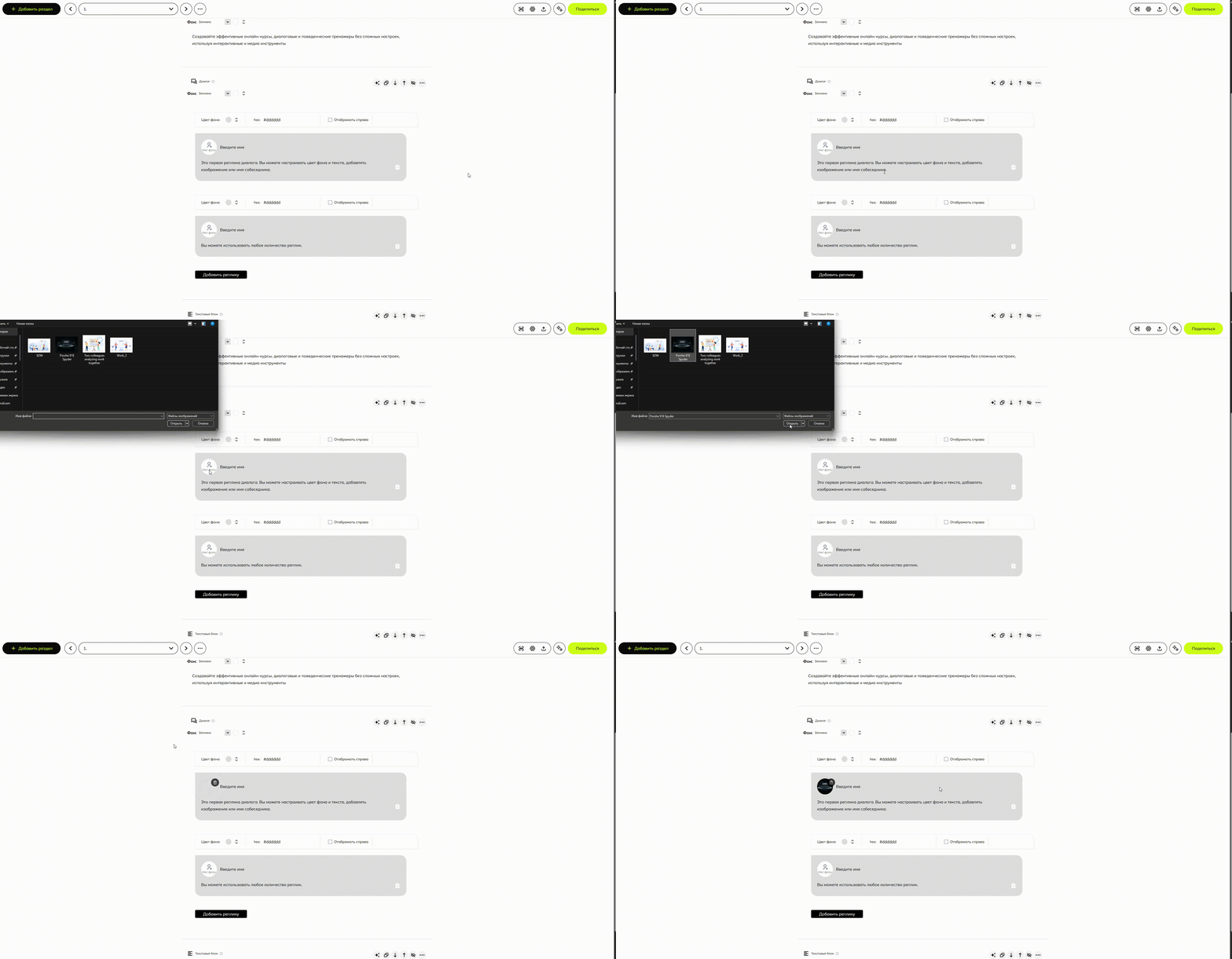
В блоке «**Диалог**» можно добавить:

- текст реплики
- имя говорящего
- изображение говорящего
- отобразить текст с правой стороны

<p class="callout info">Вы можете использовать изображения в формате **JPG**, **PNG** и **SVG**.  
</p>

<details id="bkmrk-%D0%9F%D1%80%D0%B8%D0%BC%D0%B5%D1%80-%D1%81%D0%BE%D0%B7%D0%B4%D0%B0%D0%BD%D0%B8%D1%8F-%D0%B8-%D0%B7%D0%B0"><summary>Заполнение блока</summary>

[![dial3-fill.gif](https://wiki.scroll-tool.ru/uploads/images/gallery/2024-03/dial3-fill.gif)](https://wiki.scroll-tool.ru/uploads/images/gallery/2024-03/dial3-fill.gif)

*<span style="color: rgb(149, 165, 166);">Чтобы увеличить демонстрацию, нажмите на нее.</span>*

</details><details id="bkmrk-%D0%A3%D0%B4%D0%B0%D0%BB%D0%B5%D0%BD%D0%B8%D0%B5-%D0%B8-%D0%B4%D0%BE%D0%B1%D0%B0%D0%B2%D0%BB%D0%B5%D0%BD%D0%B8"><summary>Добавление и удаление реплик</summary>

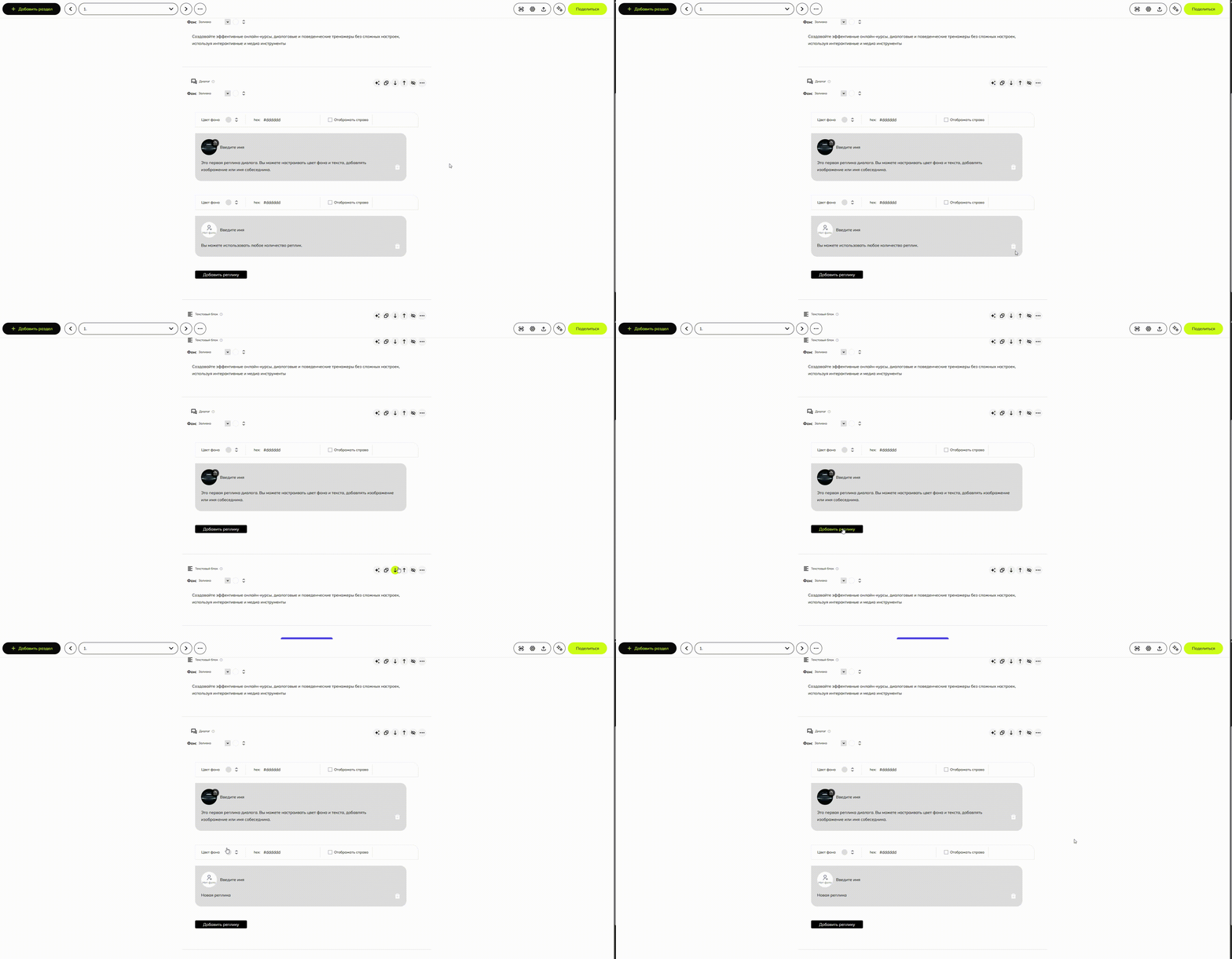
Количество реплик в блоке «**Диалог**» не ограничено. Вы можете добавить любое количество, нажав на кнопку «**Добавить реплику**» внизу. А удалить ненужные реплики можно, нажав на значок «**Корзина**».

<p class="callout warning">Обратите внимание, что после удаления, восстановить реплику невозможно.</p>

[![dial4-add.gif](https://wiki.scroll-tool.ru/uploads/images/gallery/2024-03/dial4-add.gif)](https://wiki.scroll-tool.ru/uploads/images/gallery/2024-03/dial4-add.gif)

*<span style="color: rgb(149, 165, 166);">Чтобы увеличить демонстрацию, нажмите на нее.</span>*

</details>### Как изменить внешний вид?

В блоке «**Диалог**» можно изменить:

- цвет реплики
- форматирование текста (вы можете отформатировать текст в имени говорящего и внутри реплики с помощью текстового редактора. [Подробнее о редакторе](https://wiki.scroll-tool.ru/books/razdel-longridy/page/kak-formatirovat-tekst).)

<details id="bkmrk-%D0%A6%D0%B2%D0%B5%D1%82-%D1%80%D0%B5%D0%BF%D0%BB%D0%B8%D0%BA%D0%B8-%D0%A6%D0%B2%D0%B5%D1%82-%D1%80%D0%B5"><summary>Цвет</summary>

##### Цвет реплики

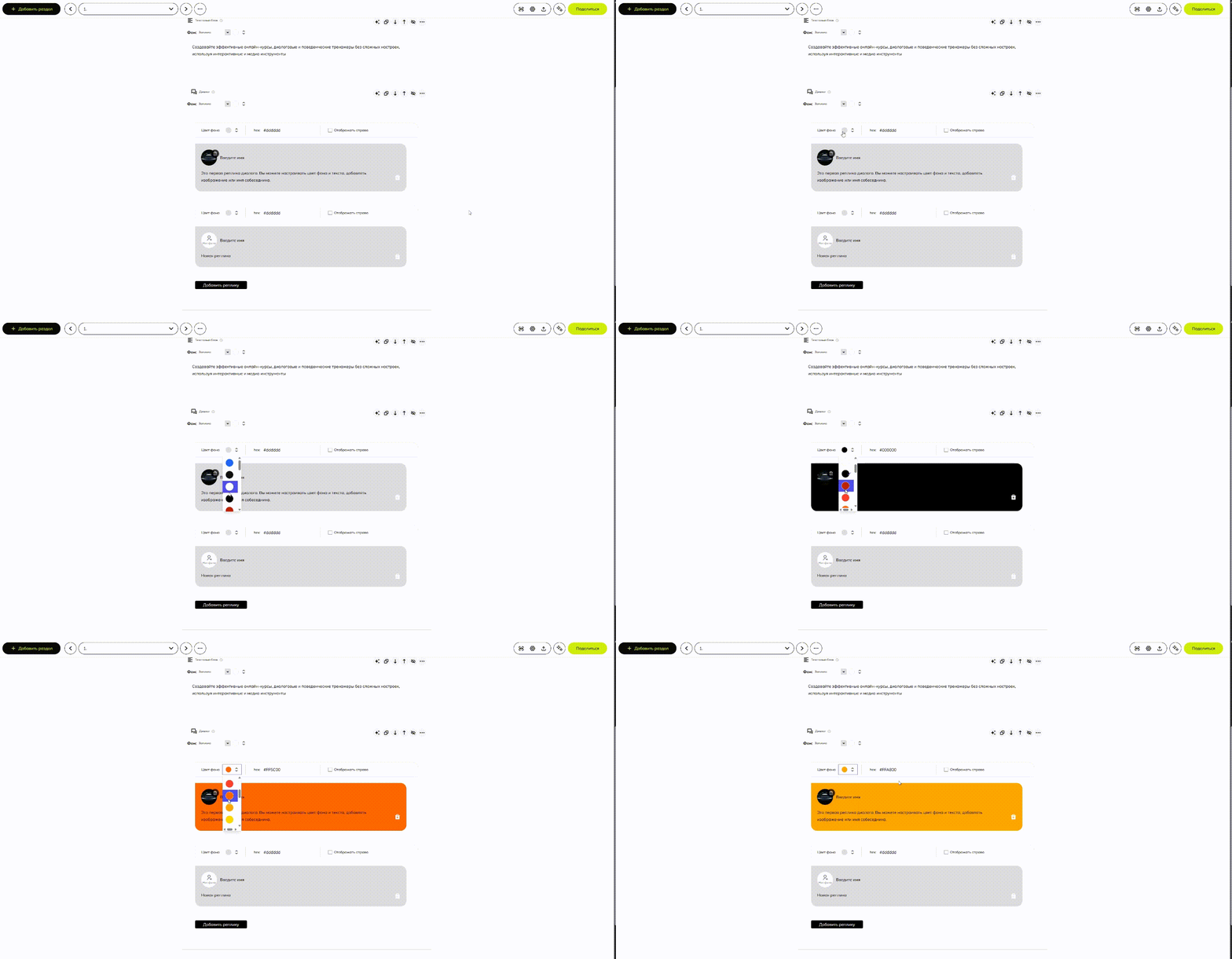
Вы можете выбрать цвет для реплики из **палитры**. Откройте выпадающее меню палитры: там вам будут доступны цвета из базовой палитры и те цвета, которые вы добавили самостоятельно.

<p class="callout info">Добавить свои цвета в палитру можно в настройках лонгрида. [Подробнее о своих цветах](https://wiki.scroll-tool.ru/link/47#bkmrk--0).</p>

Также вы можете задать свой собственный цвет с помощью **HEX-кода**.

<p class="callout warning">Обратите внимание, что при вставке HEX-кода нельзя удалять символ решетки. Иначе цвет не будет работать.</p>

[![dial5-color.gif](https://wiki.scroll-tool.ru/uploads/images/gallery/2024-03/dial5-color.gif)](https://wiki.scroll-tool.ru/uploads/images/gallery/2024-03/dial5-color.gif)

*<span style="color: rgb(149, 165, 166);">Чтобы увеличить демонстрацию, нажмите на нее.</span>*

</details>### Как я отобразить текст с правой стороны?

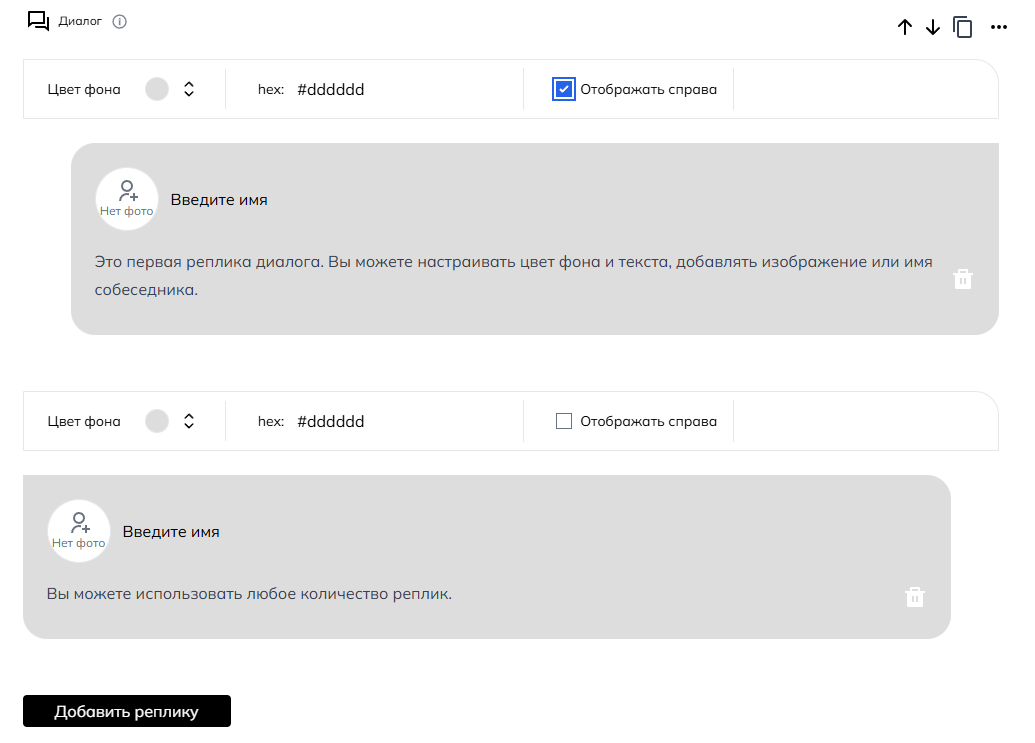
Если вы использует нескольких персонажей в блоке "Диалог" то вы можете отобразить их по разным сторонам экрана, делается это с помощью настройки "Отображать справа".

<details id="bkmrk-%D0%9D%D0%B0%D1%81%D1%82%D1%80%D0%BE%D0%B9%D0%BA%D0%B0-%D0%BE%D1%82%D0%BE%D0%B1%D1%80%D0%B0%D0%B6%D0%B5%D0%BD%D0%B8"><summary>Настройка отображение текста с правой стороны</summary>

![Снимок экрана 2025-05-05 060149.png](https://wiki.scroll-tool.ru/uploads/images/gallery/2025-05/scaled-1680-/snimok-ekrana-2025-05-05-060149.png)

</details>### Как я могу использовать этот блок?

Рекомендуем вам использовать блок для таких целей:

- Ввести в лонгрид персонажа (проводника), который будет сопровождать ученика на протяжении лонгрида.
- Ввести в лонгрид несколько персонажей и рассказать их историю (добавить сторителлинг).
- Привести примеры общения из реальной жизни в теоретической части лонгрида или в проверочных вопросах (создать диалоговый тренажер).

---

<p class="callout success">Если у вас остались вопросы, напишите нам на почту <info@scroll-tool.ru>.</p>