
Текст с изображением
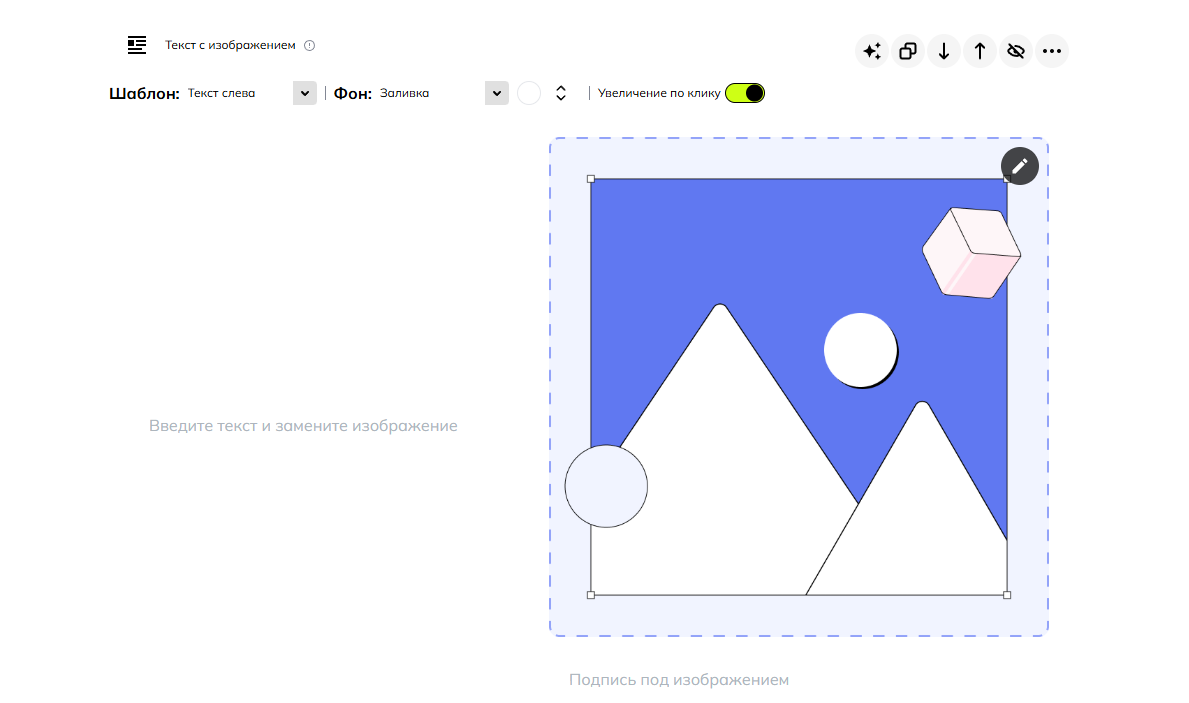
Блок «Текст с изображением» позволяет добавить к лонгриду текст и картинку рядом с ним, и настроить их внешний вид.
Как выглядит блок?
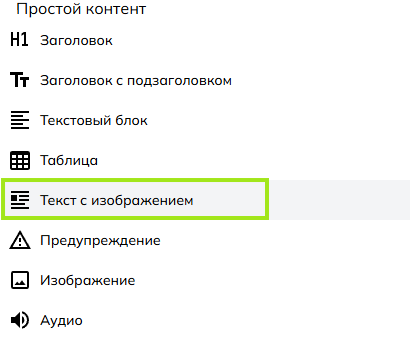
Как добавить блок?
Наведите курсор на линию между блоками и нажмите на появившийся значок "плюс", чтобы открыть меню с блоками. Подробнее о добавлении блоков.
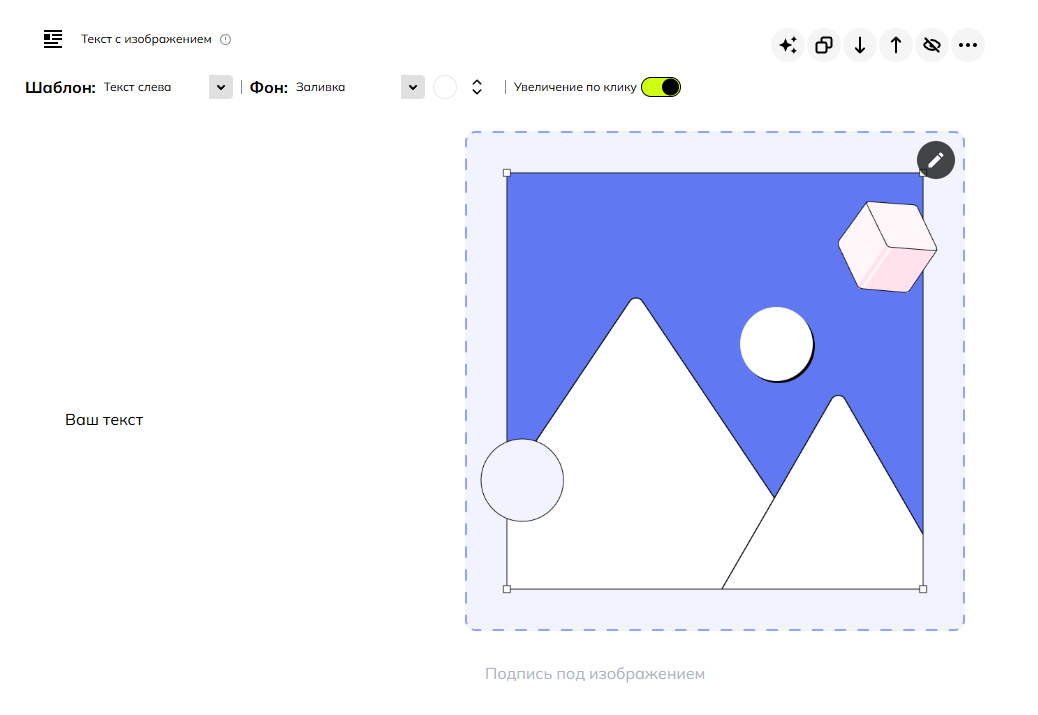
Как изменить содержимое?
В блоке «Текст с изображением» можно добавить:
- изображение с компьютера
- текст
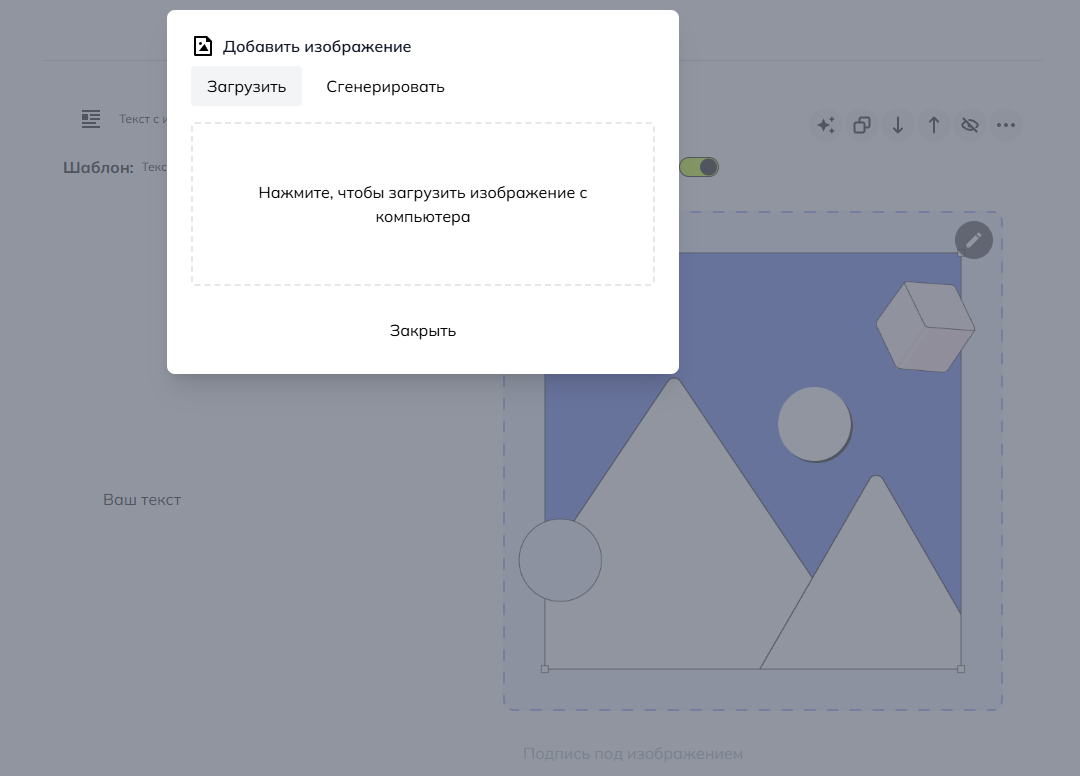
Вы можете использовать изображения в формате JPG, PNG, GIF, WEBP и SVG.
Еще есть возможность сгенерировать картинку с помощью нейросети.
Как изменить внешний вид?
В блоке «Текст с изображением» можно изменить:
- шаблон
- размер картинки
- форматирование текста (вы можете отформатировать текст с помощью текстового редактора. Подробнее о редакторе.)
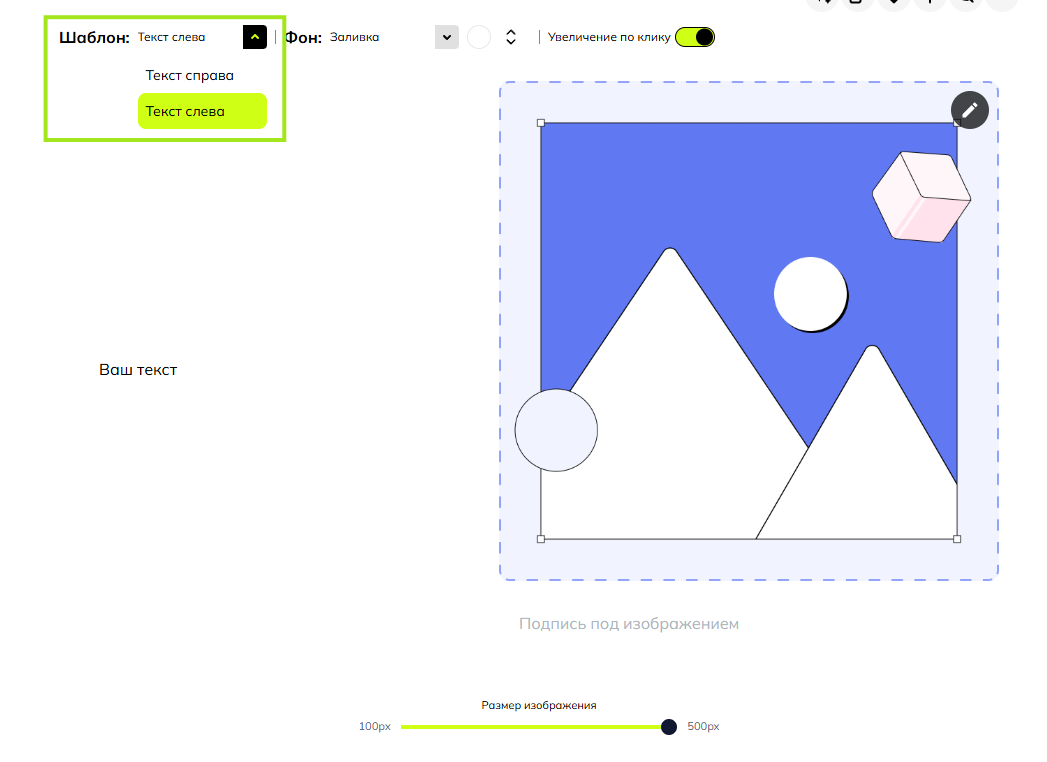
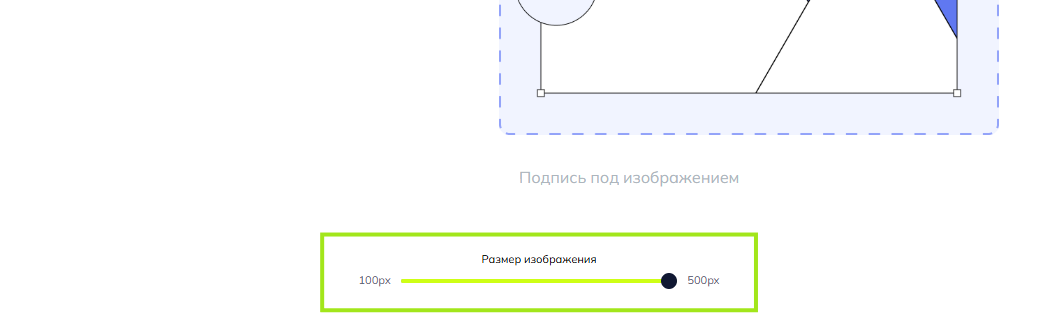
Как настроить?
Вы можете запретить ученикам увеличивать изображение. В таком случае они смогут посмотреть его только в том размере, который вы укажете. По умолчанию увеличение изображения разрешено. Чтобы его запретить, нажмите на соответствующий переключатель.

Конвертировать блок в другой
Вы можете конвертировать блок "Предупреждение" в другой с сохранением текста, а именно:
- Заголовок
- Заголовок с подзаголовком
- Предупреждение
- Текстовый блок
- Цитата
Возможности ИИ-помощника в блоке
В данном блоке представлен ИИ-помощник, который может:
- Сгенерировать текст для блок
- Сгенерировать изображение для блока
- Исправить ошибки в тексте
- Перефразировать и сократить текст
- Создать вопросы или практическое задание на основании текста в блоке
Есть ли альтернативные варианты этого блока?
Да. Вы можете добавить другой тип контентного блока «Изображение».
Как я могу использовать этот блок?
Этот блок хорошо подходит, чтобы:
- Повысить наглядность лонгрида.
Вставьте свое изображение и дайте развернутый комментарий к нему. - Украсить лонгрид или сделать акцент на какой-то теме.
Можно украсить текст лонгрида изображениями в тему. Так лонгрид будет восприниматься лучше.
Если у вас остались вопросы, напишите нам на почту info@scroll-tool.ru.