
Текст
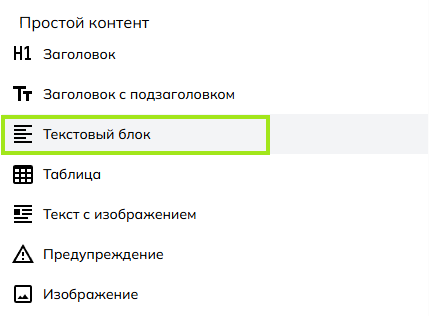
Как добавить блок?
Через меню добавления контентных блоков. Подробнее о блоках.
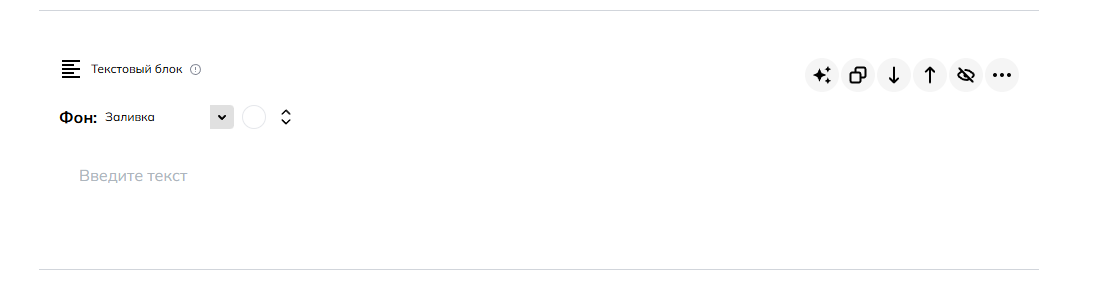
Как выглядит блок?
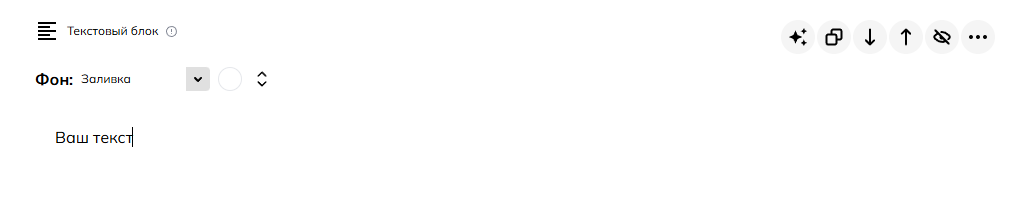
Как работать с блоком?
Все просто. Создайте блок и добавьте в него контент. В блоке «Текст» можно добавить:
- текст
Вы можете набрать текст вручную. Или вставить его из другого источника.
Преимущество блока: Если вы копируете текст из другого источника, то большая часть форматирования текста сохранится (жирность, курсив, ссылки, верхние или нижние индексы, цитаты и т.д.).
Как изменить внешний вид?
Текст
Вы можете отформатировать текст внутри вкладки с помощью текстового редактора.
Возможности редактора:
- выделение текста (курсив, жирность)
- изменение цвета текста
- добавление ссылок
- добавление заголовков 2-го и 3-го уровня
- создание списков (маркированных, нумерованных)
- добавление цитаты, разделителя
- добавление верхних и нижних индексов
- вставка кода с подсветкой
- изменить текст с помощью ИИ
Подробнее о текстовом редакторе читайте в этой статье.
Есть ли особенности у этого блока?
Да. Анимация проигрывается сразу на весь блок. Это означает, что во время скролла вашего лонгрида блок с текстом появляется с анимацией целиком. Если у вас большой объем текста, то он будет статичен во время скролла.
Если вы хотите чтобы блок текста аккуратно появлялся с анимацией по мере скролла, то большие объемы текста можно разбивать на отдельные текстовые блоки. Так лонгрид будет выглядеть динамичнее.
Как я могу использовать этот блок?
Текст — это базовая единица контента. Пусть он и выглядит просто, не пренебрегайте им. Может, иногда стоит добавить аккуратно отформатированный текстовый блок вместо целого зоопарка блоков и интерактивов? Сила может быть и в простоте.
Если у вас остались вопросы, напишите нам на почту info@scroll-tool.ru.