
Текст с изображением
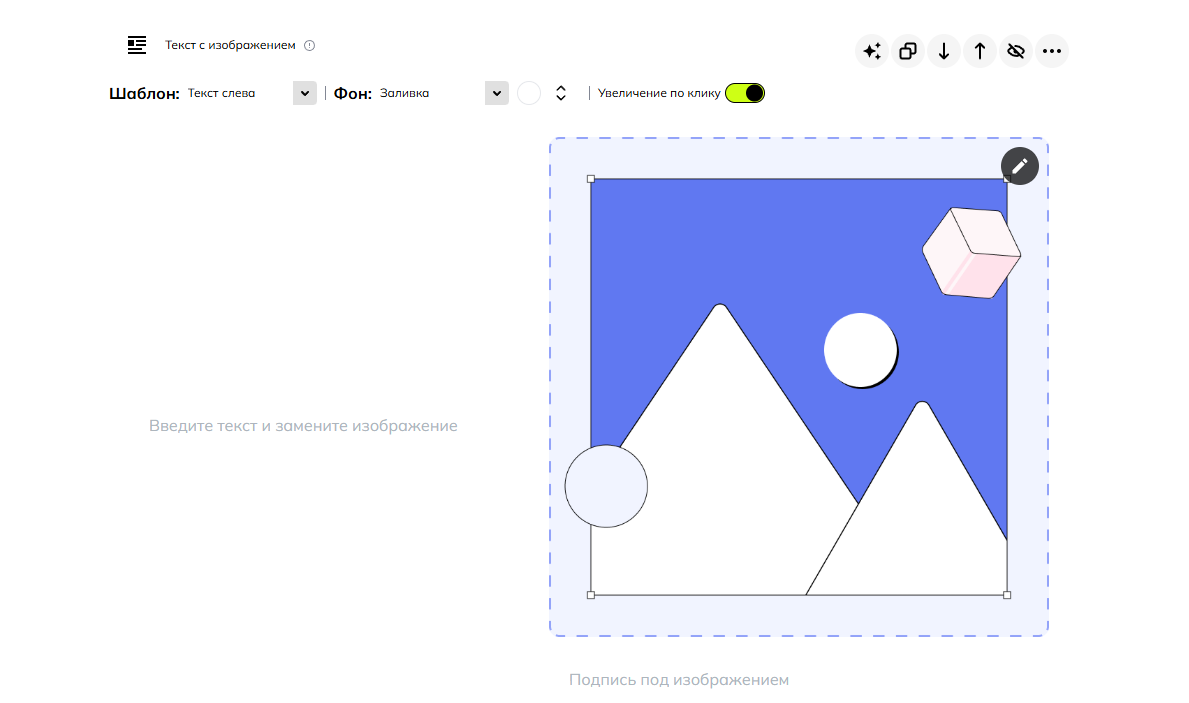
Блок «Текст с изображением» позволяет добавить к лонгриду текст и картинку рядом с ним, и настроить их внешний вид.
Как выглядит блок?
Как добавить блок?
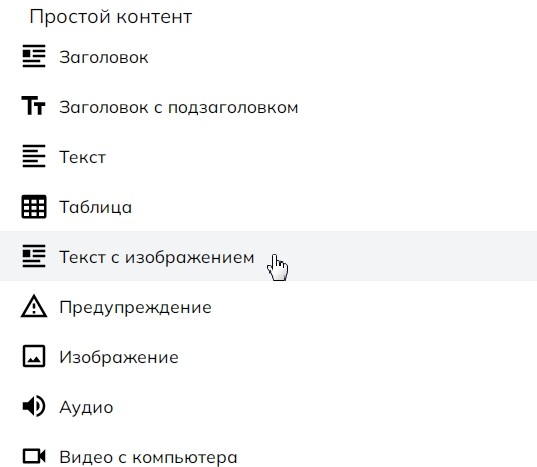
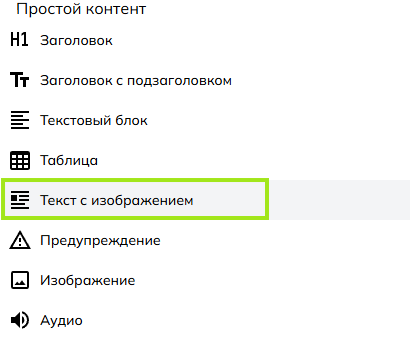
Наведите курсор на линию между блоками и нажмите на появившийся значок "плюс", чтобы открыть меню с блоками. Подробнее о добавлении блоков.
Как выглядит блок в меню
Добавление блока
Чтобы увеличить демонстрацию, нажмите на нее.
Как изменить содержимое?
В блоке «Текст с изображением» можно добавить:
- изображение с компьютера
- текст
Вы можете использовать изображения в формате JPG, PNG, GIF, WEBP и SVG.
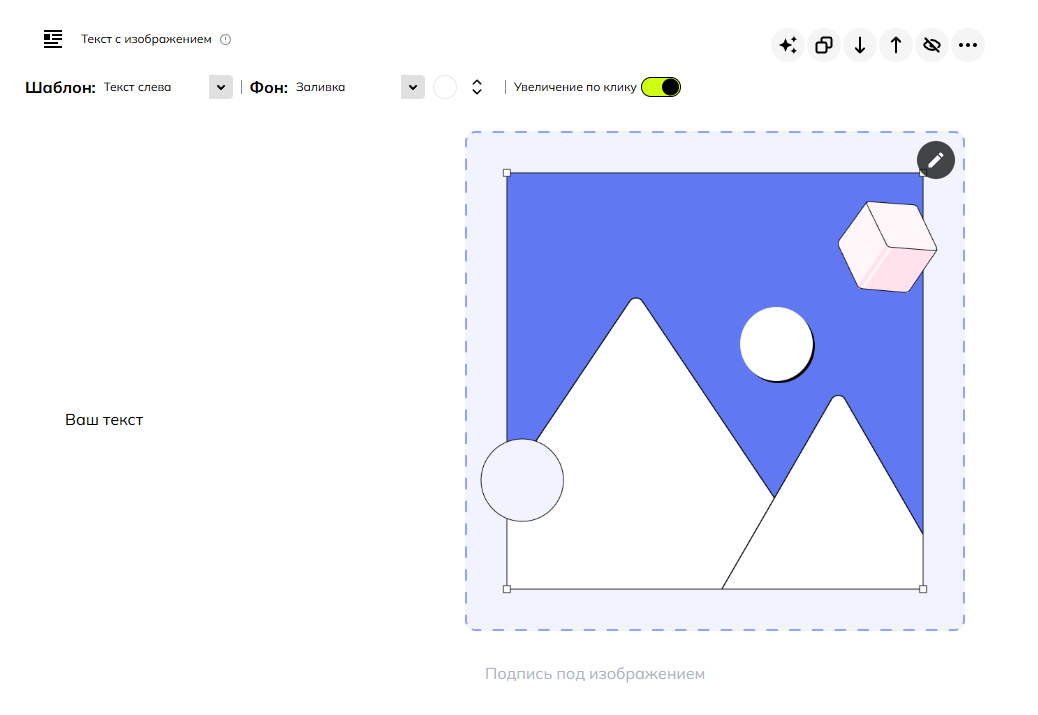
Заполнение блока
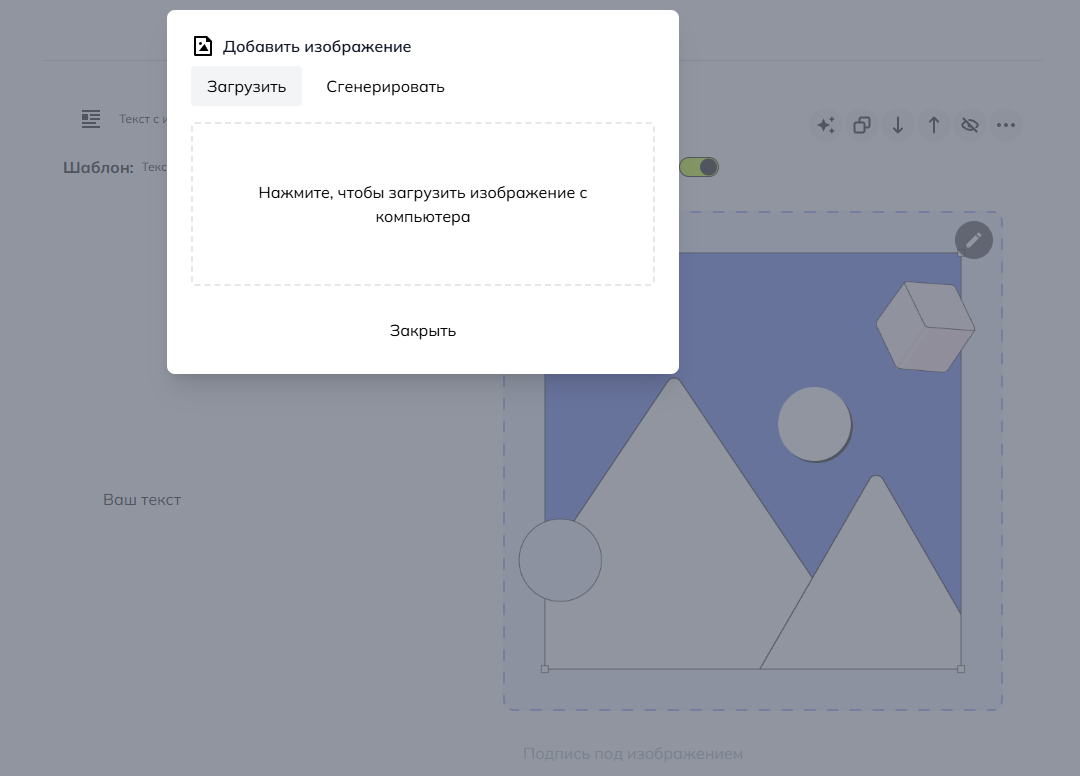
Чтобы добавить своё изображение, нажмите на стартовую картинку и выберите нужный файл в проводнике. Чтобы ввести свой текст, поставьте курсор в текстовое поле и наберите его.
Чтобы увеличить демонстрацию, нажмите на нее.
Еще есть возможность сгенерировать картинку с помощью нейросети.
Генерация картинки
Как изменить внешний вид?
В блоке «Текст с изображением» можно изменить:
- шаблон
- размер картинки
- форматирование текста (вы можете отформатировать текст с помощью текстового редактора. Подробнее о редакторе.)
Шаблон
Шаблон
Выбор шаблона позволяет разместить картинку справа или слева от текста. Чтобы изменить шаблон, выберите соответствующий пункт.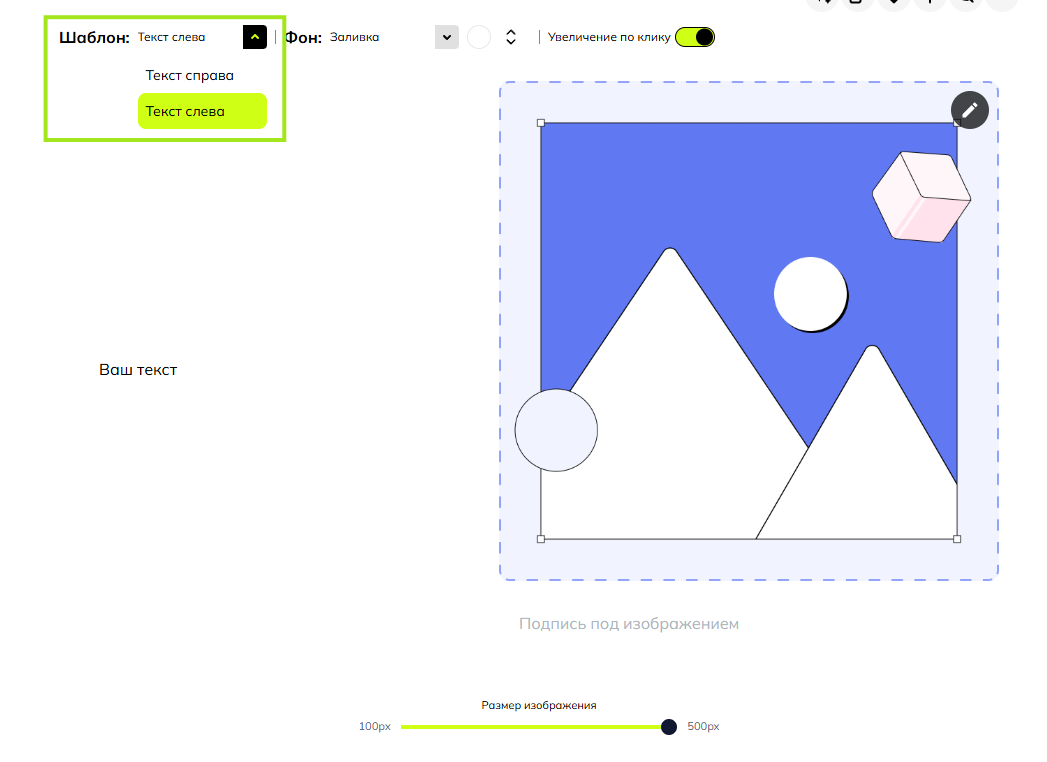
Чтобы увеличить демонстрацию, нажмите на нее.
Размер картинки
Размер картинки
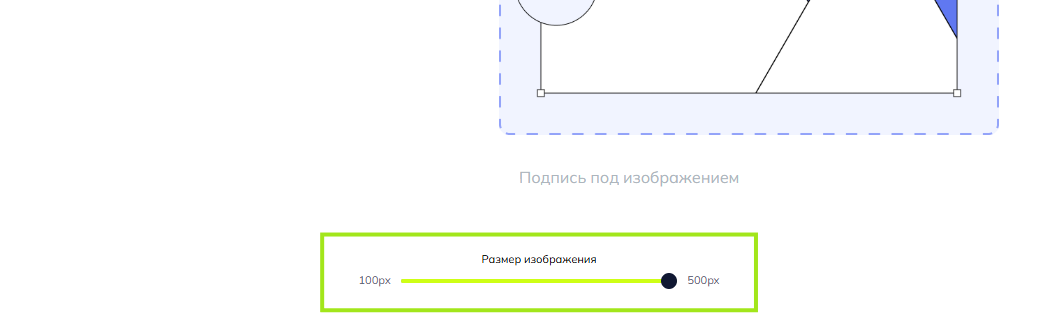
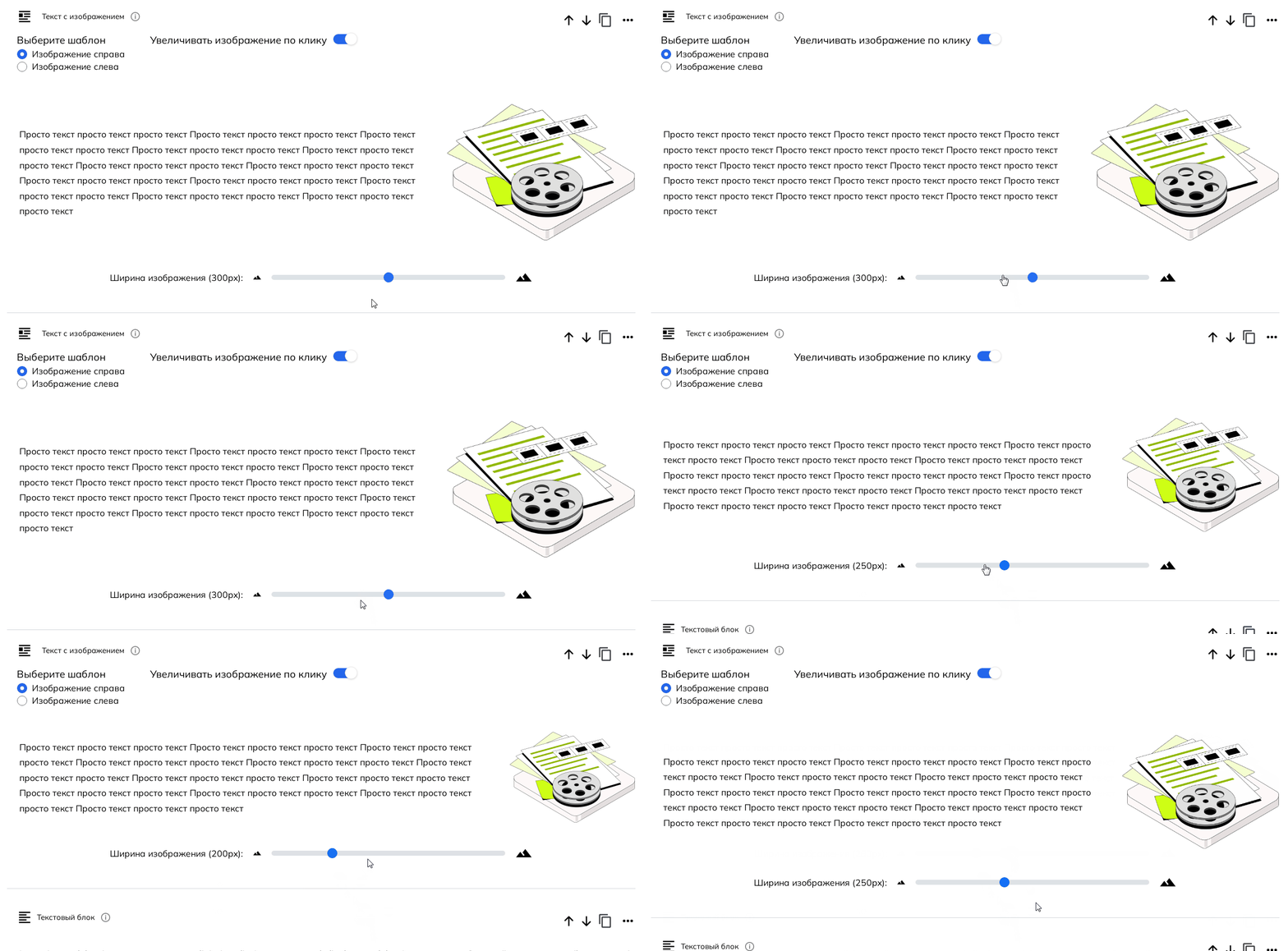
Чтобы изменить размер изображения, двигайте ползунок ширины в правую или левую сторону. Или просто нажимайте на него в нужном месте. Текущая ширина указана в пикселях слева от ползунка. При изменении размера исходные пропорции сохраняются.
Чтобы увеличить демонстрацию, нажмите на нее.
Как настроить?
Вы можете запретить ученикам увеличивать изображение. В таком случае они смогут посмотреть его только в том размере, который вы укажете. По умолчанию увеличение изображения разрешено. Чтобы его запретить, нажмите на соответствующий переключатель.
Запрет увеличения картинки

Чт
Кобы унвелртичировать блок в деругой
Вы монстрацию, нажмите на нее.
Совет: Если вы оставляете конвертировать блок "Предупреждение" в другой с сохранением текста, а именно:
- Заголовок
- Заголовок с подзаголовком
- Предупреждение
- Текстовый блок
- Цитата
Возможностьи для ИИ-просмотрщника в полном размере включенной, то лучше не загружать в блоке
В данном блоке представлен ИИ-помощник, который может:
- Сгенерировать текст для блок
- Сгенерировать изображение для блока
- Ис
- Перефразировать и сократить текст
- Соз
рдачным фоном (такие изображения могут быть вопросыформате png, gif, webp). Иначеили при увелактическое задании они не будут иметь фона.Пример с прозрачным фоном:
Чтобы увеличить демонстрацию, нажмите на основании текста в блоке.
Есть ли альтернативные варианты этого блока?
Да. Вы можете добавить другой тип контентного блока «Изображение».
Как я могу использовать этот блок?
Этот блок хорошо подходит, чтобы:
- Повысить наглядность лонгрида.
Вставьте свое изображение и дайте развернутый комментарий к нему. - Украсить лонгрид или сделать акцент на какой-то теме.
Можно украсить текст лонгрида изображениями в тему. Так лонгрид будет восприниматься лучше.
Если у вас остались вопросы, напишите нам на почту info@scroll-tool.ru.