
Слайдер
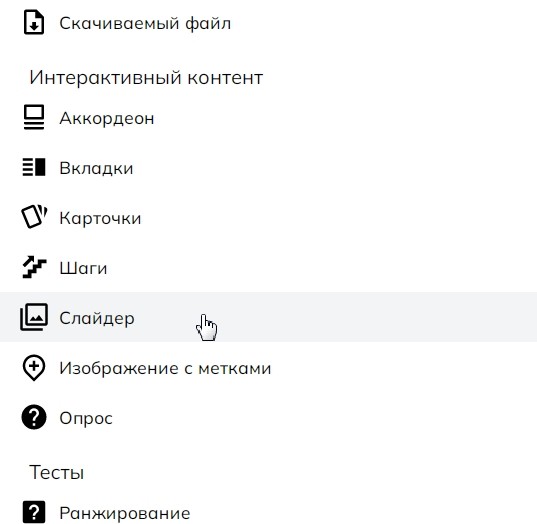
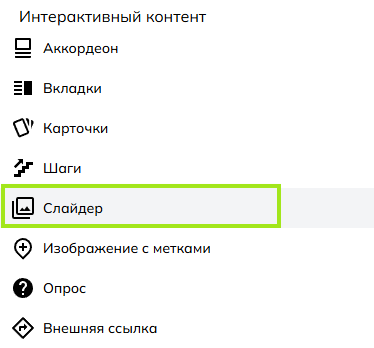
Как добавить блок?
Через меню добавления контентных блоков. Подробнее о блоках.
Скриншот кнопки в меню блока
Как выглядит блок?
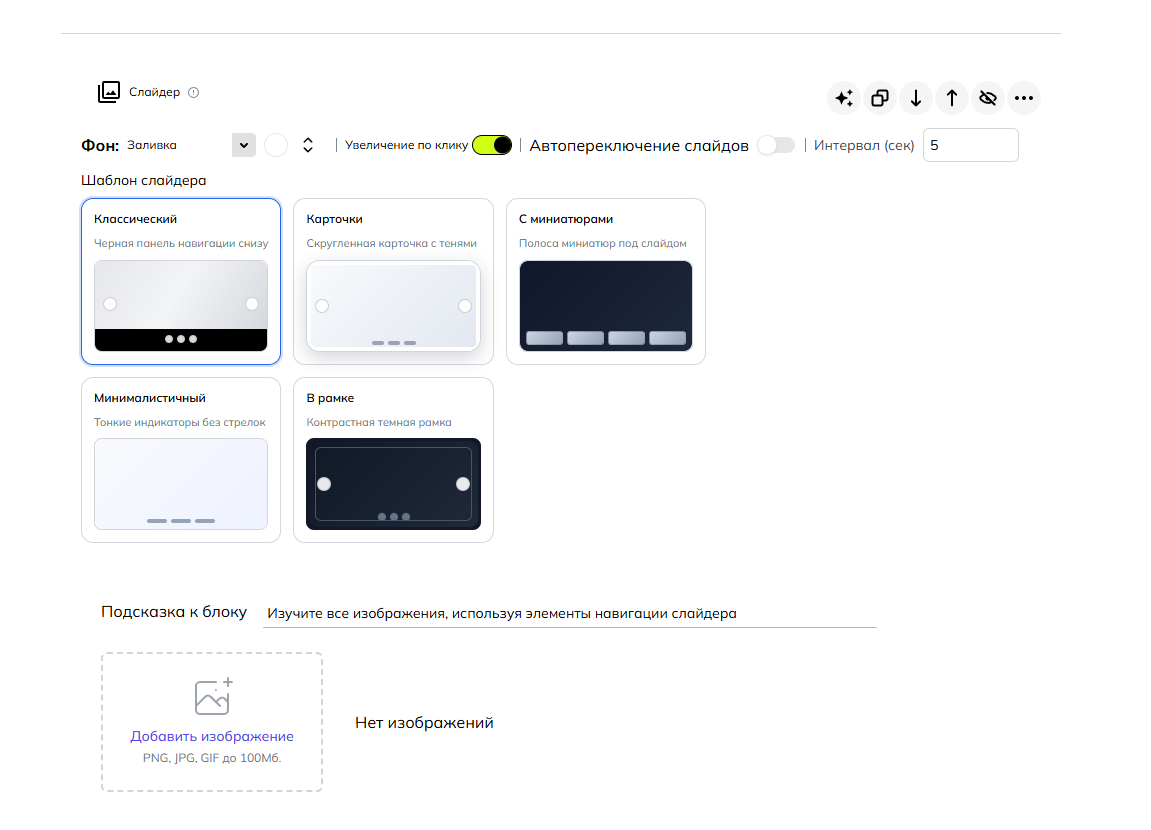
Как работать с блоком?
Создайте блок и добавьте в него свои изображения. То изображение, которое вы загрузите первым, будет идти первым и в самом слайдере.
Рекомендуемый размер изображения — 1000 на 600 пикселей.
Создание блока

Чтобы увеличить демонстрацию, нажмите на нее.
Вы можете выбрать, смогут ли ученики увеличить их при нажатии.
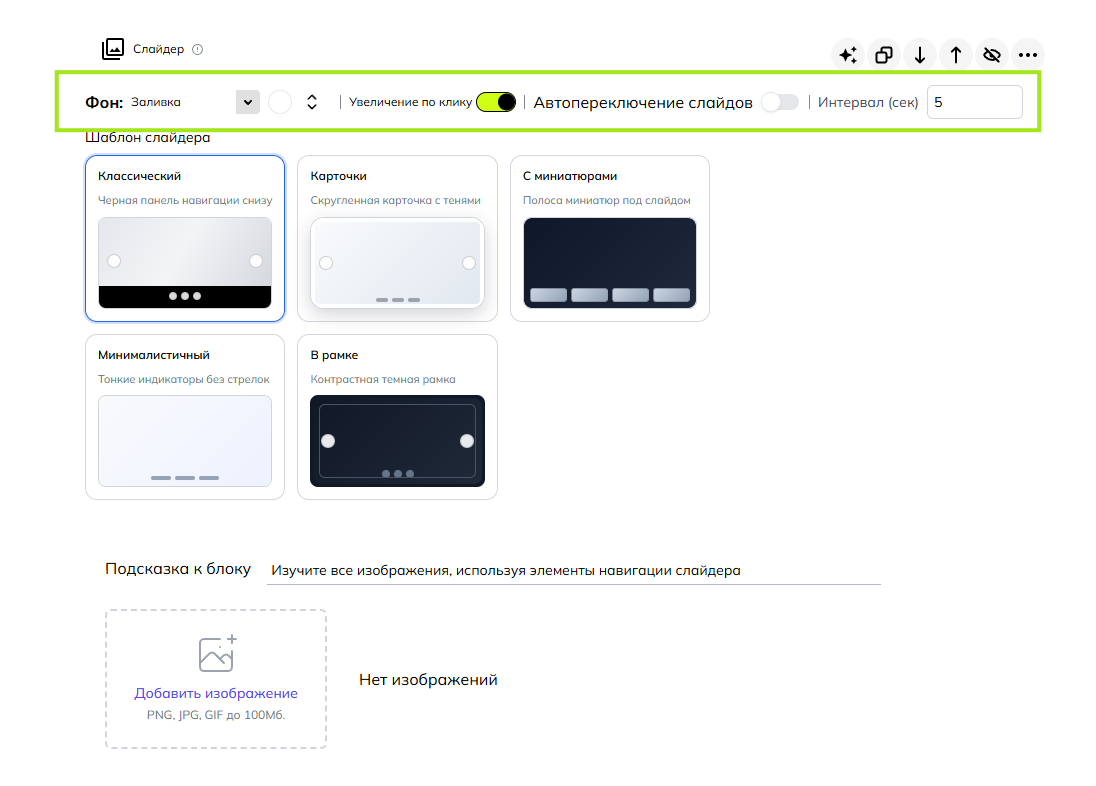
Ннастройка блока
Чтобы увеличить демфонстрацию, автопереключение слажмйдов и интервал в секунда нее.х
Совет: Если вы оставляете возможность для просмотра в полном размере включенной, то лучше не загружать в блок изображения с прозрачным фоном (такие изображения могут быть в формате png, gif, webp). Иначе при увеличении они не будут иметь фона.
Пример с прозрачным фоном
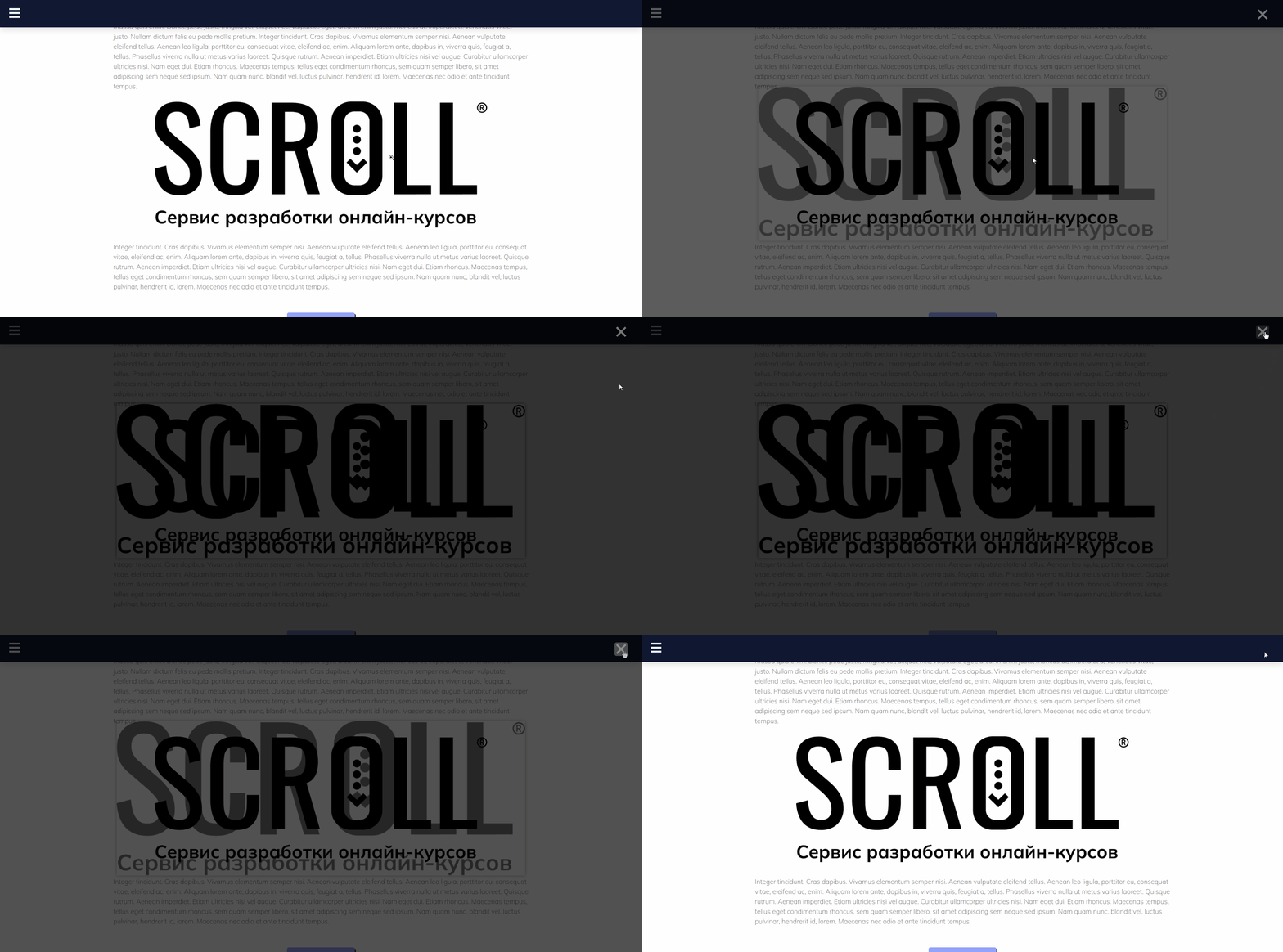
Чтобы увеличить демонстрацию, нажмите на нее.
Как удалять и передвигать изображения?
Количество изображений в «Слайдере» не ограничено. Вы можете добавить любое количество, нажав на кнопку «Добавить изображение». Удалить ненужные изображения можно, нажав на значок «Корзина». А переместить можно, нажимая на стрелки.
Перемещение и удаление изображений
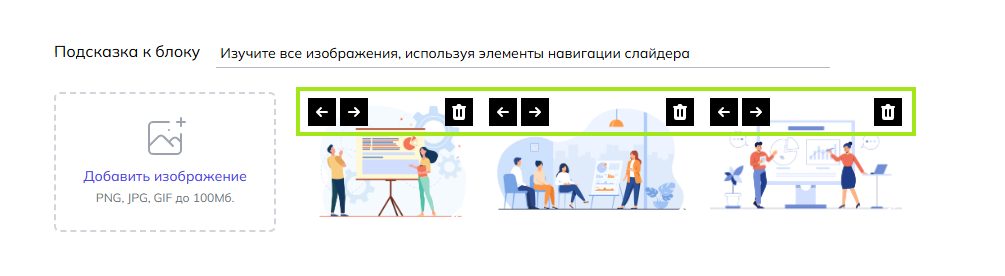
Чтобы увеличить демонстрацию, нажмите на нее.
Как изменить внешний вид?
Подсказка
Вы можете изменить текст подсказки.
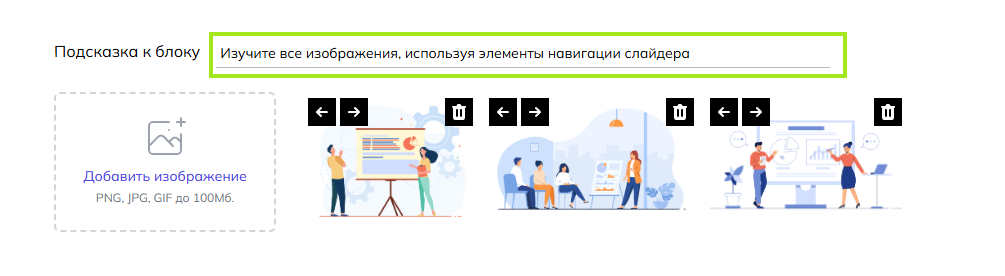
ИВозможности ИИ-помощника
Вы можете сгенерировать своё изображение текста подсказки
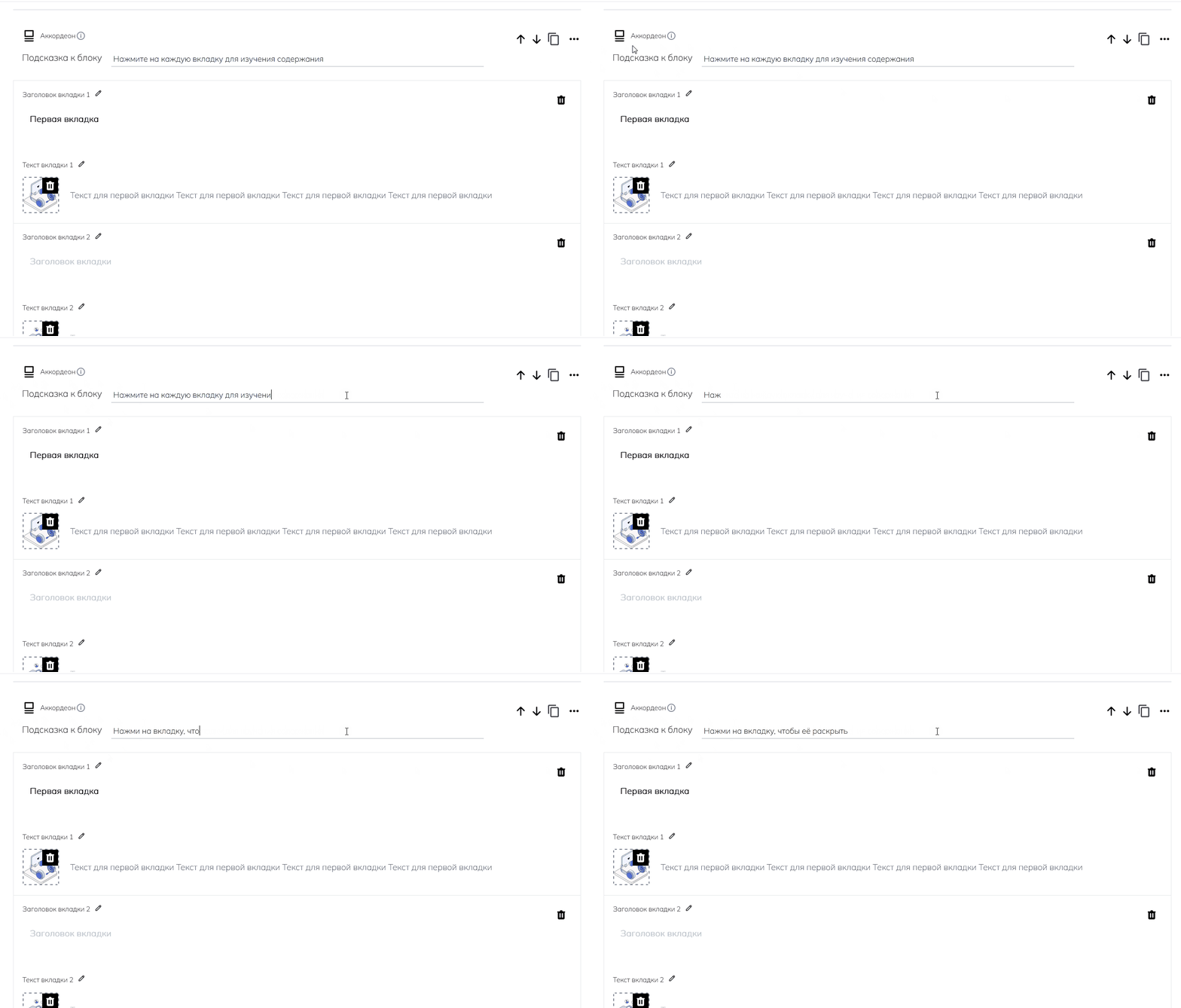
Чтобы увеличить демонстрацию, нажмите на нее.
Как я могу использовать этот блок?
Этот блок хорошо подходит:
- для пошаговых инструкций
- демонстрации какого-то процесса
- группировки изображений по одному принципу