
Папки для лонгридов
В модуле «Лонгриды» есть возможность объединять отдельные лонгриды в папках. Это помогает организовать хранение лонгридов, особенно, если их накопилось очень много. Вот как выглядят папки в модуле:
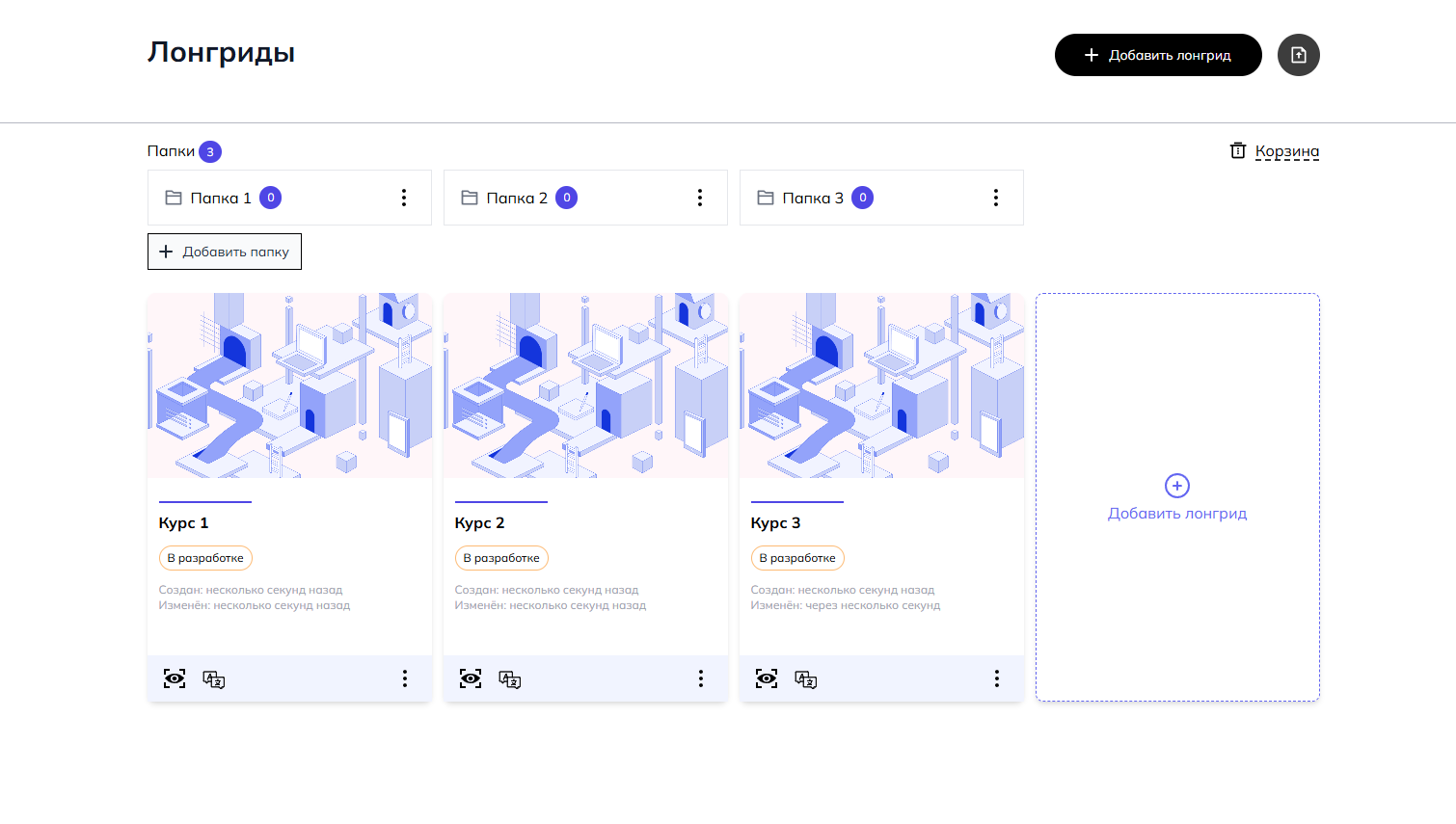
Вы можете:
- создать папку
- перенести в неё лонгриды
- переименовать папку
- удалить папку.
Как создать папку
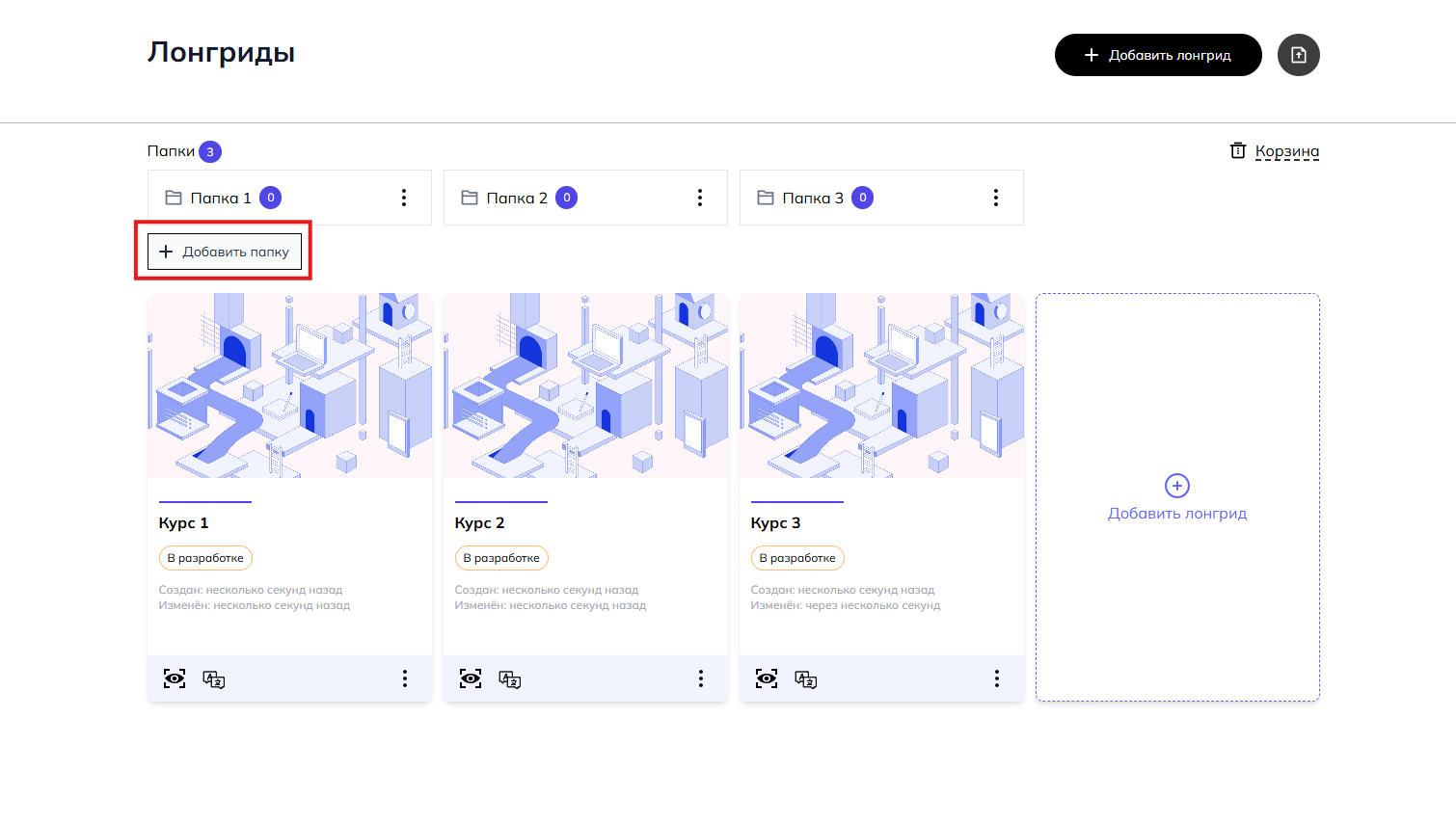
Чтобы создать папку, зайдите в модуль «Лонгриды» и нажмите кнопку «Добавить папку» в верхней части экрана. Появится форма для заполнения, где нужно указать название папки. Введите название и нажмите кнопку «Сохранить». После этого вы попадёте внутрь вновь созданной папки.
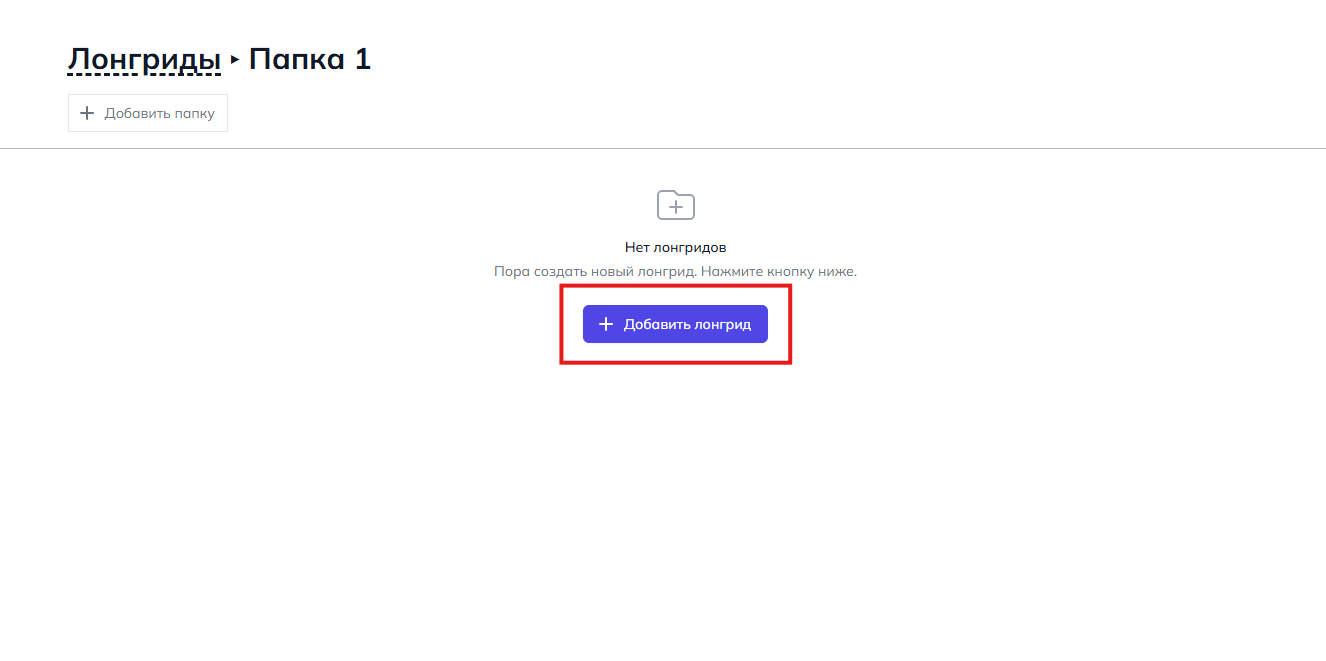
Внутри новой папки вы можете создать новый лонгрид. Для этого нажмите на кнопку «Добавить лонгрид».
Как перенести лонгрид в папку
Вы также можете перенести в созданную папку уже существующие лонгриды. Для этого вернитесь в общую папку с лонгридами, нажав на её название в верхней части экрана.
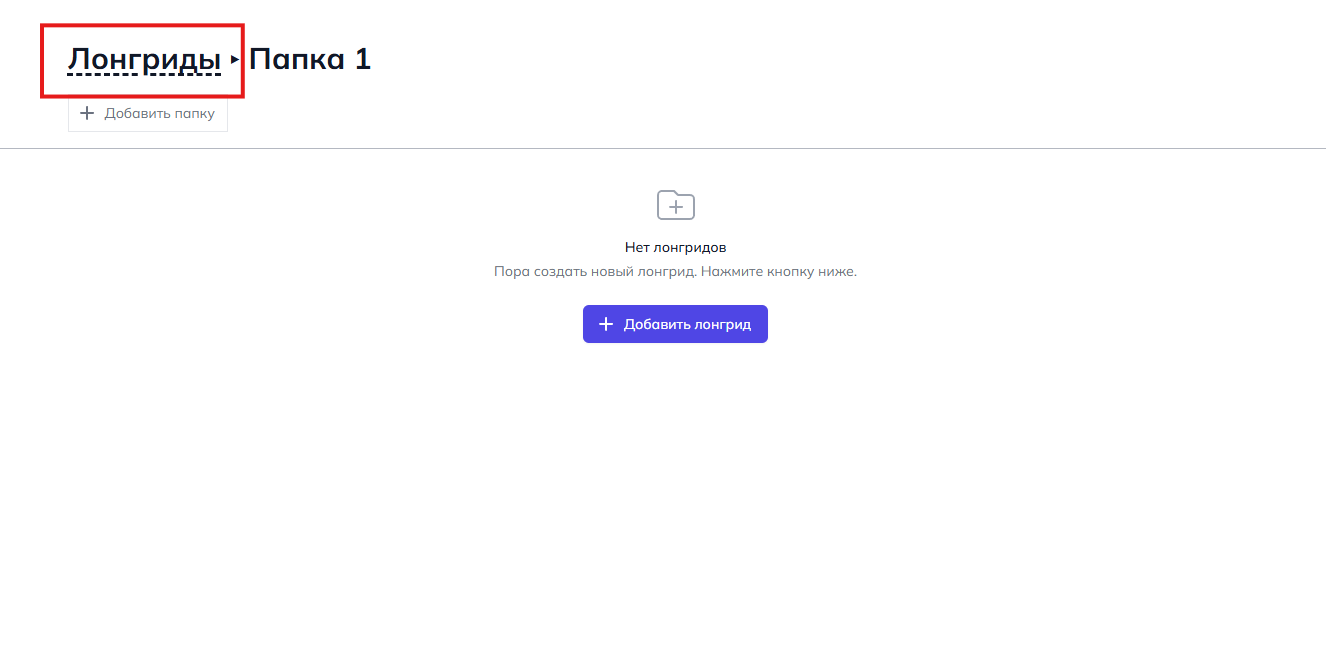
Теперь вы увидите свою папку над всеми имеющимися лонгриды.
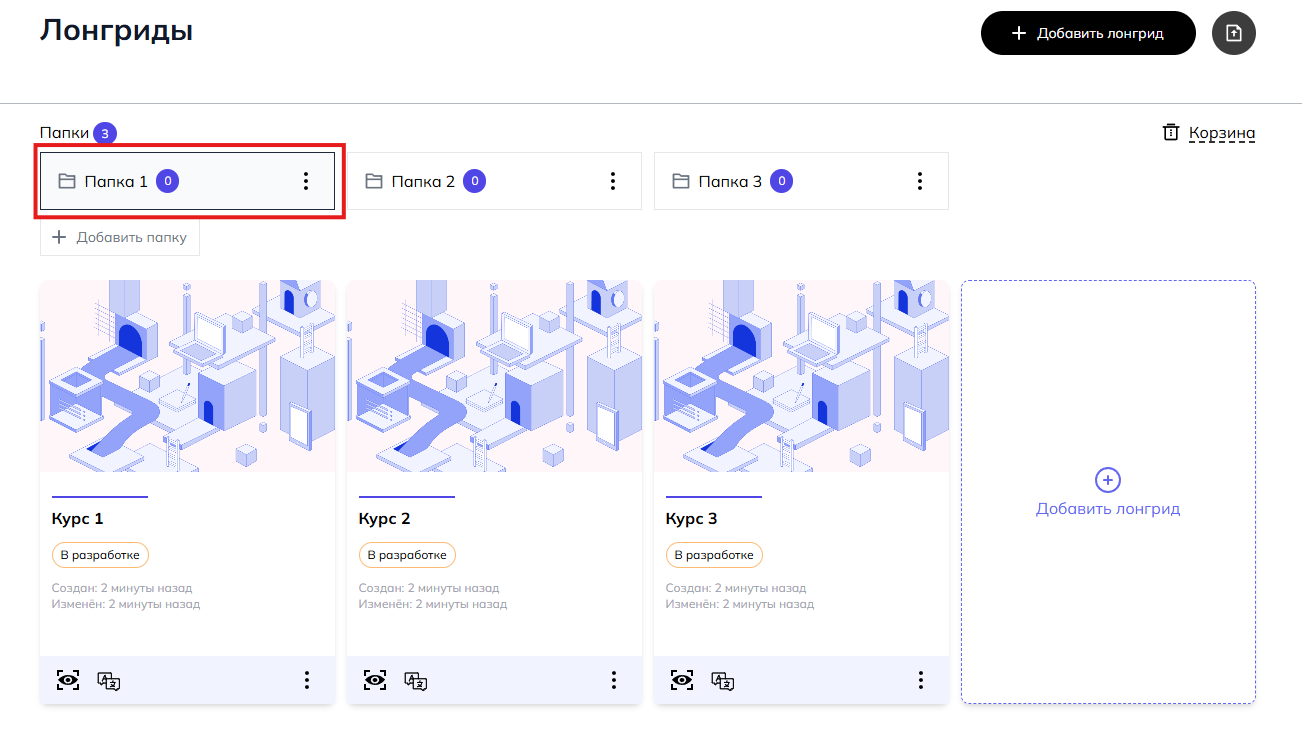
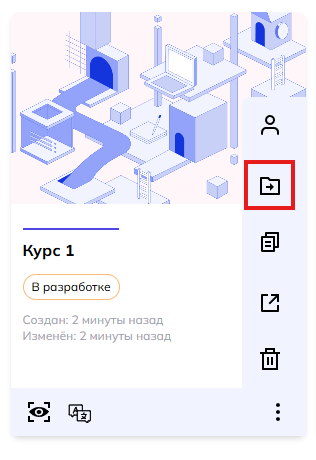
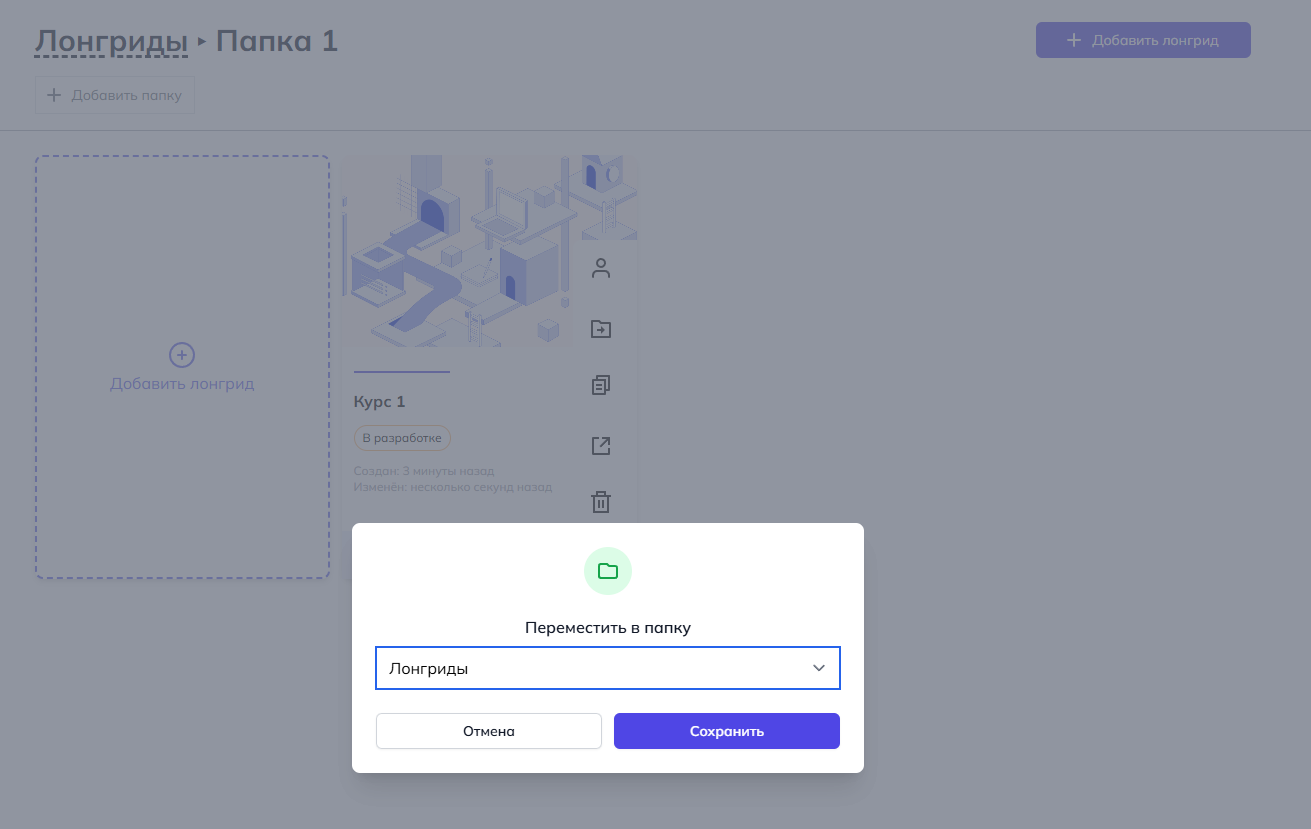
Чтобы перенести лонгрид, нажмите на значок «три точки» в нижнем правом углу лонгрида. В появившемся меню выберите значок «Переместить в папку». Нажмите на него, и перед вами откроется окно с выбором папки. Выберите нужную папку и нажмите «Сохранить». После этого вы попадёте внутрь папки и увидите перемещённый лонгрид.
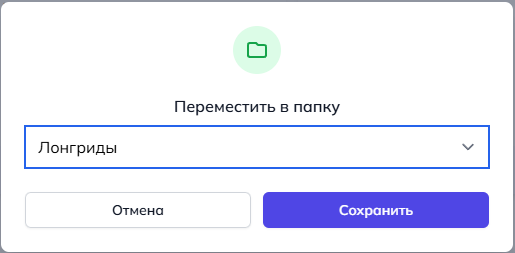
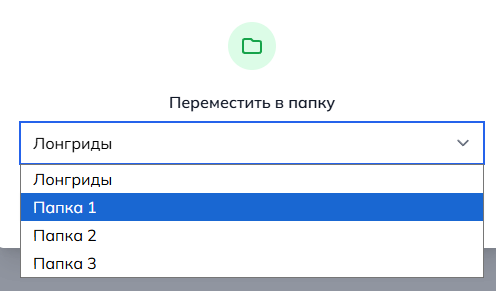
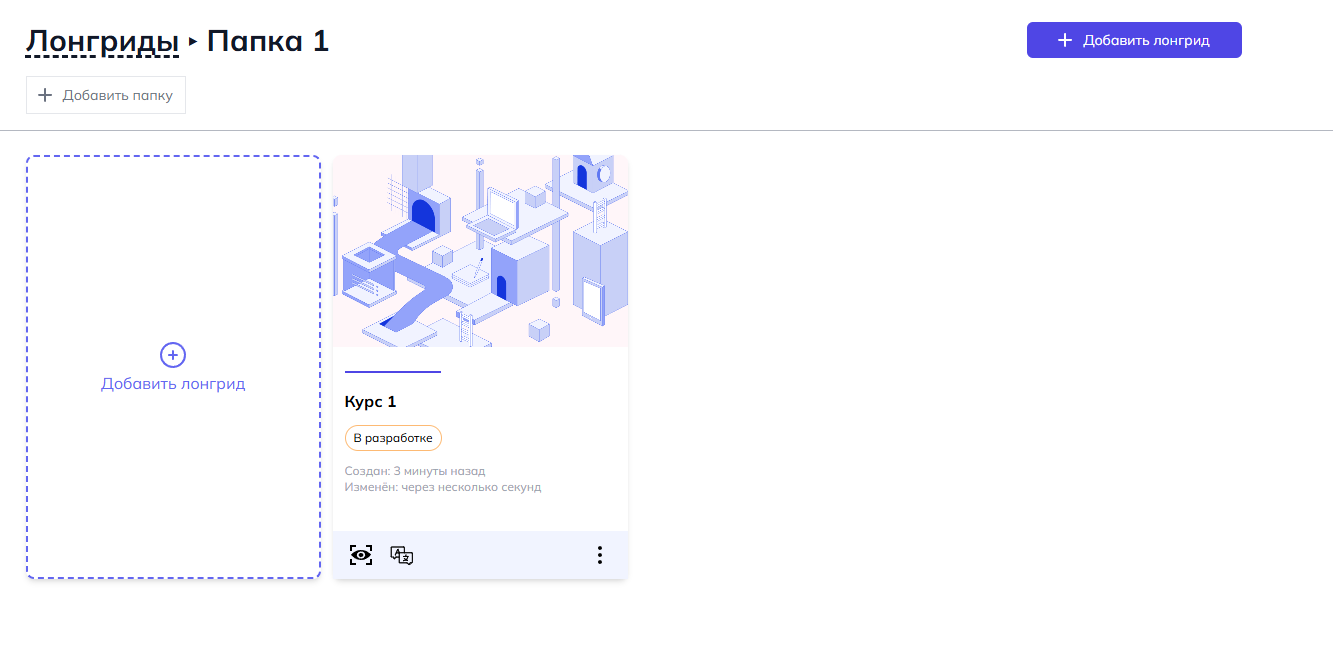
Если вы захотите вернуть лонгрид обратно в общую папку, сделайте это таким же образом, но выбрав в окне папку «Лонгриды».
Как переименовать папку
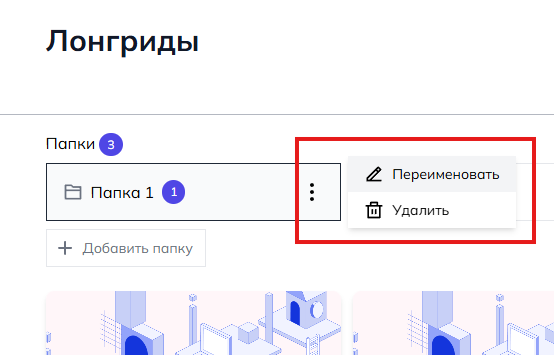
Вы можете изменить название уже созданной папки. Для этого нажмите на значок «три точки» рядом с именем папки и выберите значок «Переименовать». Перед вами откроется окно, где вы сможете ввести новое имя. Чтобы подтвердить, нажмите кнопку «Переименовать».
Как удалить папку
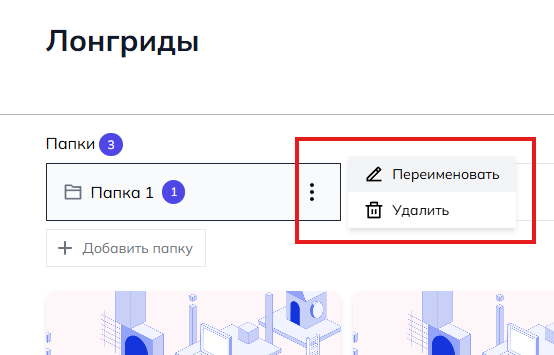
Вы можете удалить созданную папку. Для этого нажмите на значок «три точки» рядом с именем папки и выберите значок «Удалить». Перед вами откроется окно с предупреждением. Чтобы подтвердить удаление, нажмите кнопку «Удалить».
При удалении папки удаляются все лонгриды, находящиеся внутри неё.
Удалённую папку невозможно восстановить.
Если у вас остались вопросы, напишите нам на почту info@scroll-tool.ru.