
Кнопка завершения просмотра
Как добавить этот контентный блок?
Через меню добавления контентных блоков.
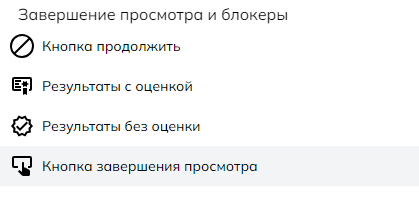
Как выглядит контентный блок?
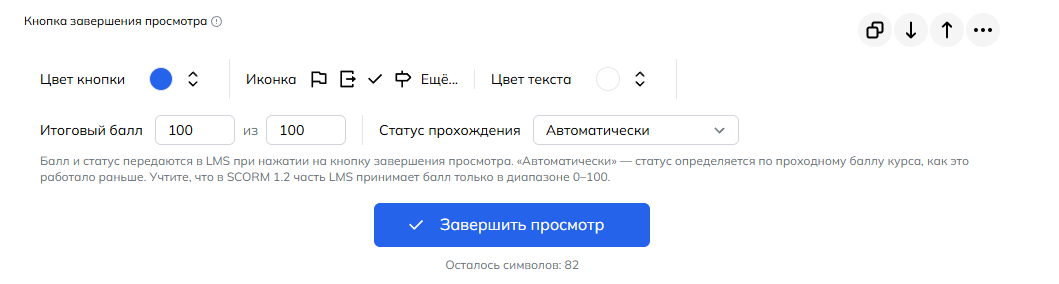
Как он работает?
После нажатия кнопки «Завершить просмотр» блок передает в СДО статус успешного/не успешного прохождения лонгрида, настройку итогового балла и 100% прогресса.
Контентные блоки из серии «Завершение просмотра и блокеры» могут быть только один из трех. Добавляется только в самом последнем разделе, последним блоком.
Как работать с блоком?
Просто добавьте блок в лонгрид:)
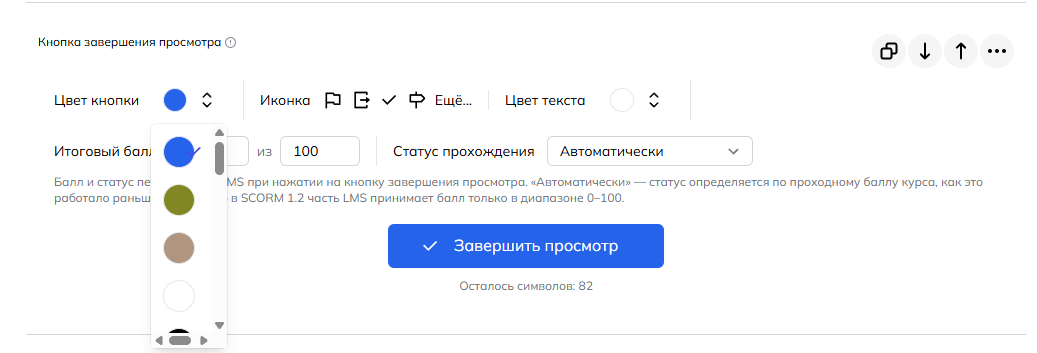
Настройка иконок и цвета в блока
Вы так же можете изменить цвет кнопки, цвет шрифта и добавить иконку из банка иконок.
Итоговый балл и статус прохождения
В настройках кнопки можно указать итоговый балл, который будет передан в СДО после нажатия «Завершить просмотр». По умолчанию блок передаёт 100 баллов из 100 и статус «Автоматически».
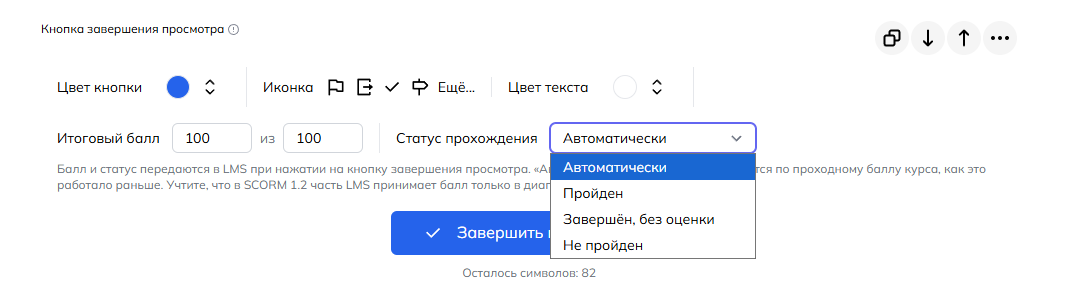
В первом поле задайте набранный балл — от 0 до максимального, во втором — максимальный балл от 1 до 100. Например, если материал оценивается в 30 баллов, укажите «30 из 30». Если набранный балл больше максимального, он автоматически уменьшится до максимального.
Доступны четыре варианта статуса:
-
Автоматически — статус рассчитывается по проходному баллу курса; выбран по умолчанию.
-
Пройден — материал будет засчитан как успешно пройденный независимо от балла.
-
Завершён, без оценки — материал будет отмечен как просмотренный, без результата «сдал / не сдал».
-
Не пройден — материал будет отмечен как не пройдённый.
Настройки сохраняются автоматически и не отображаются учащемуся — балл и статус передаются только в СДО.
Когда лучше использовать этот блок завершения просмотра?
Когда в лонгриде нет вопросов, влияющих на результат прохождения лонгрида, и вы сторонник простоты и минимализма, или хотите этот блок сочетать с каким-то другим блоком в лонгриде.