
Как форматировать текст?
Как открыть текстовый редактор?
Текстовый редактор появляется, когда вы выделяете текст в блоке.
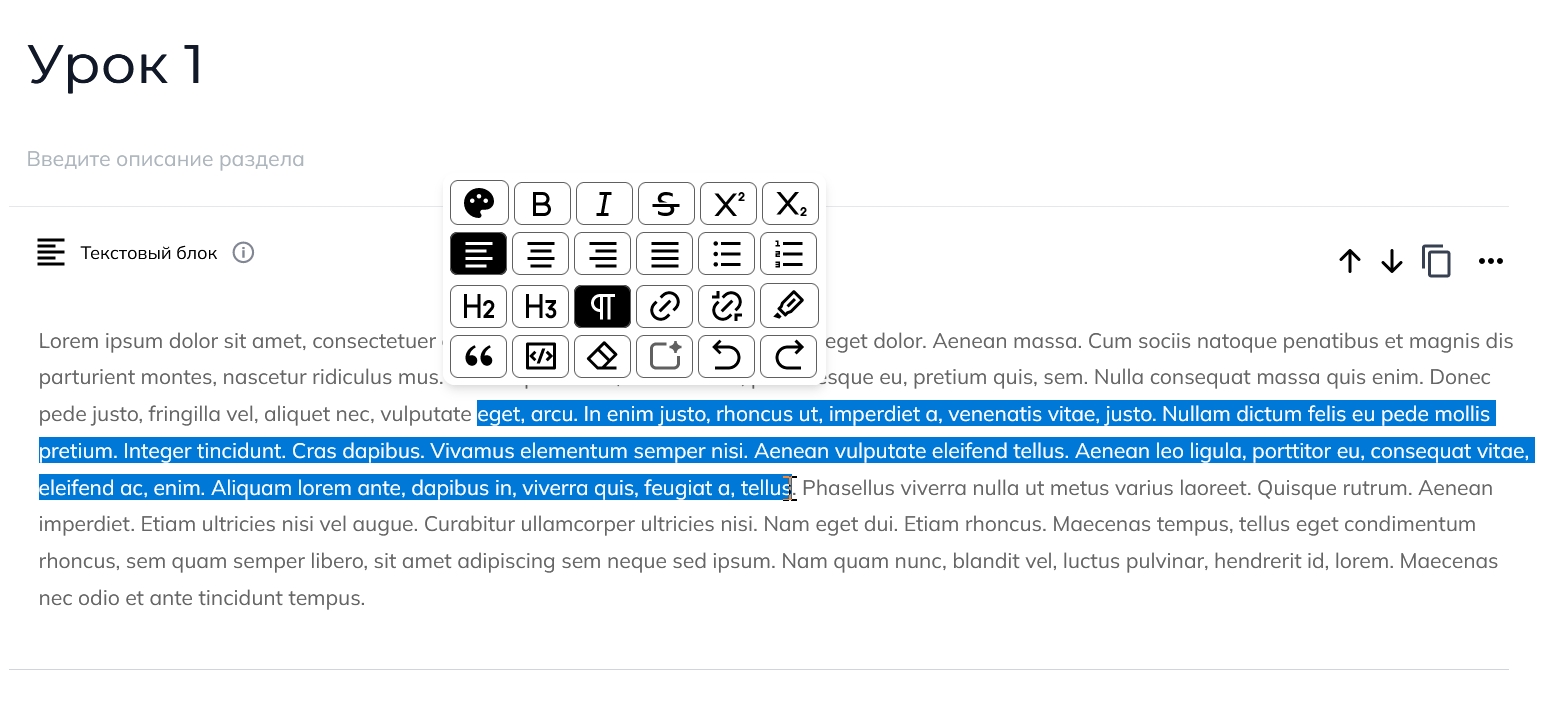
В некоторых блоках текстовый редактор может не появиться. Это означает, что в этом блоке нельзя редактировать текст.
Для чего нужен редактор?
При разработке курса не пренебрегайте возможностью отформатировать текст. Это позволит вам:
- сделать внешний вид курса аккуратнее
- верно расставить акценты в тексте
Что означают кнопки редактора?
| Кнопка |
Функция |
Горячие клавиши |
|
|---|---|---|---|
| Win + Linux | Mac OS | ||
 |
Выбрать цвет текста |
- |
- |
 |
Сделать текст жирным или убрать жирное начертание |
Control B |
Cmd B |
 |
Сделать текст курсивом или убрать курсивное начертание |
Control I |
Cmd I |
 |
Сделать текст зачёркнутым |
Control Shift X |
Cmd Shift X |
 |
Перенести текст в верхний индекс | Control , |
Cmd , |
 |
Перенести текст в нижний индекс | Control . |
Cmd . |
 |
Выровнять текст по левому краю. |
- |
- |
 |
Выровнять текст по центру. | - |
- |
 |
Выровнять текст по правому краю. | - |
- |
 |
Выровнять текст по ширине. | - |
- |
 |
Создать маркированный список Помните, что один пункт списка равен одному абзацу. Т.е. если вы выделите часть абзаца и нажмете эту кнопку, то весь абзац станет одним пунктом списка. |
Control Shift 8 |
Cmd Shift 8 |
 |
Создать нумерованный список | Control Shift 7 |
Cmd Shift 7 |
 |
Создать заголовок второго уровня Роль заголовка первого уровня (H1) играет контентный блок «Заголовок». Для создания заголовка обязательно отделите текст нажатием Enter. Иначе весь текстовый абзац превратится в заголовок. |
Control Alt 2 |
Cmd Alt 2 |
 |
Создать заголовок третьего уровня (H3) |
Control Alt 3 |
Cmd Alt 3 |
 |
Привести текст к нормальному состоянию Например, если у вас есть заголовок второго уровня (H2), то при нажатии на эту кнопку текст перестанет быть заголовком и придет к обычному виду. |
Control Alt 0 |
Cmd Alt 0 |
 |
Создать гиперссылку | - |
- |
 |
Удалить существующую гиперссылку |
- | - |
 |
Выбрать цвет для подсветки текста |
- |
- |
 |
Оформить текст как цитату Появится отступ текста и полоска слева. Весь текст будет оформлен в кавычки. |
Control Shift B |
Cmd Shift B |
 |
Оформить текст как блок с кодом При включении опции появится темная подложка и немного уменьшится шрифт. |
Control Alt C |
Cmd Alt C |
 |
Очистить форматирование | - |
- |
 |
Отменить последнее действий (Undo) |
Control Z |
Cmd Z |
 |
Вернуть последнее действие после отмены (Redo) |
Control Shift Z |
Cmd Shift Z |
 |
Редактировать текст с помощью ИИ Подробнее об использовании ИИ читайте ниже. |
||
|
Дополнительные горячие клавиши |
|||
| Вставить текст из буфера обмена без форматирования | Control Shift V |
Cmd Shift V |
|
| Выделить весь текст в блоке | Control A |
Cmd A |
|
| Расширить выделение на один символ влево | Shift ← |
||
| Расширить выделение на один символ вправо | Shift → |
||
| Расширить выделение на одну строку вниз | Shift ↓ |
||
| Расширить выделение на одну строку вверх | Shift ↑ |
||
| Расширить выделение на одно слово вправо | Control Shift→ |
||
| Расширить выделение на одно слово влево | Control Shift← |
||
Редактирование текста с помощью ИИ
Нейросеть в Scroll выполняет 3 операции по работе с текстом:
- Исправление ошибок
- Упрощение текста
- Изменение формулировки текста
Чтобы использовать ИИ, выделите всю часть текста, которую вы хотите изменить. Рядом с текстом появится панель текстового редактора. Выберите значок с ИИ в редакторе. Откроется окно ИИ.
Открыть окно ИИ
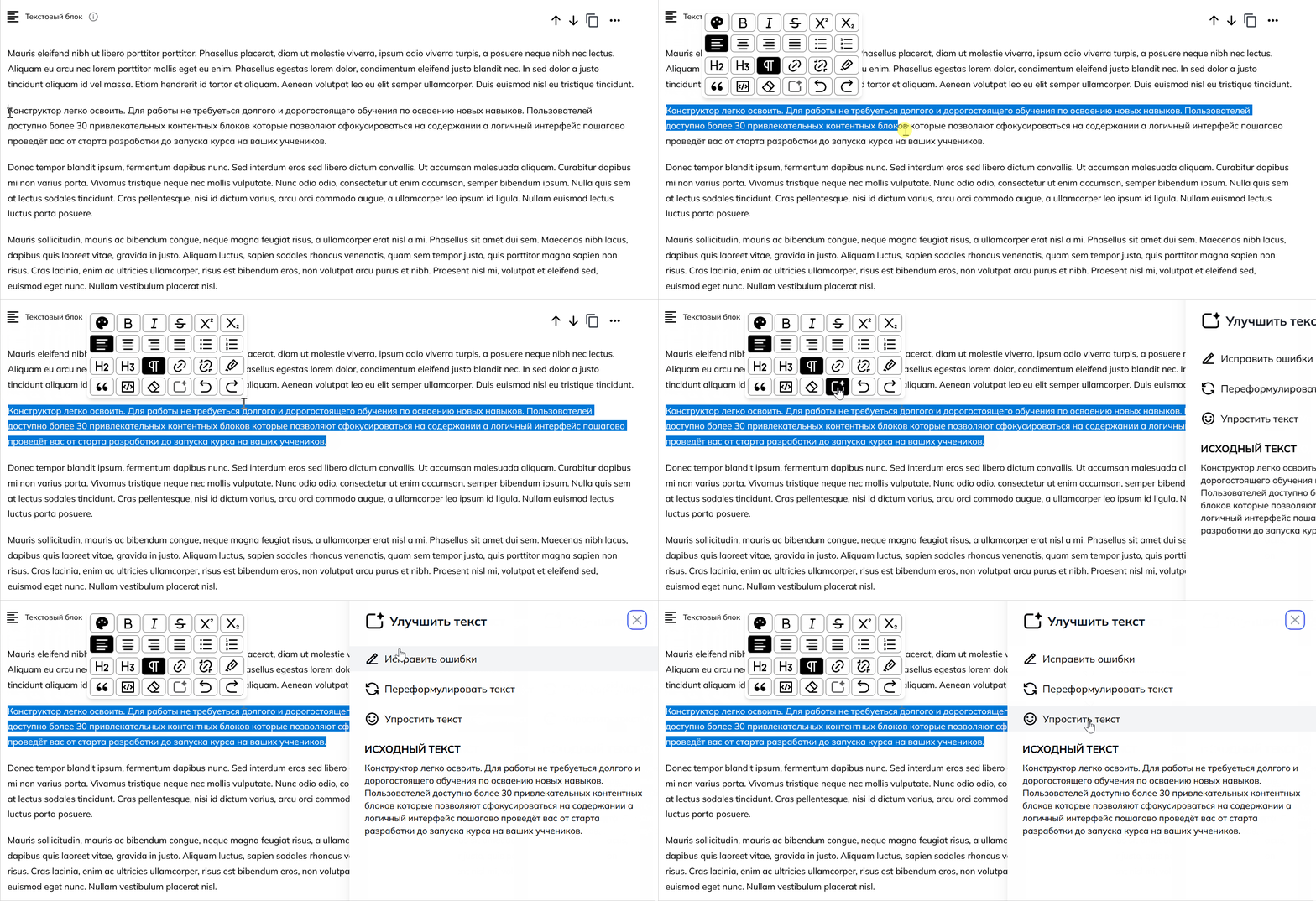
Чтобы увеличить демонстрацию, нажмите на нее.
Чтобы закрыть окно, нажмите на значок "крестик" в верхнем правом углу окна.
Закрыть окно ИИ

Исправление ошибок
Нейросеть может исправить ошибки в тексте: как орфографические, так и ошибки пунктуации.
В открытом окне ИИ выберите пункт «Исправить ошибки». После этого начнётся работа нейросети. А результат появится под исходным текстом (в нижней части окна). Если вы хотите заменить исходный текст, то нажмите кнопку «Заменить выделенный текст».
Исправление ошибок в тексте
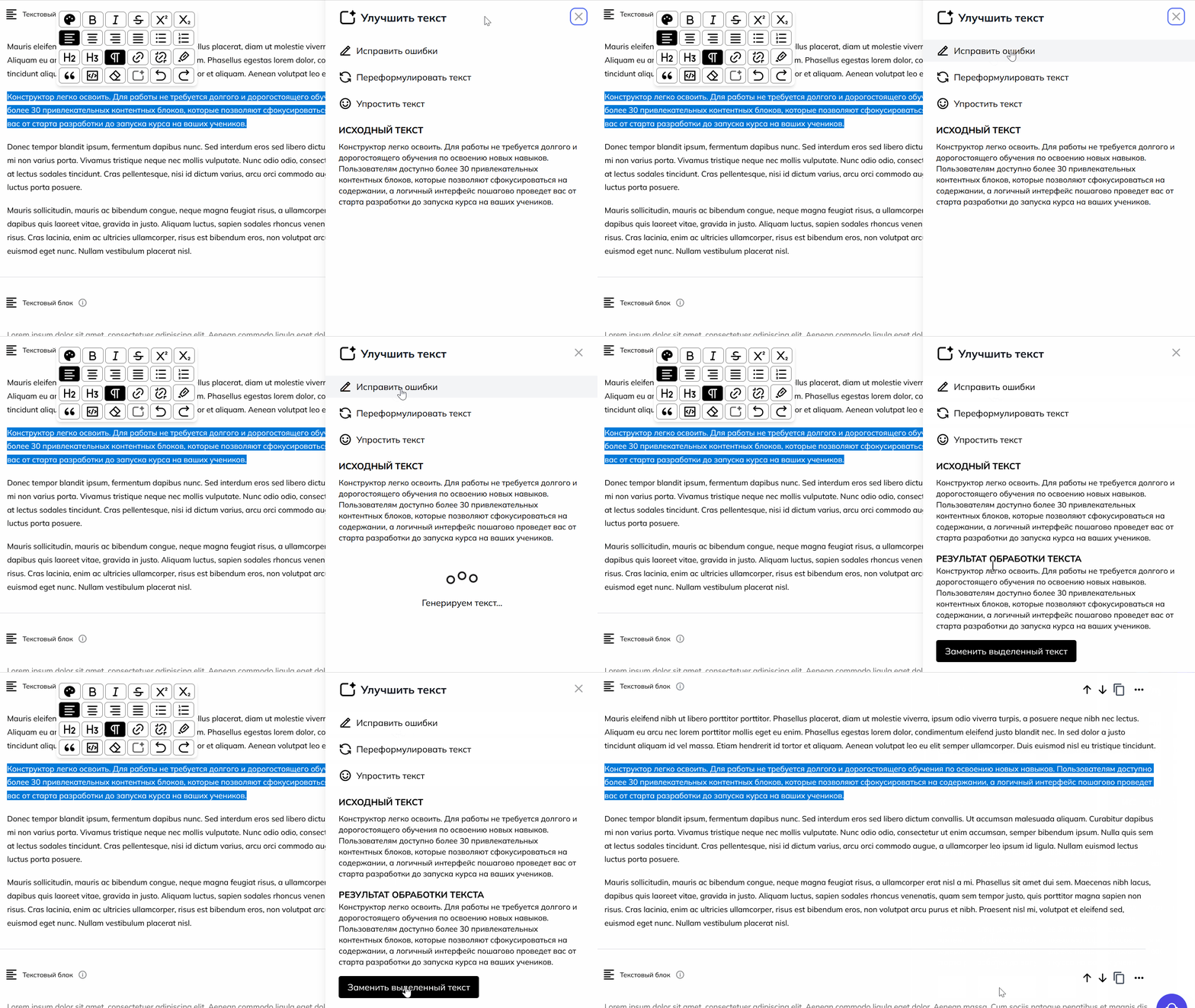
Чтобы увеличить демонстрацию, нажмите на нее.
Упрощение текста
Нейросеть позволяет упростить сложный текст, чтобы он проще читался.
В открытом окне ИИ выберите пункт «Упростить текст». После этого начнётся работа нейросети. А результат появится под исходным текстом (в нижней части окна). Если вы хотите заменить исходный текст, то нажмите кнопку «Заменить выделенный текст».
Упрощение текста
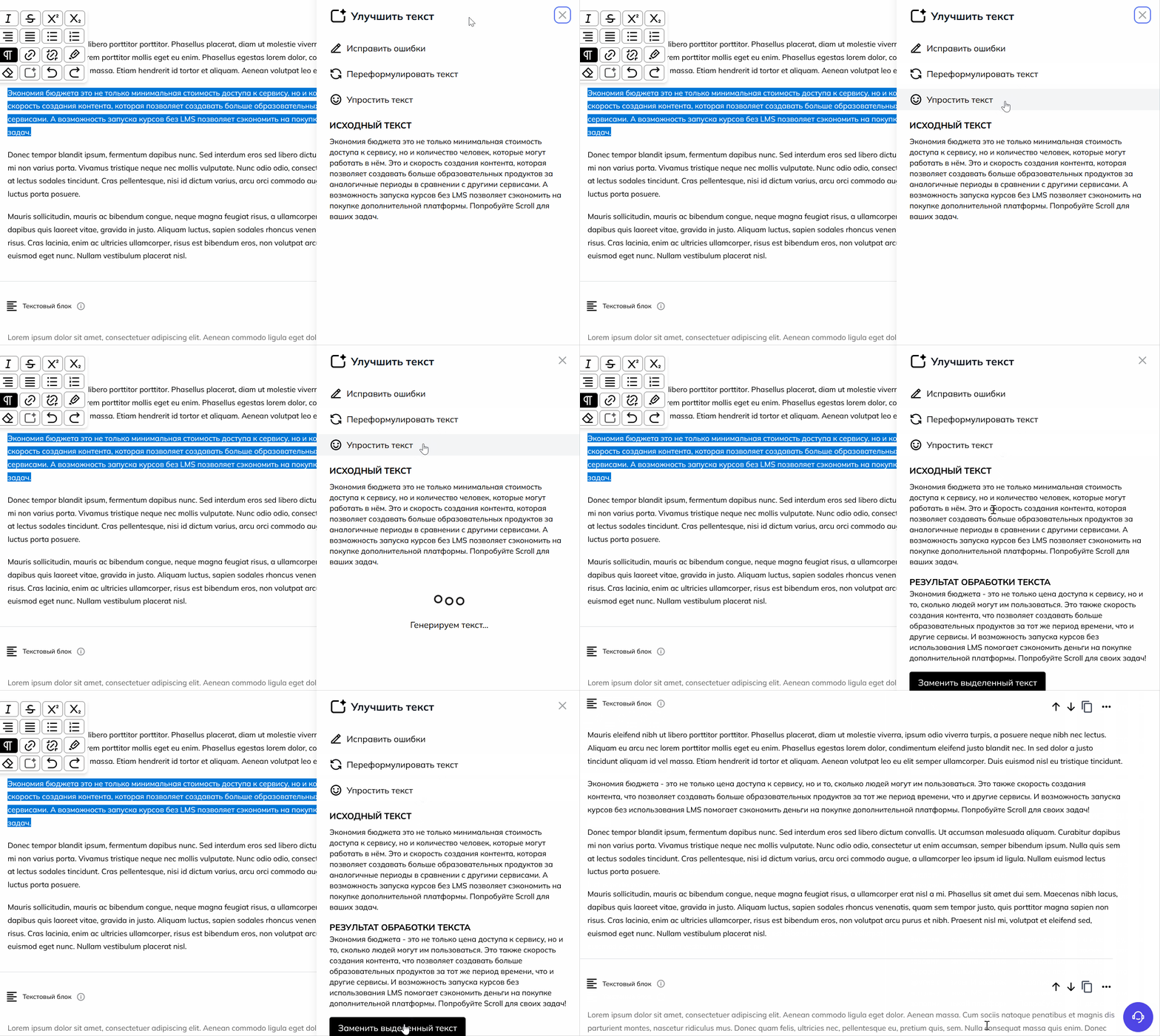
Чтобы увеличить демонстрацию, нажмите на нее.
Изменение формулировки текста
Нейросеть может переписать текст, изменив его формулировку, но сохранив при этом смысл.
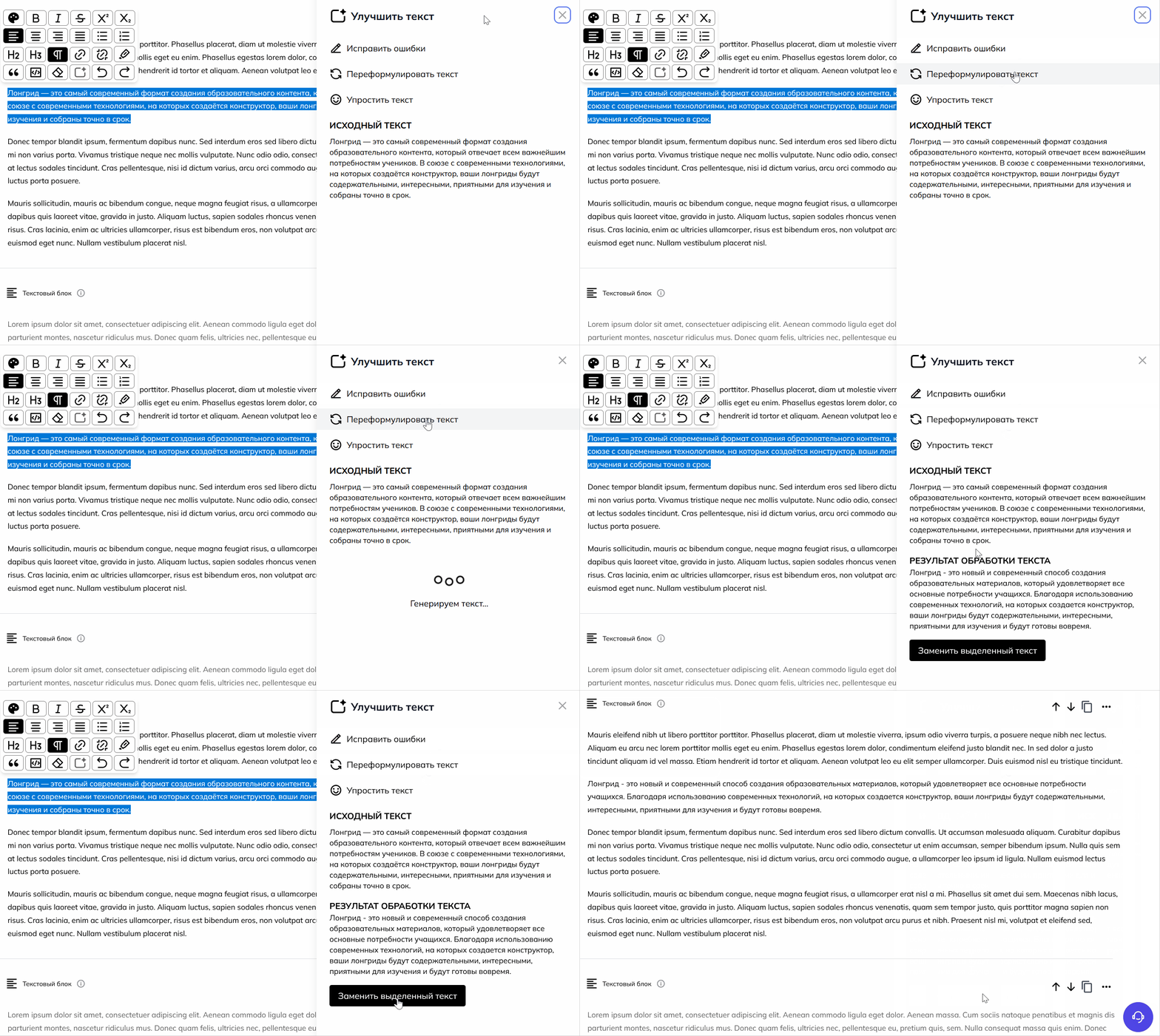
В открытом окне ИИ выберите пункт «Переформулировать текст». После этого начнётся работа нейросети. А результат появится под исходным текстом (в нижней части окна). Если вы хотите заменить исходный текст, то нажмите кнопку «Заменить выделенный текст».
Изменение формулировки текста
Чтобы увеличить демонстрацию, нажмите на нее.
Есть ли нюансы работы?
Да. Текстовый редактор старается соблюдать стиль скопированного текста из вашего первоисточника. Например, вы копируете информацию с вашего сайта о компании. В тексте есть выделение жирным и гиперссылка. Все это, по возможности, перенесется в курс с сохранением форматирования.
Если вы не хотите, чтобы ваш текст вставлялся в курс с сохранением форматирования то следуйте одному из советов:
- Очистите форматирование в вашем первоисточнике.
- Очистите форматирование через какое-то приложение. Например, через «Блокнот».
- Вставляйте текст через сочетание клавиш
Ctrl/Cmd+Shift+V. - Вставьте текст без изменений и воспользуйтесь в редакторе кнопкой «Очистить форматирование».