

Как добавлять контентные блоки?
Предусмотрено 3 варианта действий:
Если вы в самом начале создания проекта
- Нажмите кнопку «Добавить блок». В выпадающем меню справа выберите нужный блок и он добавится в проект.

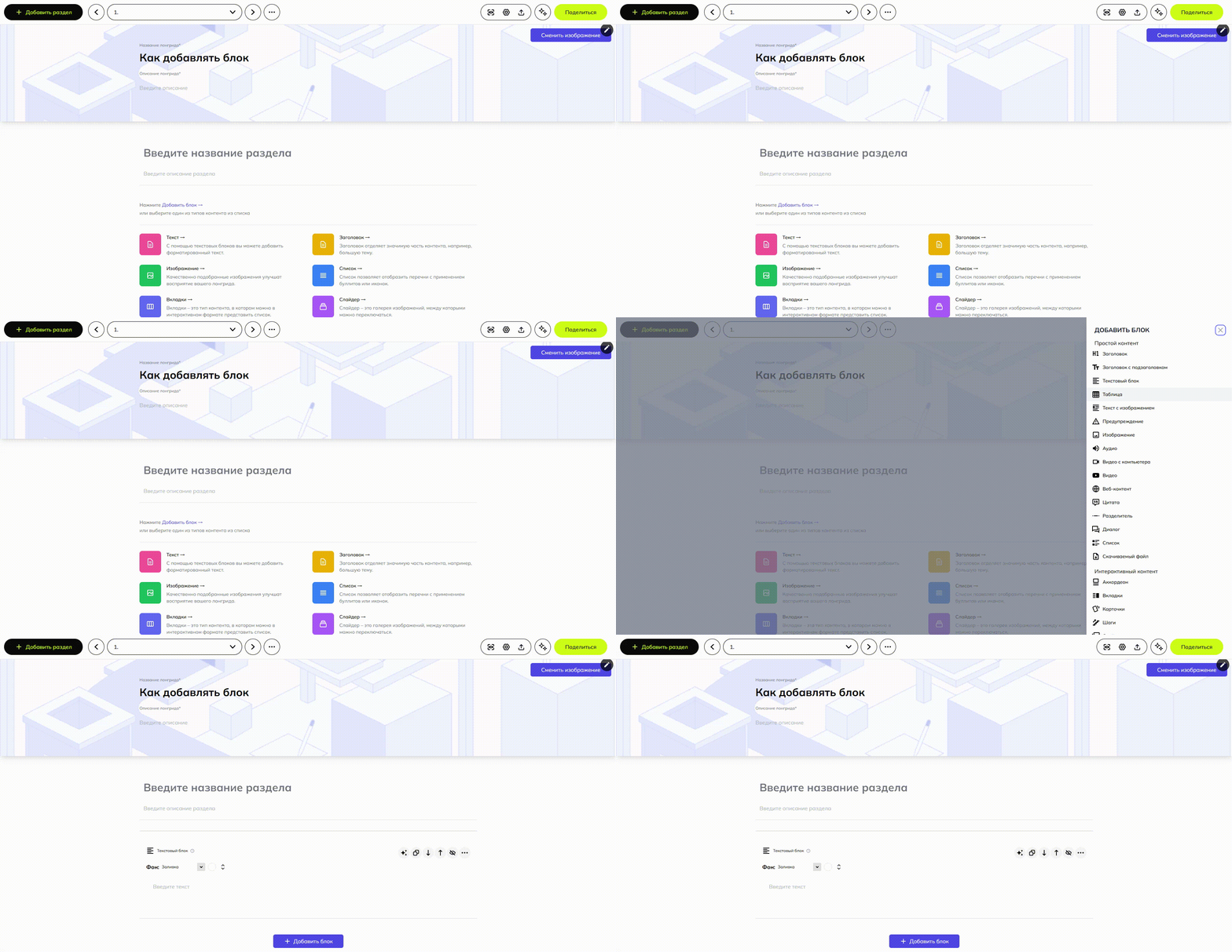
Нажмите на гифку, чтобы ее увеличить - Выберите что-то из базовых блоков на самой странице проекта и нажмите для создания первого блока.
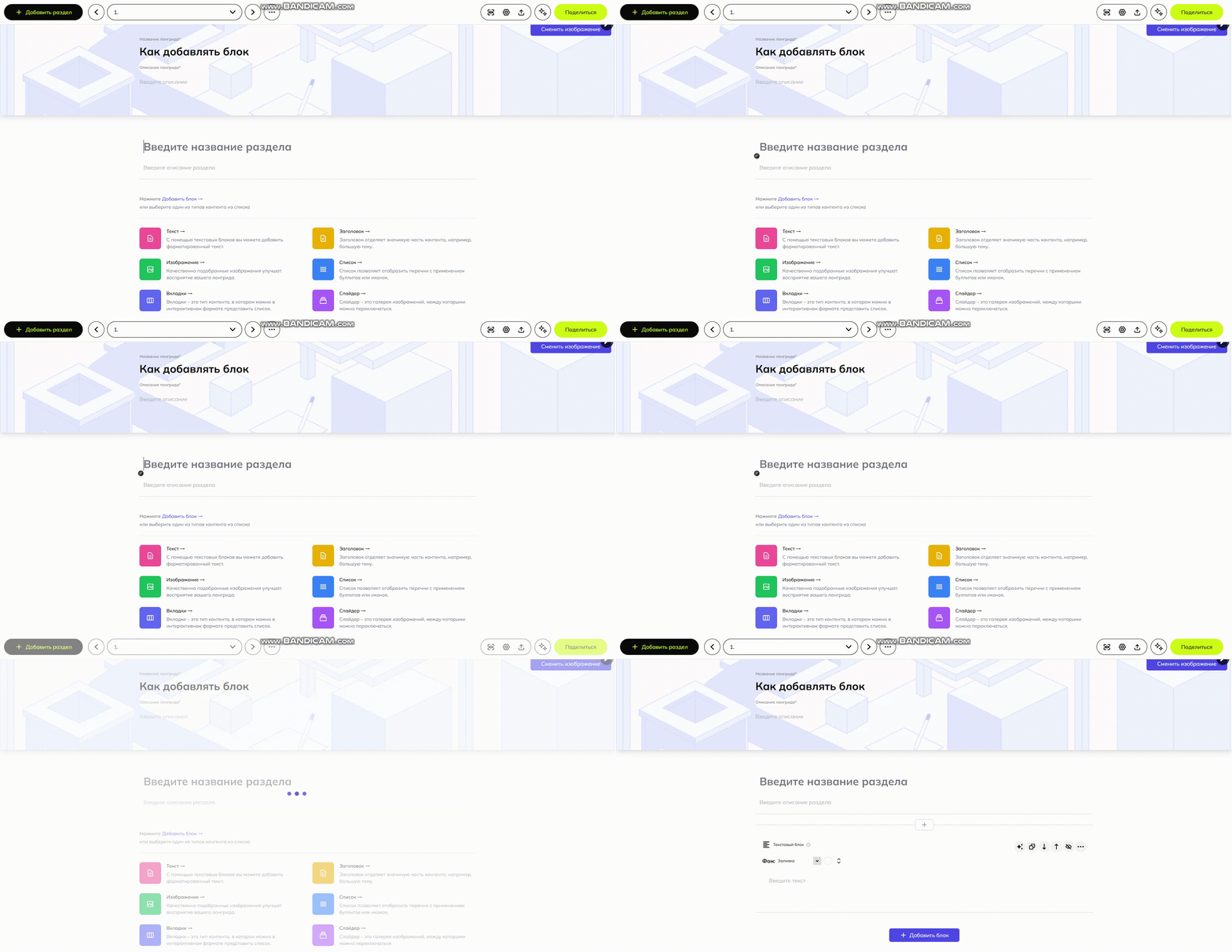
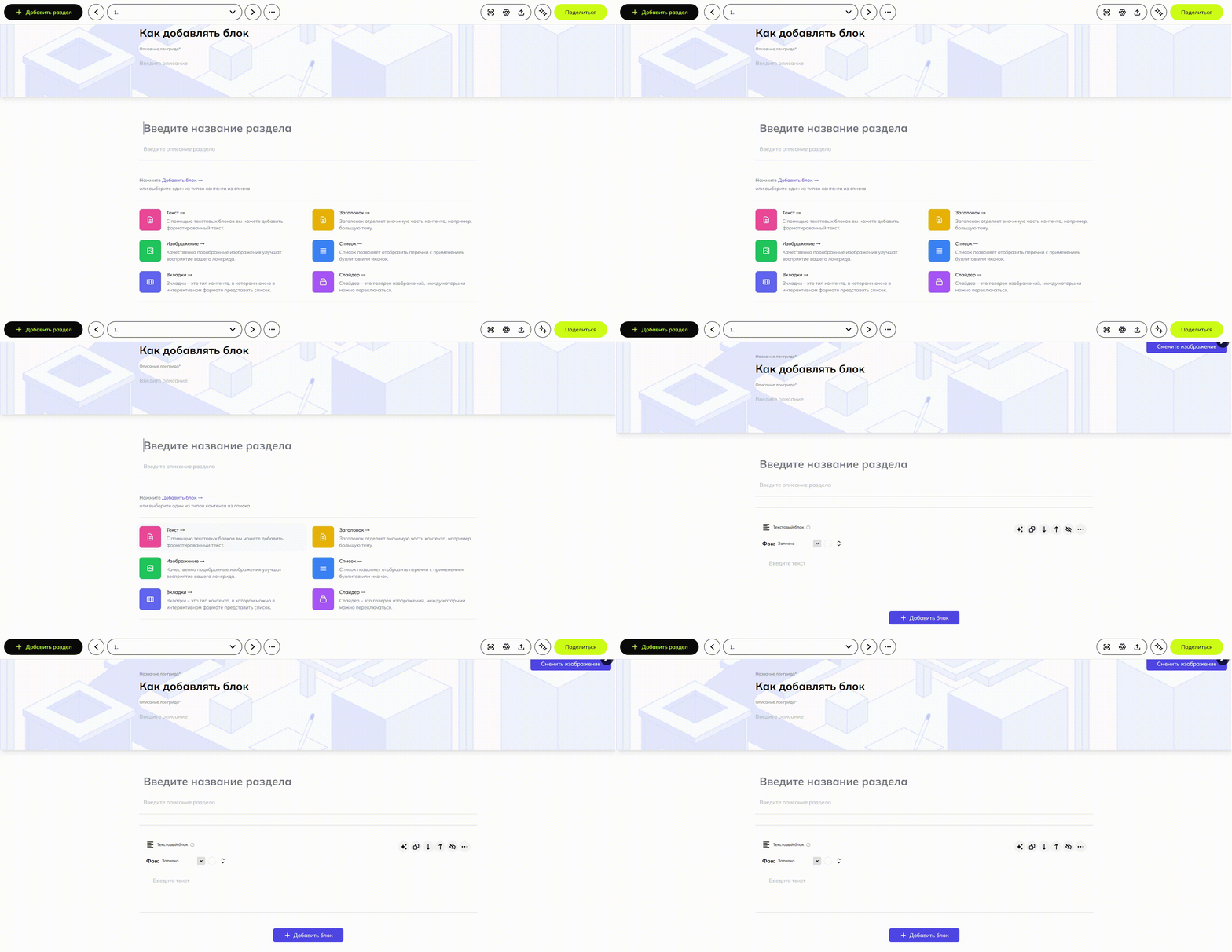
Нажмите на гифку, чтобы ее увеличить

Если вы уже в процессе создания проекта (т.е. уже создан первый блок)
-
Чтобы добавить новый блок в конец проекта, нажмите после последнего блока в проекта кнопку «Добавить блок». Выберите в выпадающем меню новый блок и он добавится.

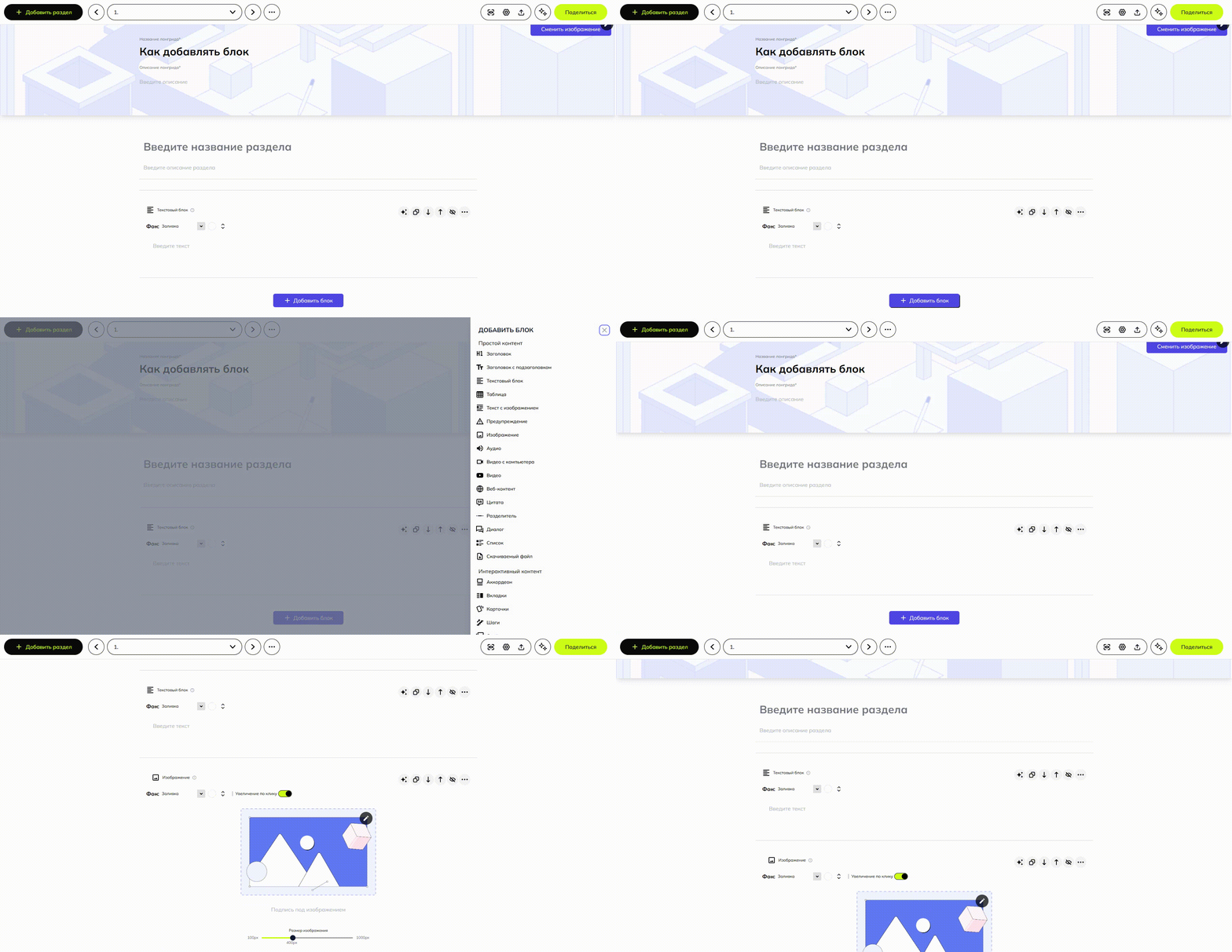
Нажмите на гифку, чтобы ее увеличить - Чтобы добавить новый блок в конкретное место, а не в конец проекта, нажмите кнопку «+» под тем блоком, после которого вы хотите добавить новый контент.

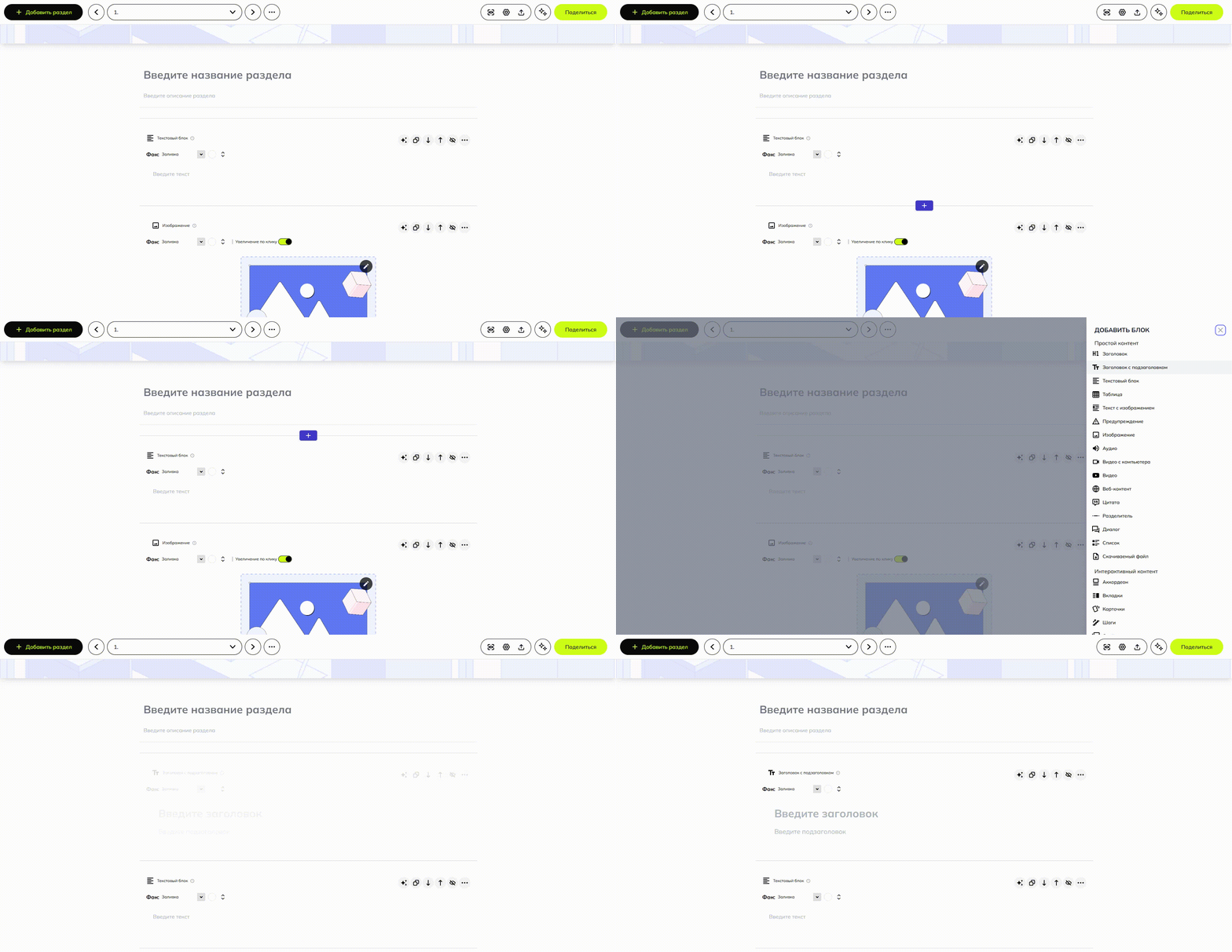
Нажмите на гифку, чтобы ее увеличить
Впрочем, таким же способом вы можете добавить контент и в конец проекта вместо предыдущего способа :)