
Подключение MCP Scrolltool к Claude
MCP подключает ИИ-агента к Scrolltool: агент получает доступ к папкам, курсам и тренажёрам и может создавать новые курсы. Доступ ограничен выбранной командой Scrolltool и правами владельца ключа.
В Claude есть два пути подключения: команда в Claude Code и пользовательский коннектор в браузере или Claude Desktop. Для коннектора с персональным ключом нужен доступ к функции Request headers.
Создайте ключ в Scrolltool
- Войдите в Scrolltool и выберите команду, с которой должен работать агент.
- Откройте Профиль → MCP или перейдите на страницу MCP в профиле.
- Задайте понятное имя ключа, например «Claude — рабочий компьютер», и нажмите Создать ключ.
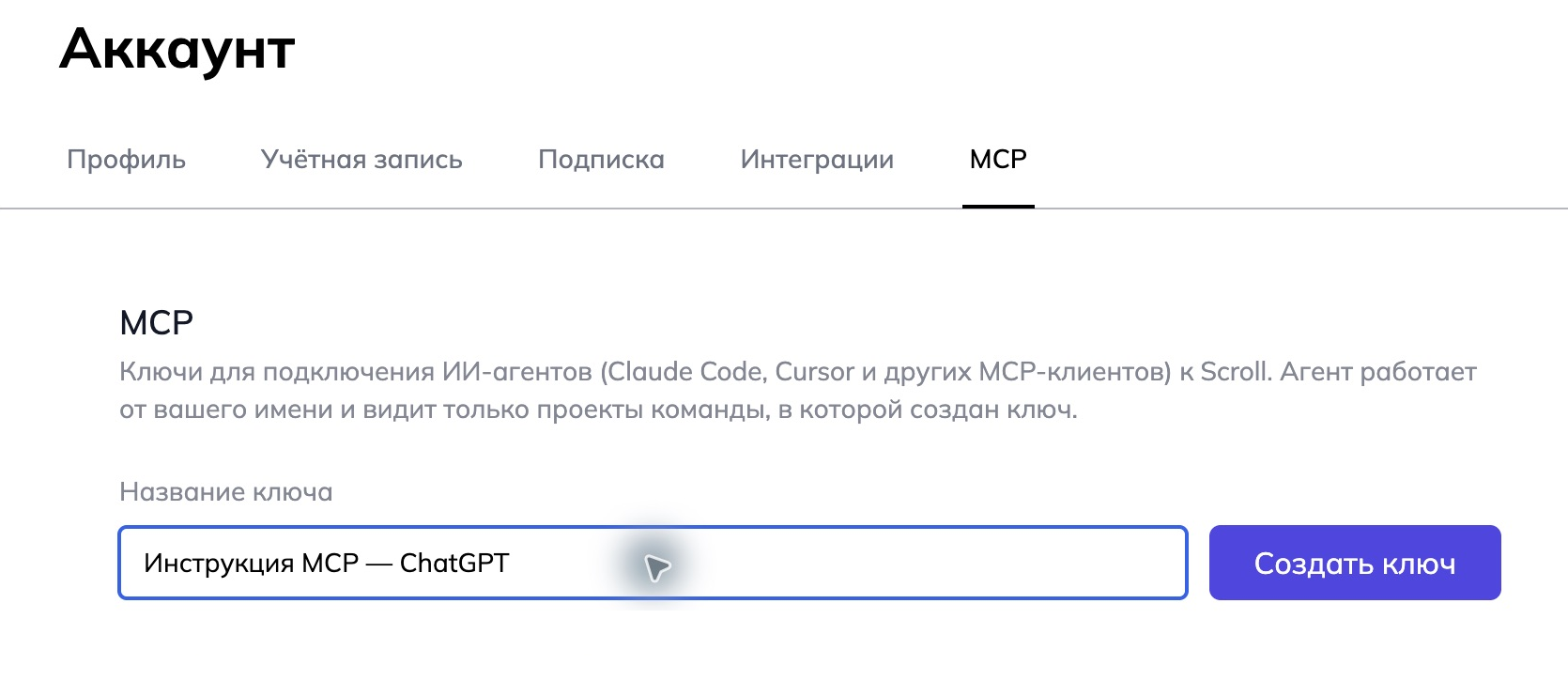
На странице MCP создают персональный ключ подключения.
- Скопируйте ключ целиком, включая число и символ
|в начале. Сохраните его в менеджере паролей: полное значение показывается только при создании. - После сохранения нажмите Я сохранил ключ, скрыть.
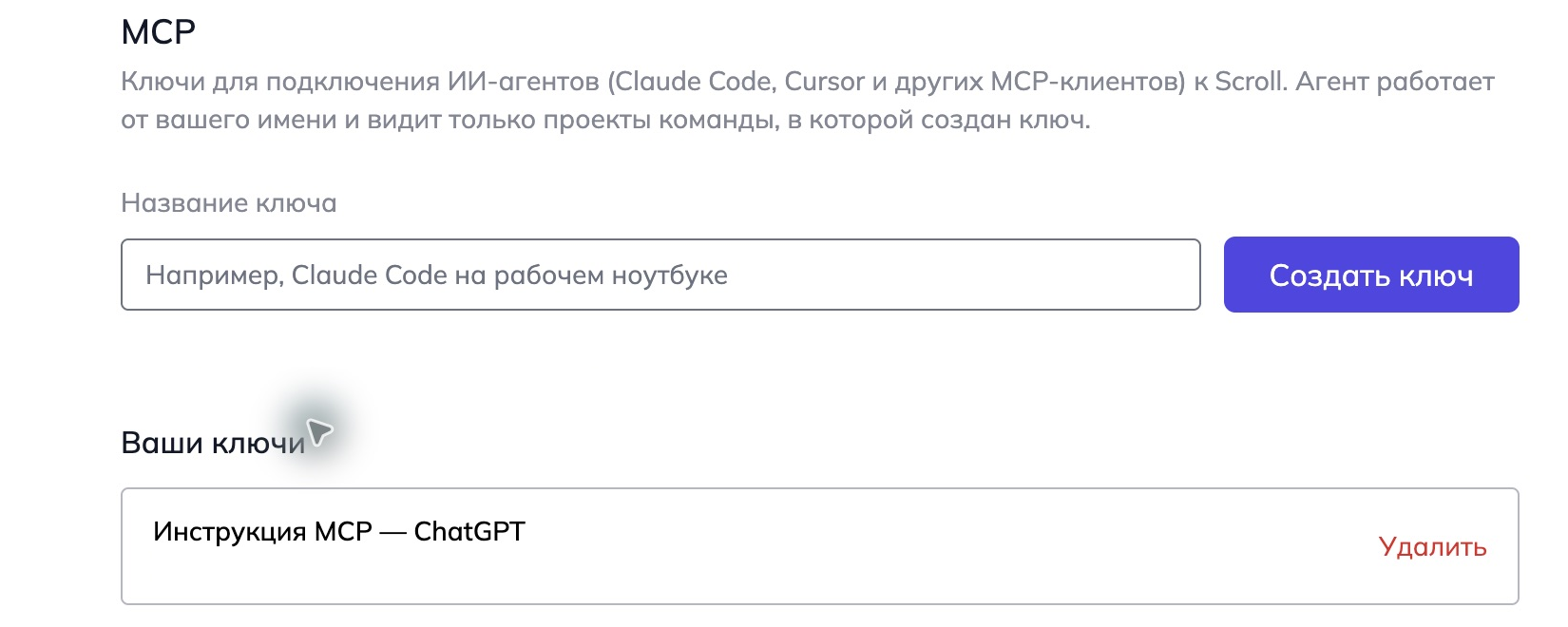
Ключ в списке после скрытия значения. Данные команды на снимке закрыты.
В примерах ниже ВАШ_MCP_КЛЮЧ — заполнитель. Замените его полным значением своего ключа. Создавайте отдельный ключ для каждого агента, чтобы различать подключения.
Параметры подключения
| Параметр | Значение |
|---|---|
| Адрес MCP-сервера | https://go.scroll-tool.ru/mcp |
| Транспорт | Streamable HTTP |
| HTTP-заголовок | Authorization |
| Значение заголовка | Bearer ВАШ_MCP_КЛЮЧ |
Между Bearer и ключом нужен пробел. Адрес /user-profile/mcp открывает настройки профиля; в агенте указывают адрес /mcp.
Подключите через Claude Code
Для этого способа нужен установленный Claude Code.
- При создании ключа Scrolltool можно скопировать готовую команду из блока Claude Code — выполнить в терминале. Либо замените заполнитель в примере ниже и выполните команду одной строкой:
claude mcp add --transport http --scope user scrolltool_production https://go.scroll-tool.ru/mcp --header "Authorization: Bearer ВАШ_MCP_КЛЮЧ"
Параметр --scope user сохраняет подключение для ваших проектов. Если имя scrolltool_production уже занято, выберите другое и укажите его в запросе проверки.
- Проверьте регистрацию сервера:
claude mcp list
claude mcp get scrolltool_production
- В Claude Code выполните
/mcp. Проверьте статус Connected и наличие инструментов Scrolltool.
Сообщение Added означает сохранение настроек. Успешное соединение подтверждают статус Connected и вызов инструмента. Команда с вашим ключом даёт доступ к аккаунту — не публикуйте её в общедоступных логах или снимках.
Подключите коннектор в браузере или Claude Desktop
Этот способ доступен, если в форме есть Request headers. Функция находится в beta и доступна ограниченному числу организаций.
- Откройте Customize → Connectors → Add → Add custom connector.

Добавление пользовательского коннектора в Claude.
- Введите Name:
Scrolltoolи MCP server URL:https://go.scroll-tool.ru/mcp. Нажмите Continue.
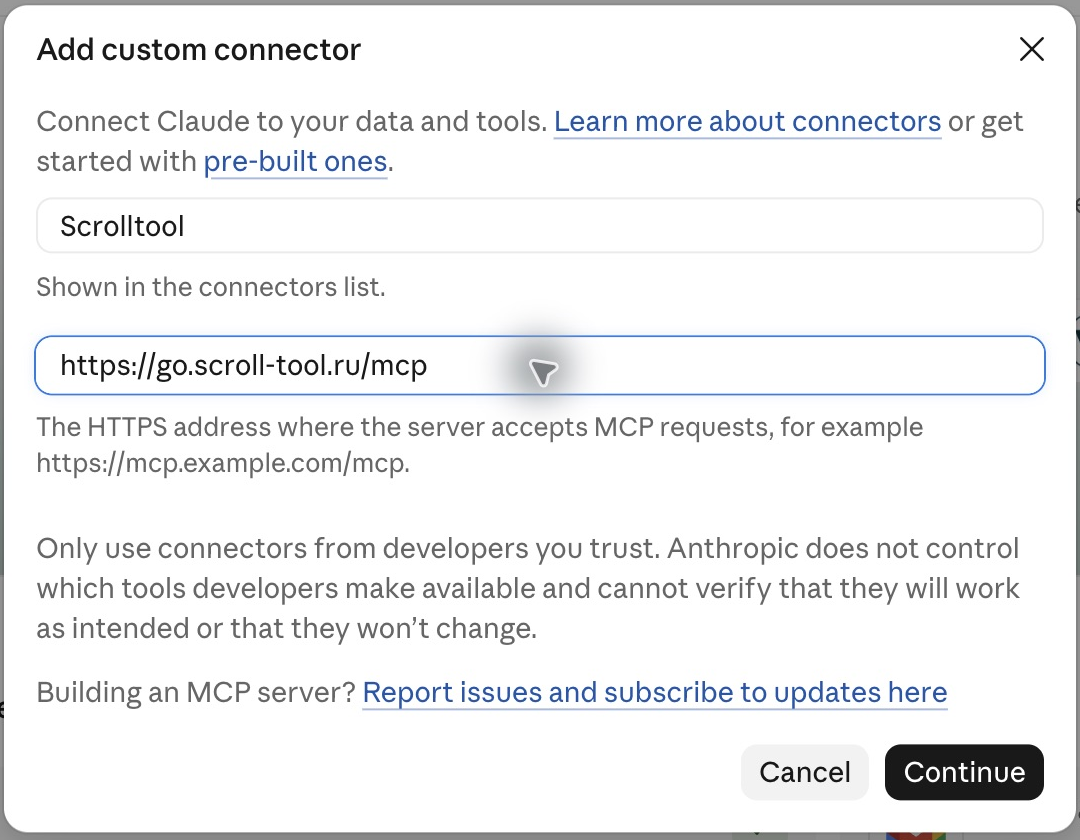
Первый шаг формы: название подключения и адрес MCP-сервера.
- На шаге Authentication выберите No sign-in. В Request headers добавьте
Authorizationсо значениемBearer ВАШ_MCP_КЛЮЧ. Нажмите Add. - В новом чате откройте + → Connectors и включите Scrolltool.
Если Request headers отсутствует, одного No sign-in недостаточно: ключ не будет передан. Используйте Claude Code. Не вводите MCP-ключ в поля OAuth Client ID или Client Secret.
На Team и Enterprise коннектор сначала добавляет владелец через Organization settings → Connectors → Add → Custom → Web, затем подключается участник.
Проверьте подключение
Отправьте агенту запрос:
Используй MCP Scrolltool scrolltool_production.
Вызови list_folders и покажи названия доступных папок.
Ничего не создавай и не изменяй.
Подключение работает, если агент вызвал list_folders нужного сервера и получил ответ Scrolltool. Пустой список допустим, если в аккаунте нет доступных папок. Текстовый ответ без вызова инструмента не подтверждает подключение.
Для коннектора в браузере вместо имени сервера можно указать в запросе название Scrolltool, выбранное при добавлении.
Если подключение не работает
| Проблема | Что проверить |
|---|---|
401 / Unauthorized |
Скопируйте ключ целиком с началом id|. В значении Authorization должны быть Bearer, пробел и ключ. |
404 / Not Found |
Используйте https://go.scroll-tool.ru/mcp. |
| Claude Code показывает Added, но соединения нет | Выполните /mcp, проверьте статус сервера и затем вызов list_folders. |
| В форме нет Request headers | Подключите сервер через Claude Code; режим No sign-in без заголовка не передаёт ключ. |
Источники
- Claude — Add a connector that isn’t in the directory: Request headers и ограничения.
- Anthropic — Get started with custom connectors using remote MCP.
- Claude Code — Connect Claude Code to tools via MCP.
Обновлено 29 октября 2026 года. Названия пунктов могут зависеть от языка, версии клиента и прав аккаунта.