Регистрация/Авторизация
В этом разделе будут статьи посвященные регистрации аккаунта в нашем конструкторе. Как вы можете зарегистрироваться как владелец и как редактор. А так же способ авторизации.
Регистрация владельца
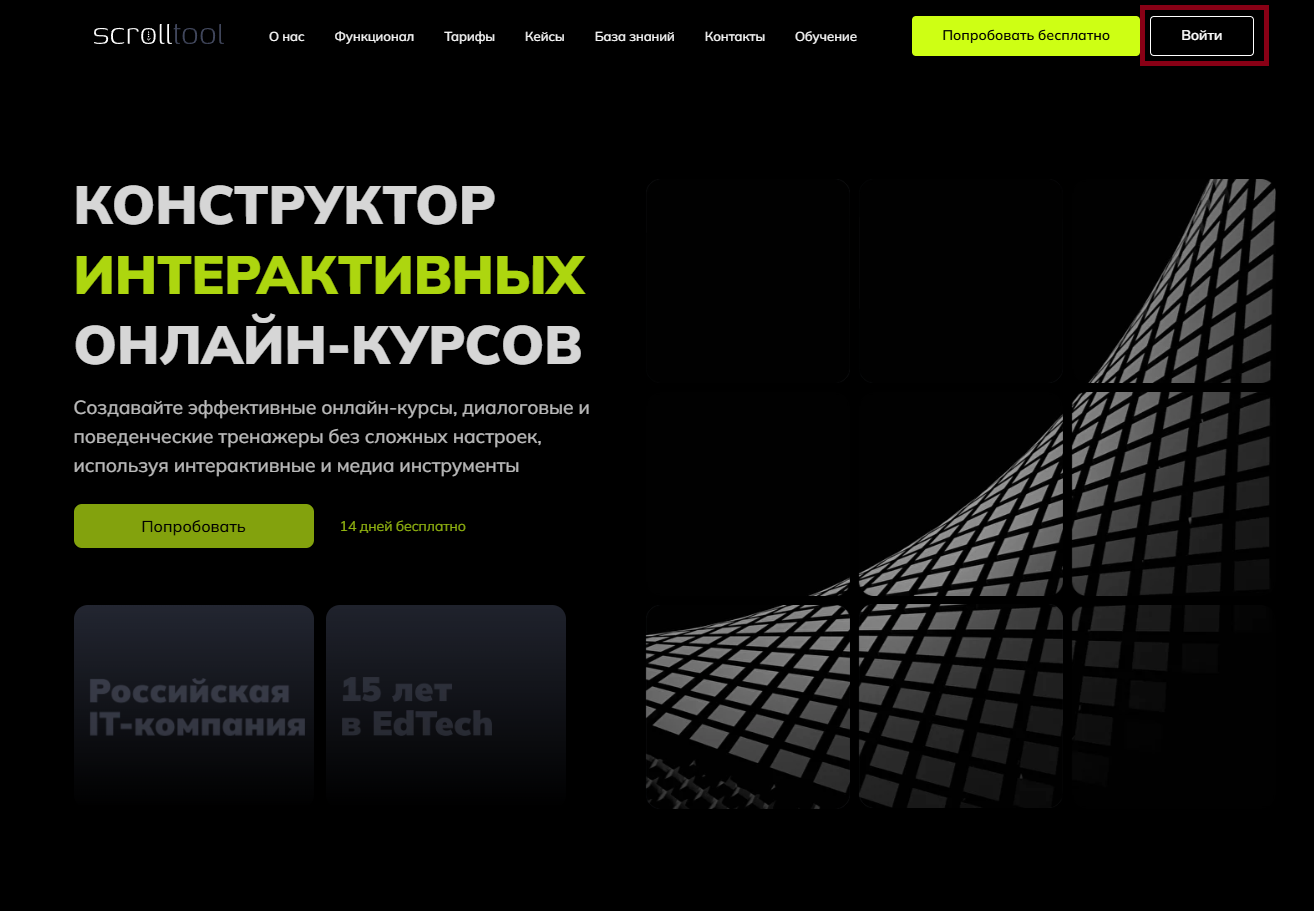
Чтобы зарегистрироваться в нашем сервисе вам сначала необходимо на главной странице сайта нажать кнопку "Войти"
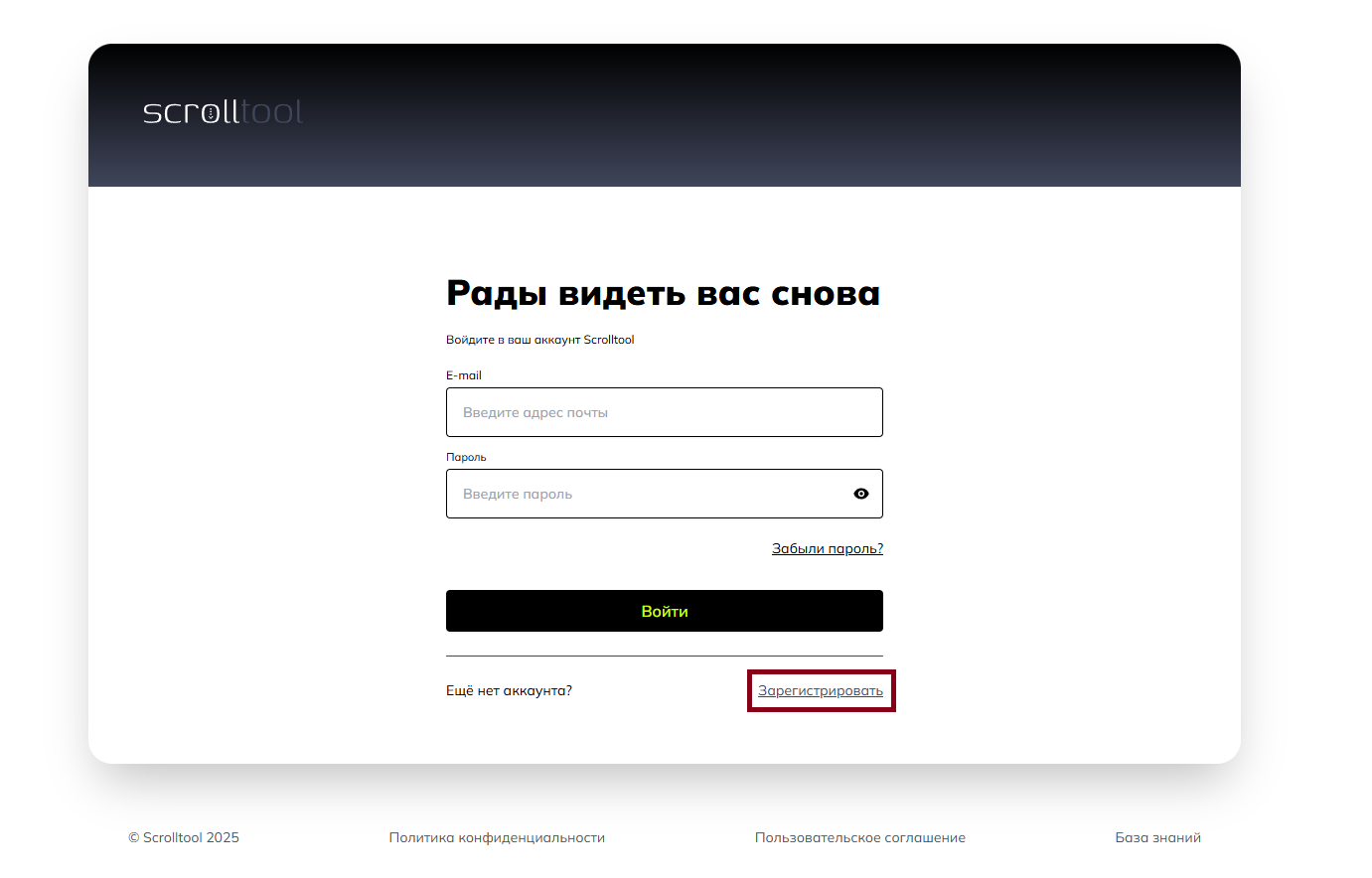
Вы попадаете на окно ввода авторизации, вам необходимо нажать кнопку "Зарегистрировать"
Тут вы вводите данные для регистрации в поля Имя, E-mail и телефон.
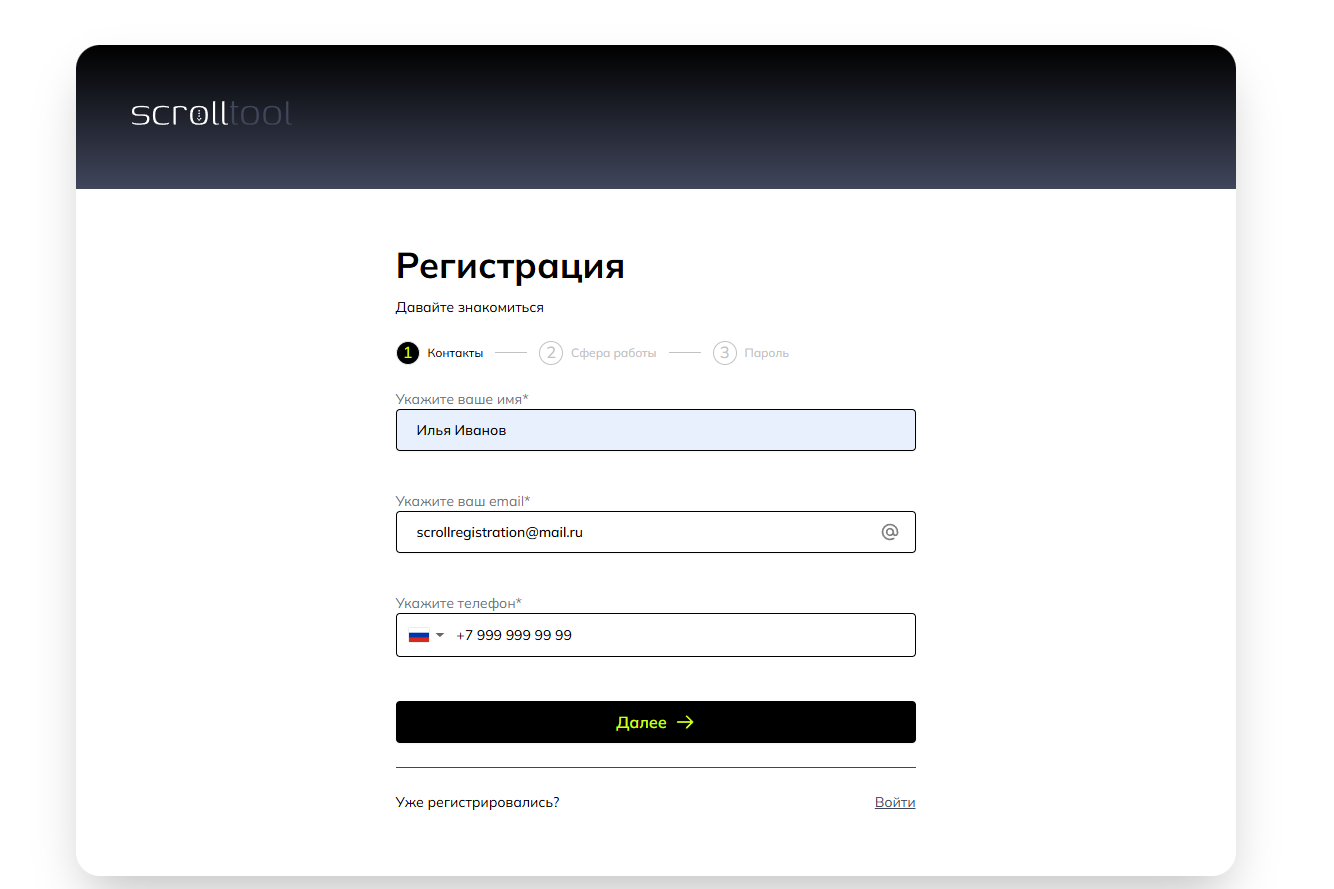
Важно, данные в поле E-mail должно быть актуальным, так как на него придет письмо для подтверждения.
Далее вы указываете роль в обучении и сферу работы.
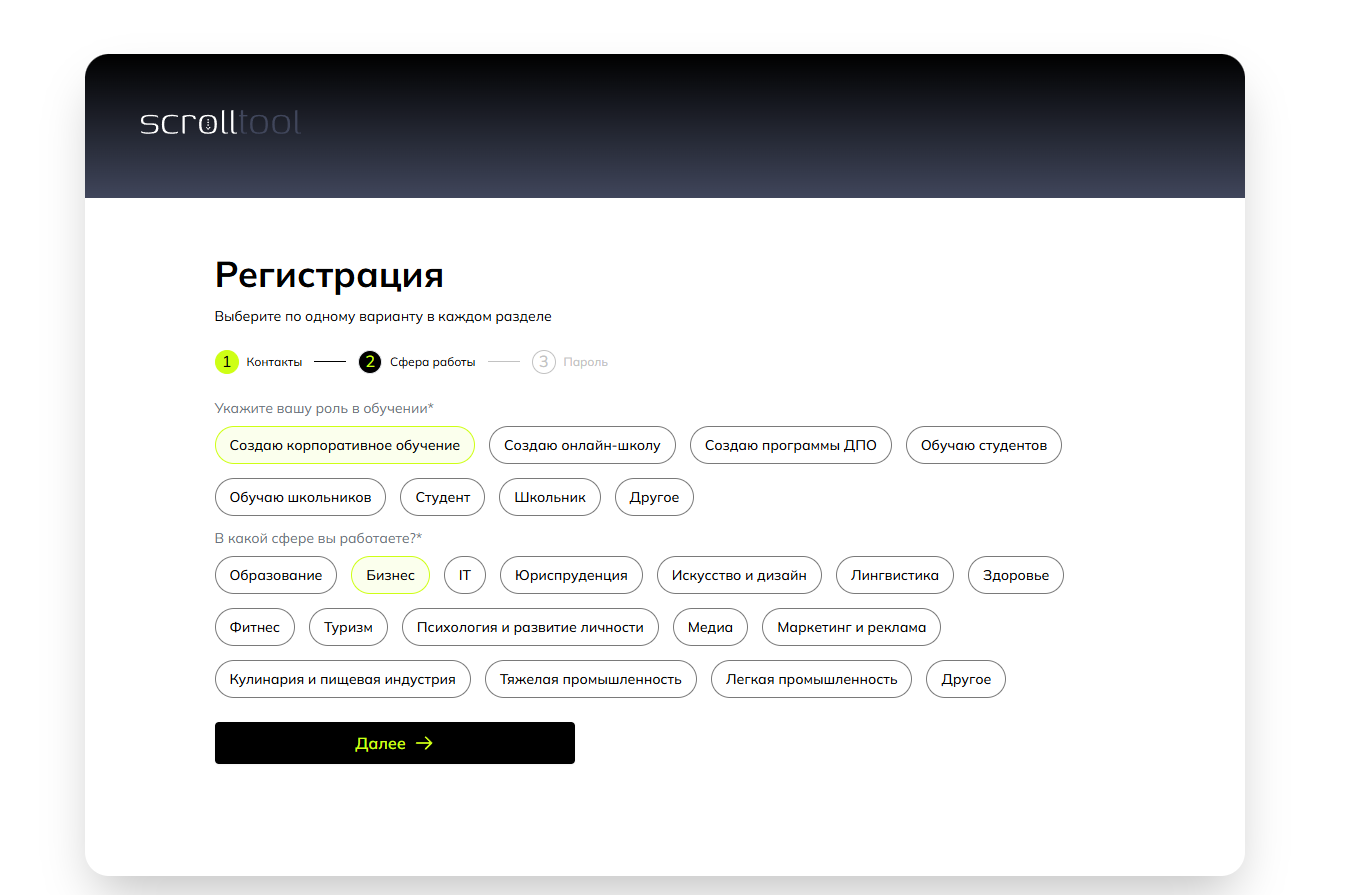
И в последнем окне вы вводите ваш пароль для входа в конструктор.
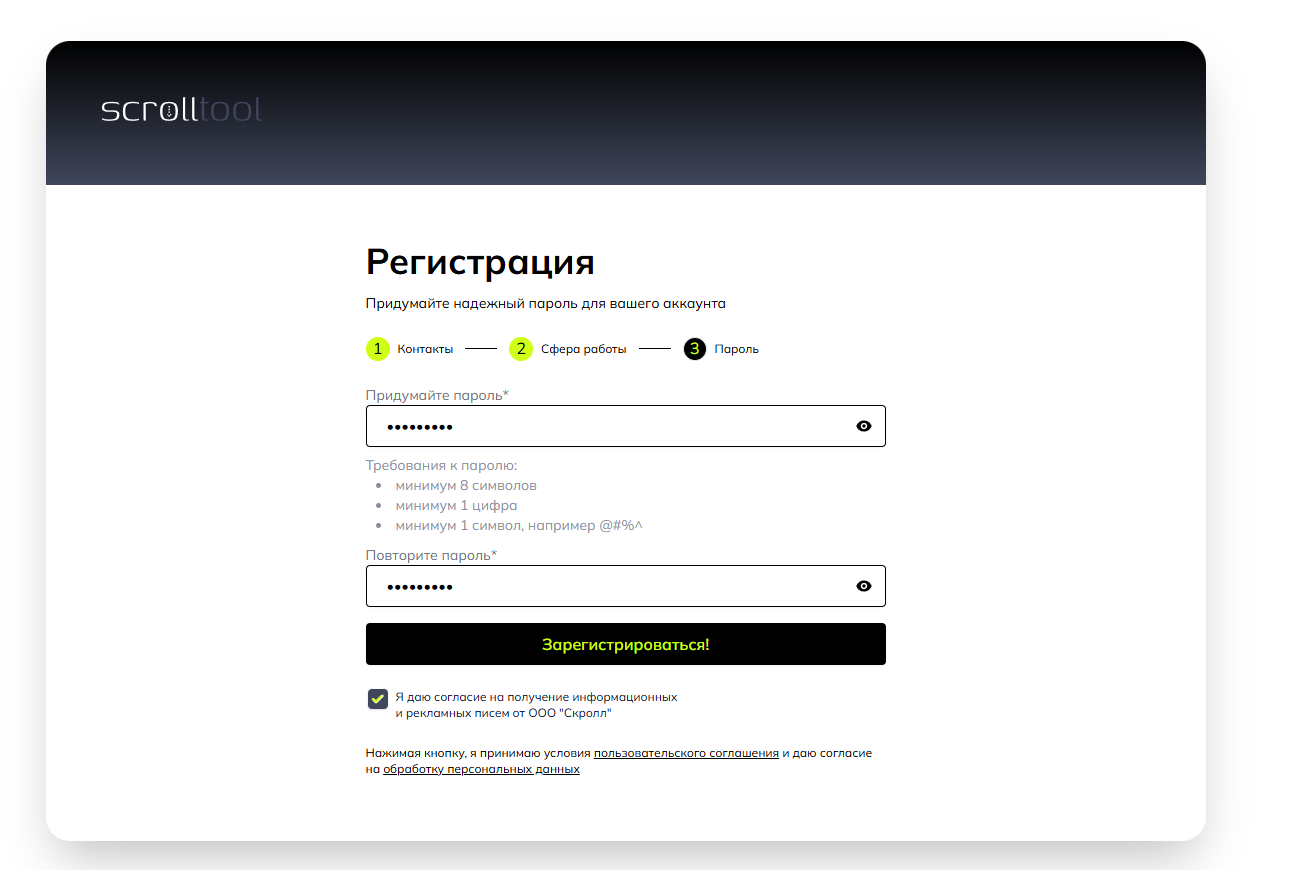
После нажатия на кнопку "Зарегистрироваться" вам показывается уведомление об успешной регистрации. И вам направляется письмо на вашу почту, которую вы указывали ранее.
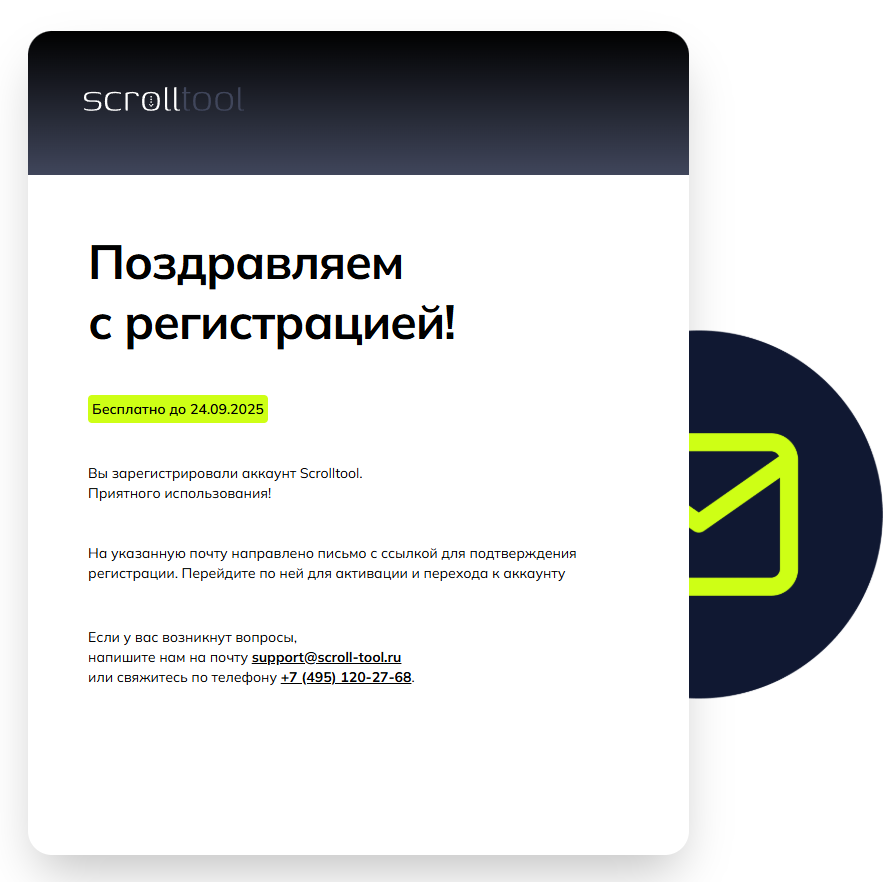
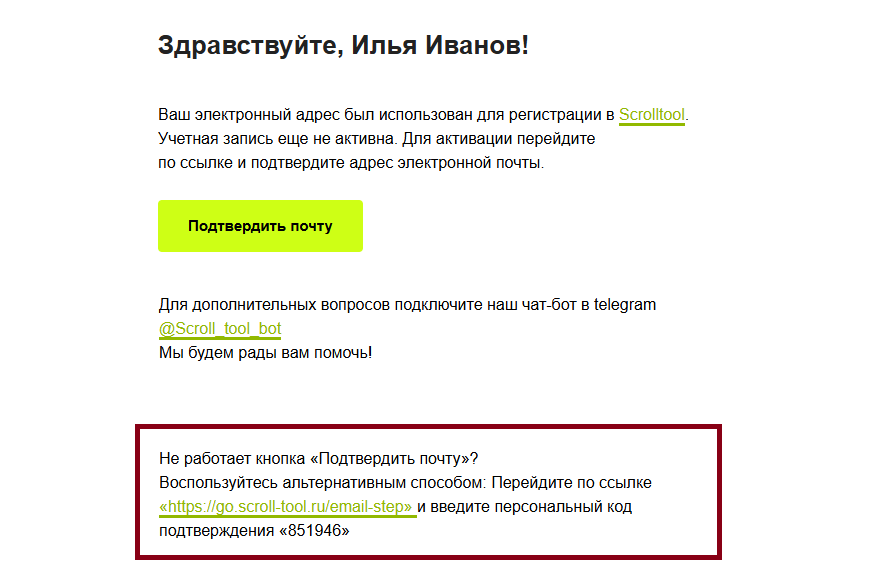
Письмо выглядит следующим образом:
Есть два способа подтвердить ваш аккаунт:
Первый способ: Вы нажимаете на кнопку "Подтвердить почту" и вы переходите на страницу где будет написано "Почта подтверждена" и далее нажимая на кнопку вы переходите на окно авторизации.
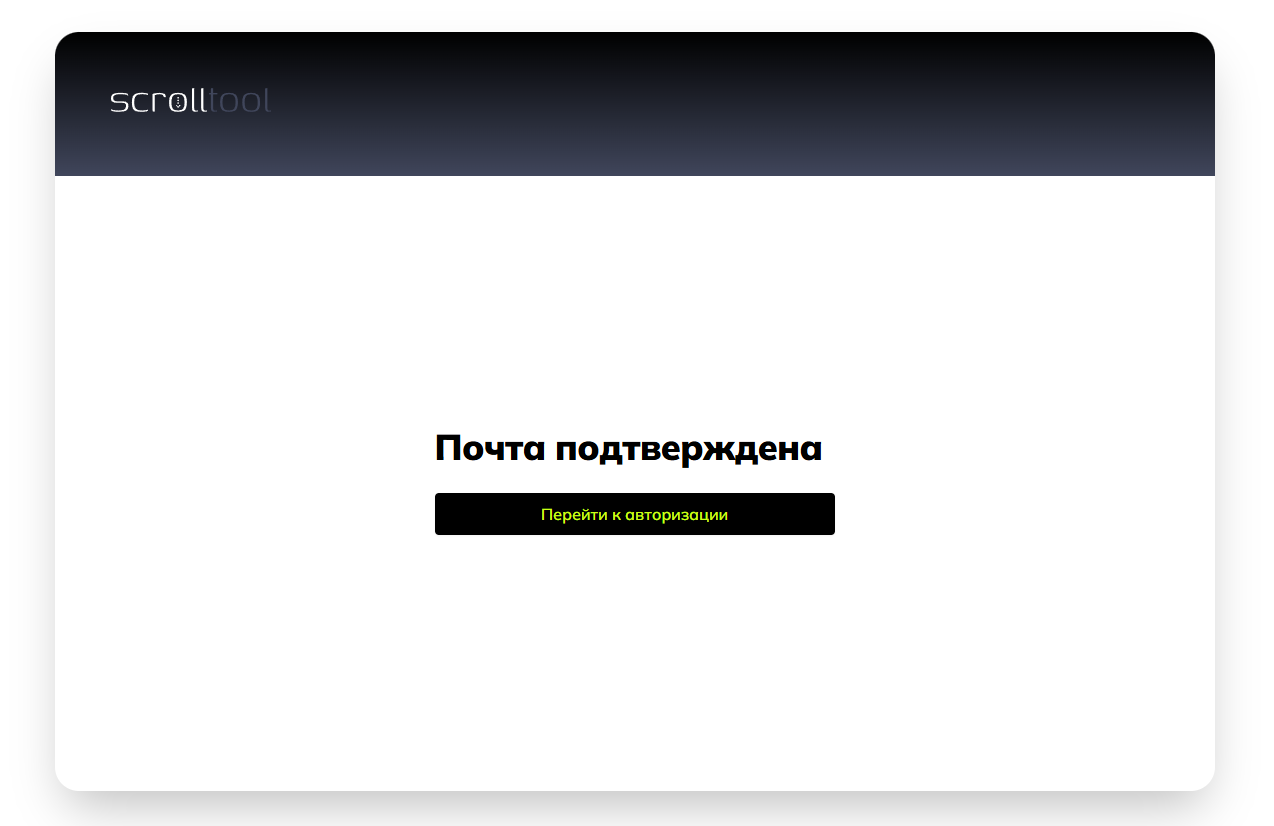
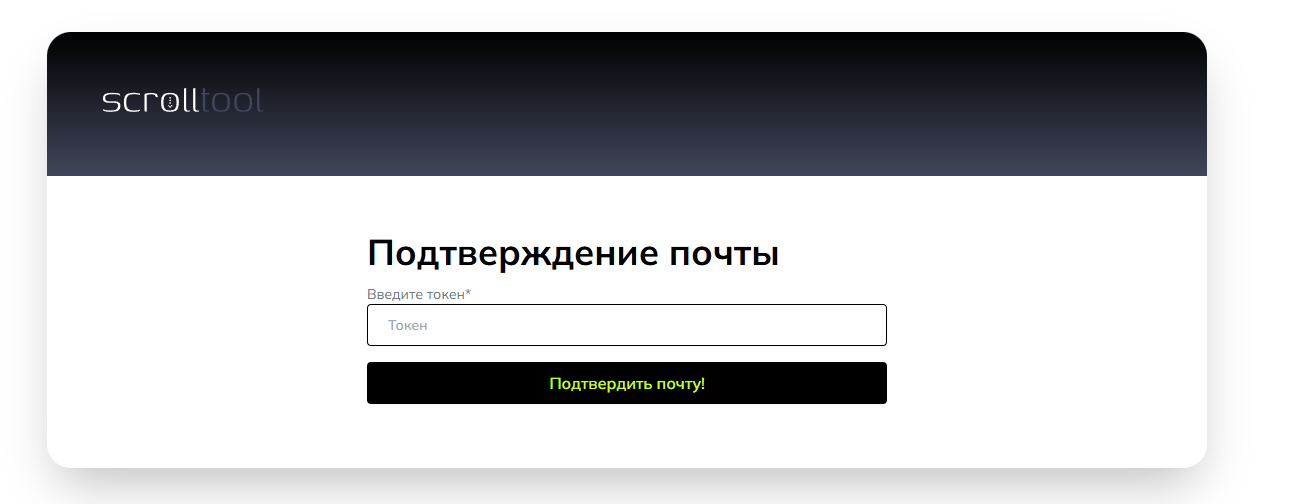
Второй способ: Если у вас по каким-то причинам не работает кнопка "Подтвердить почта", то вы переходите по ссылке в письме и вводите 6-значный код. И после которого вы так же увидите надпись, что почта подтверждена.
Окно ввода кода, выглядит так:
Регистрация редактора/эксперта
Тут мы рассмотрим как выглядит регистрация редактора/эксперта в нашей система.
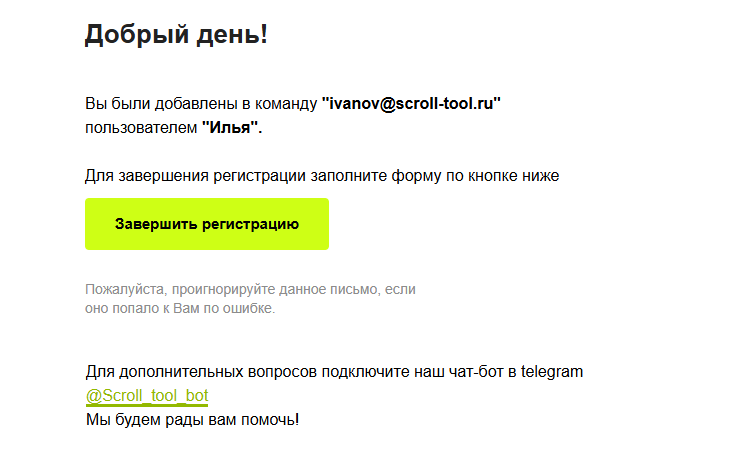
Для начала пользователь получит письмо-приглашение на почту, которую укажет владелец аккаунта в разделе "Команда"
Пользователю необходимо будет нажать кнопку "Завершить регистрацию"
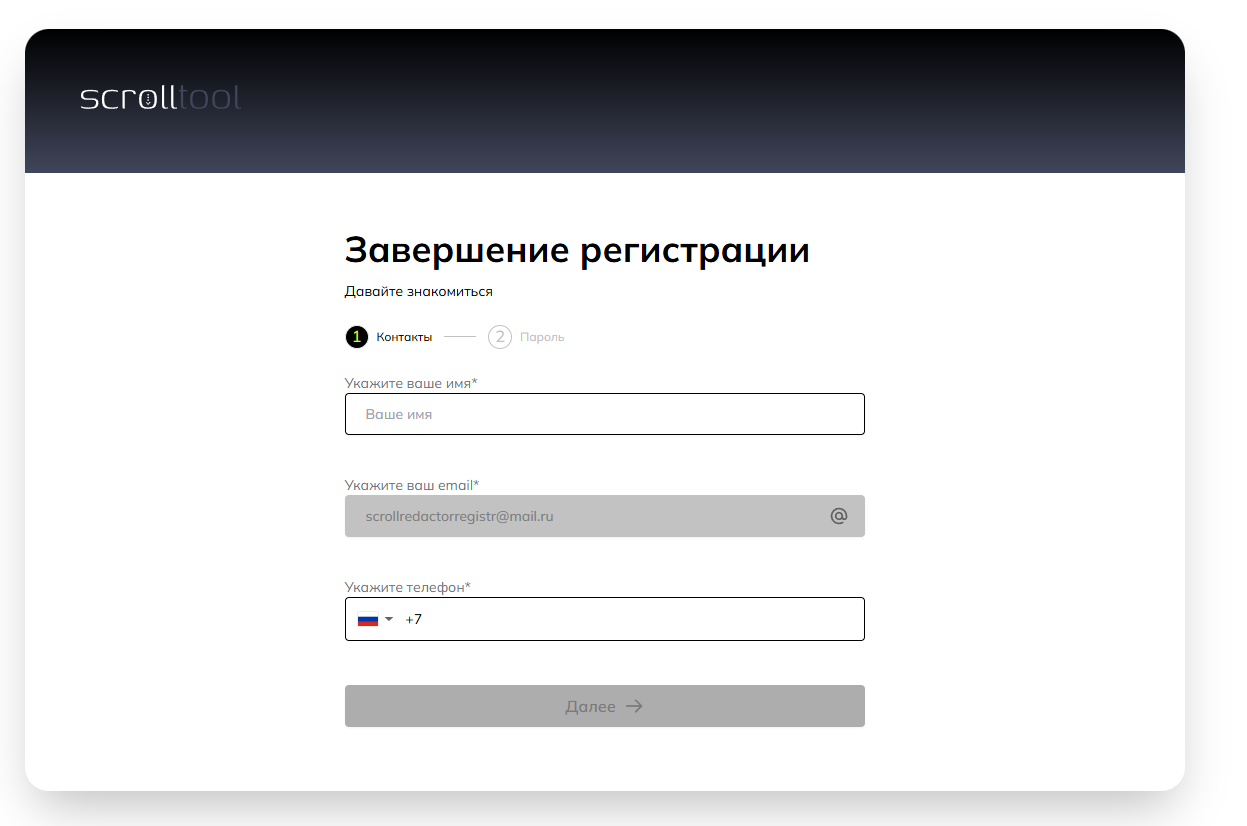
Далее он попадает на страницу завершения регистрации. Как видно на скриншоте поле E-mail уже заполнено автоматически и изменить его нельзя. Далее пользователь вписывает свое имя и указывает номер телефона.
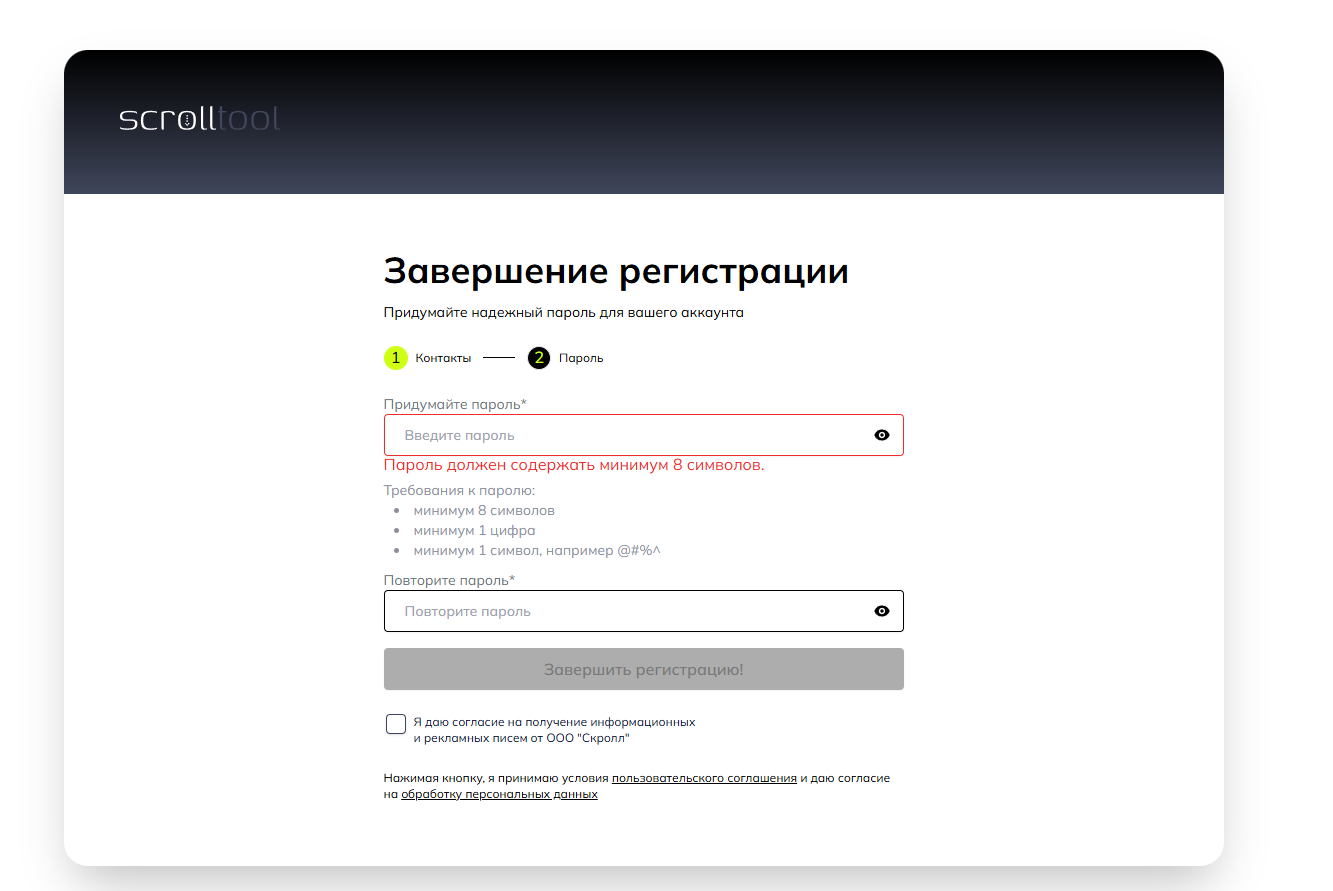
Далее остается лишь ввести пароль и подтверждение пароля.
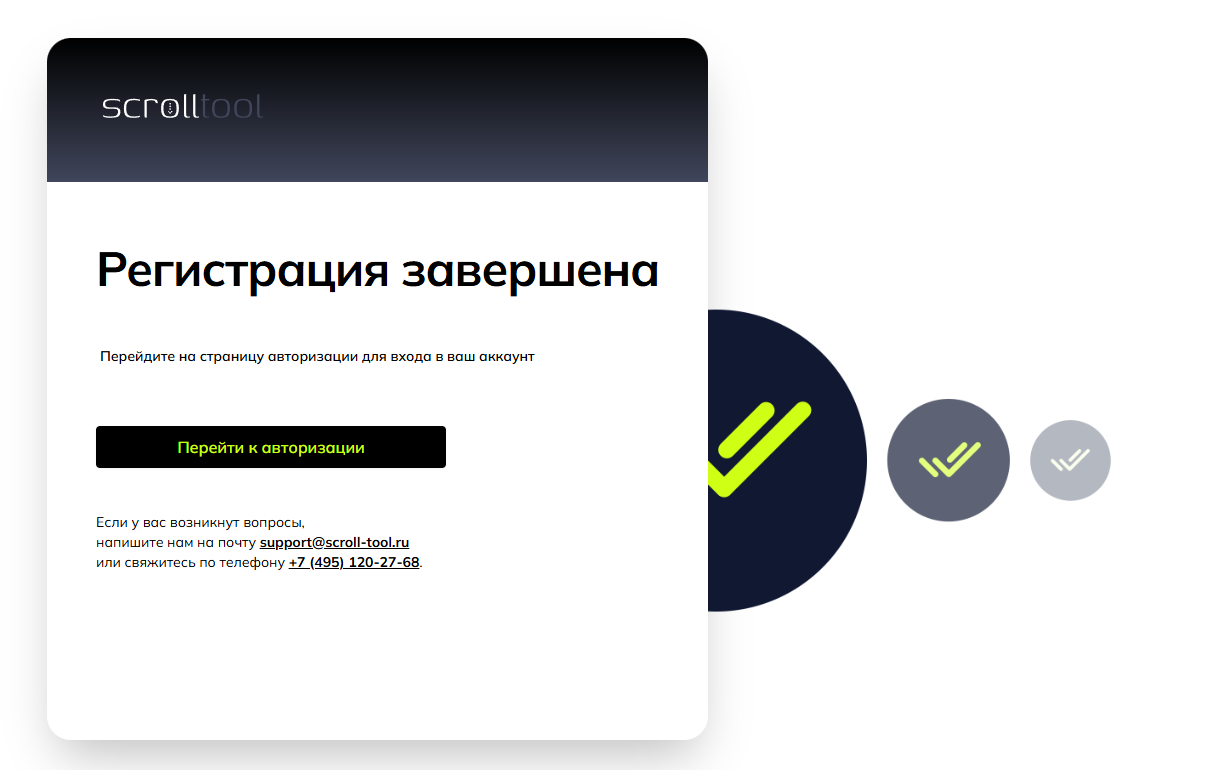
И после пользователю показывается окно с сообщением, что регистрация завершена.
Авторизация
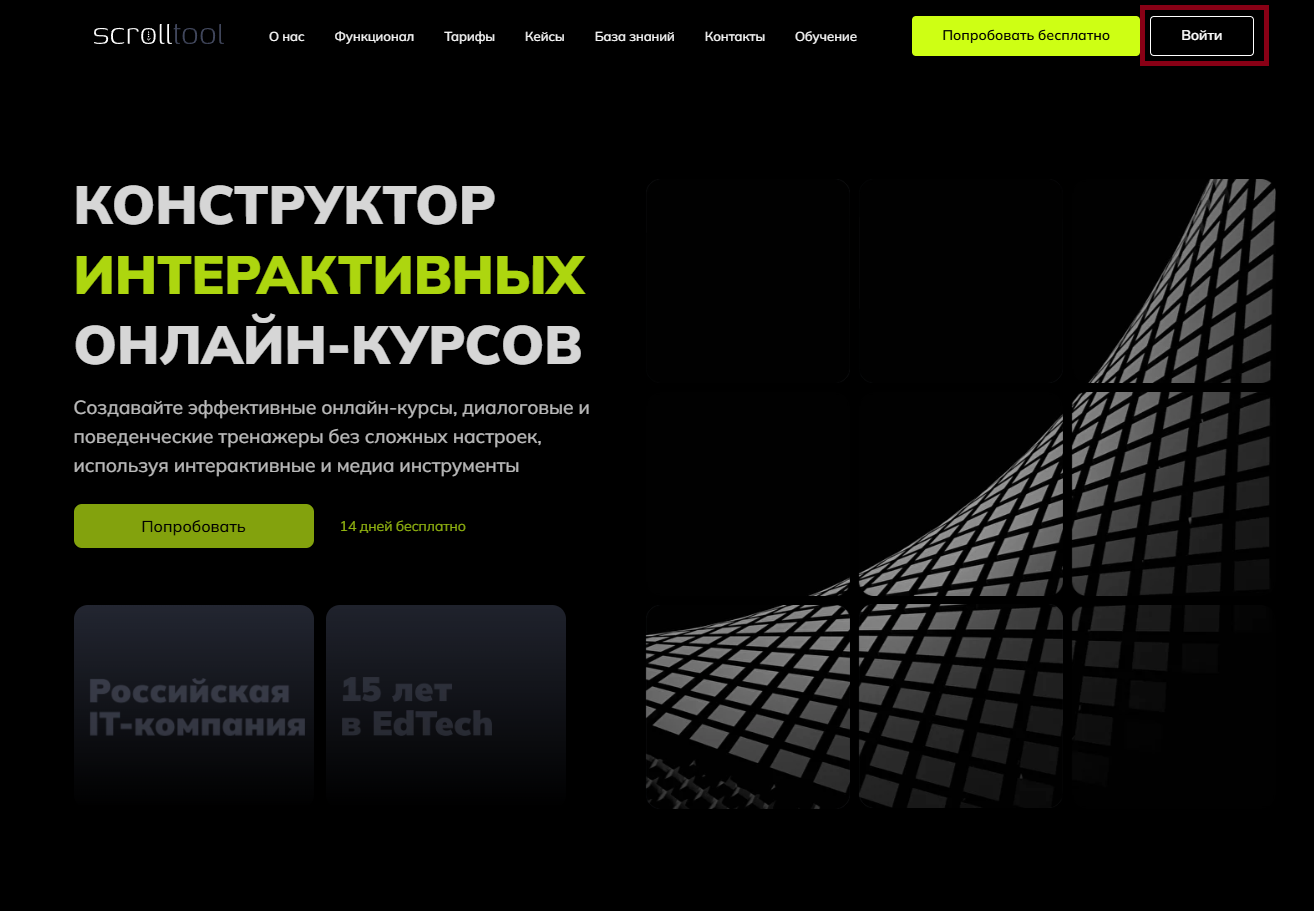
Чтобы авторизоваться в нашем сервисе, вам необходимо нажать кнопку "Войти" справа сверху.
После чего вы попадаете в ввода логина и пароля.
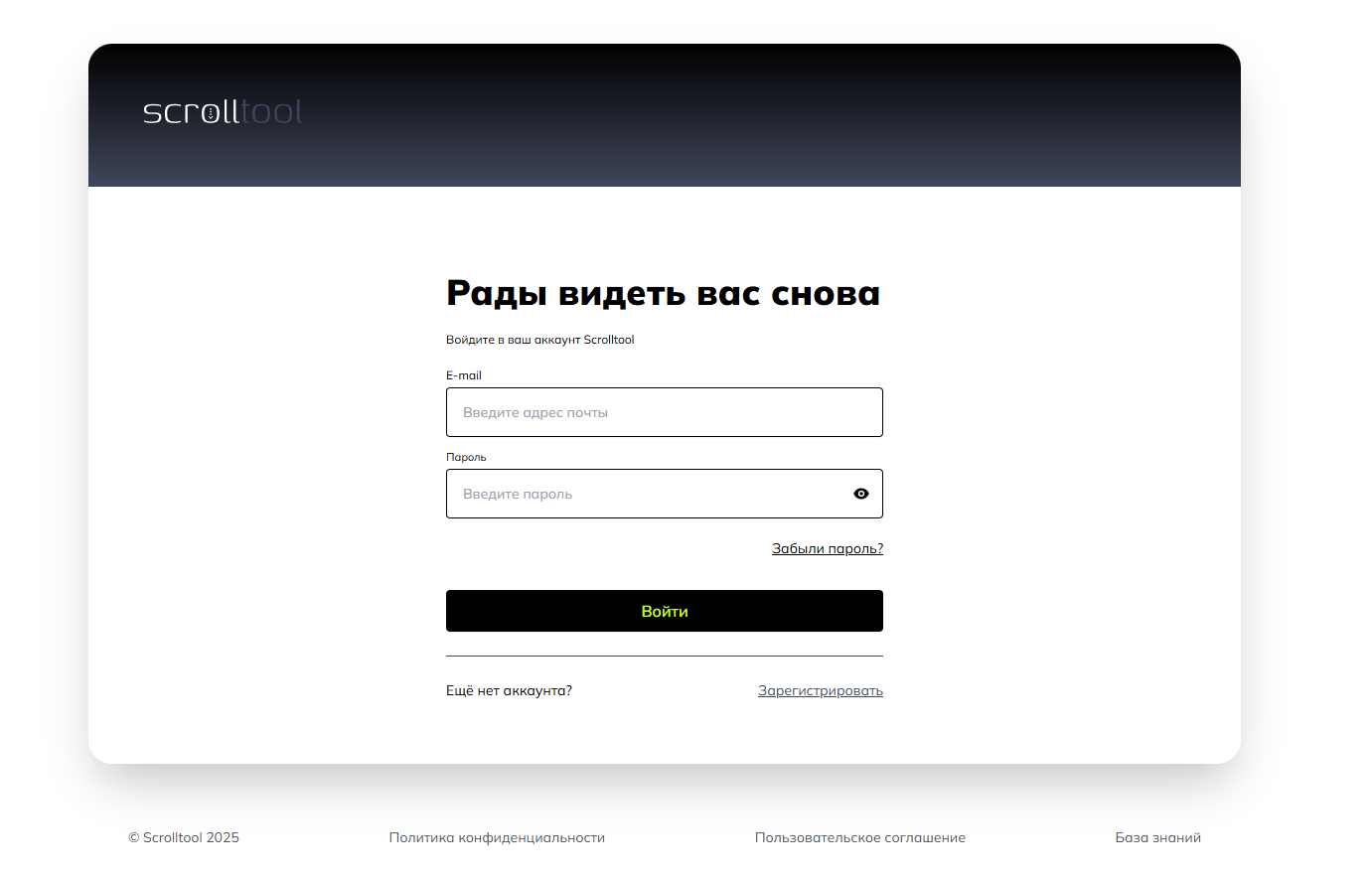
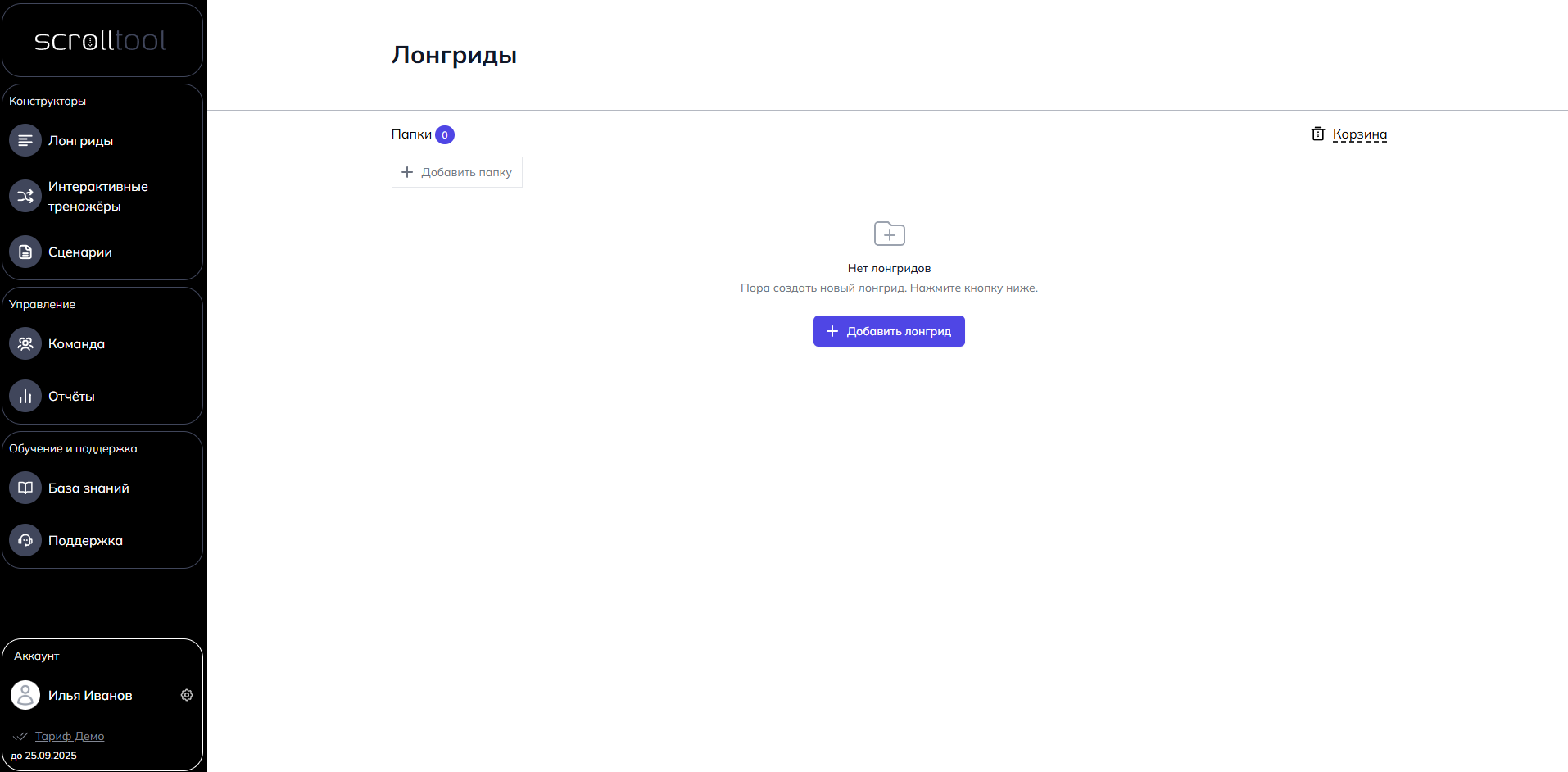
После того как вы ввели данные и нажали кнопку "Войти" вы попадаете на главную страницу раздела "Лонгриды" и можете приступать к работе.
Восстановление пароля
В этой статье описаны шаги по восстановлению пароля, для случаев когда вы забыли пароль.
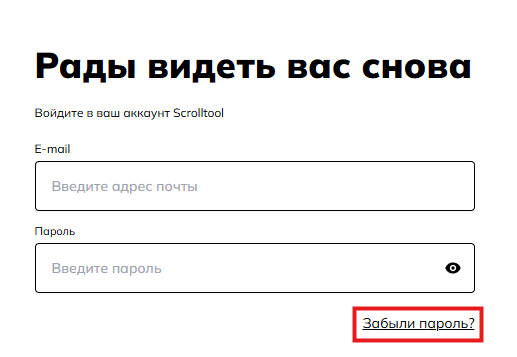
Для этого на странице логина нажмите кнопку "Забыли пароль?":
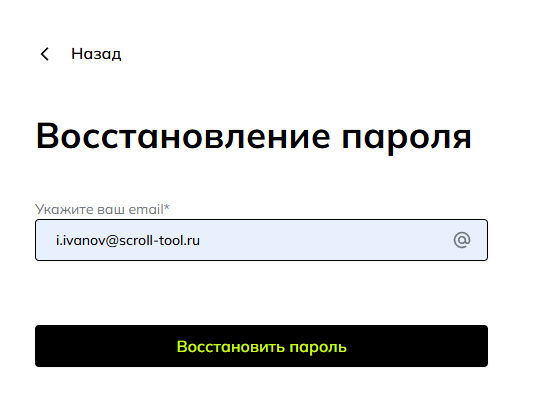
После введите вашу почту, на которую зарегистрирован аккаунт и нажмите кнопку "Восстановить пароль":
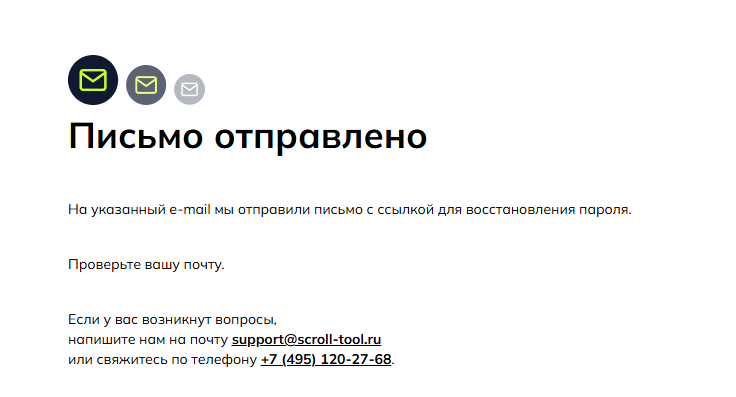
Вы получите следующее уведомление:
Далее в письме вам будет нужно перейти по гиперссылке, следуя инструкции из письма:
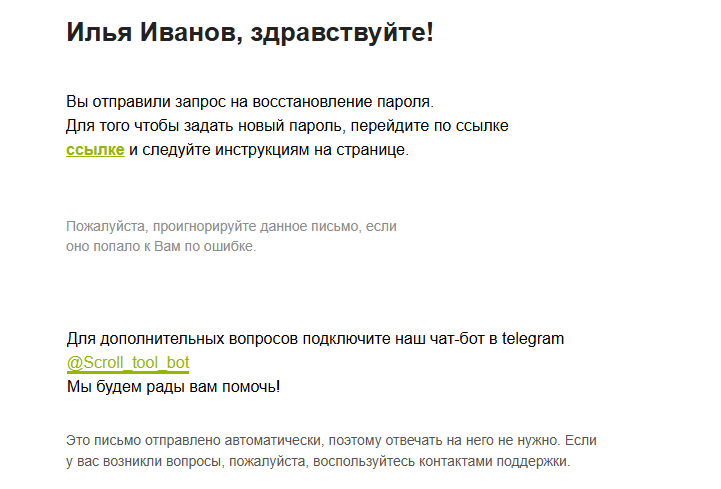
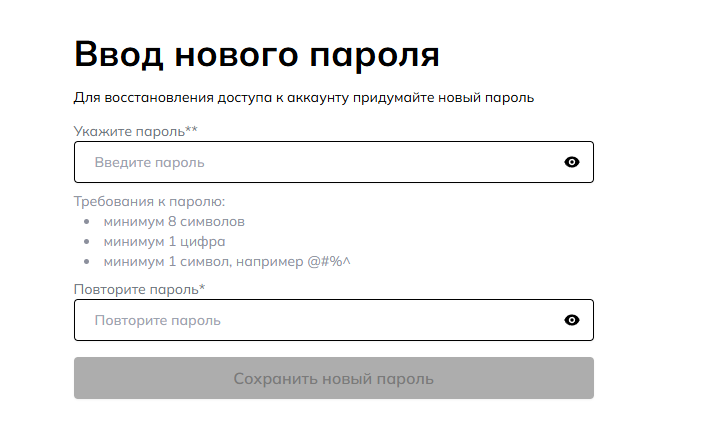
И вы попадете на страницу, где нужно будет ввести новый пароль, повторить его и нажать на кнопку "Сохранить новый пароль". Вас перекинет на окно логина после нажатия на кнопку. И после этого вы уже сможете зайти в свой аккаунт с новым паролем.