# Раздел "Сценарии"

# Раздел «Сценарии»

«**Сценарии**» — это модуль, позволяющий создавать сценарии для проектов, редактировать их совместно с вашей командой и автоматически конвертировать в проект.

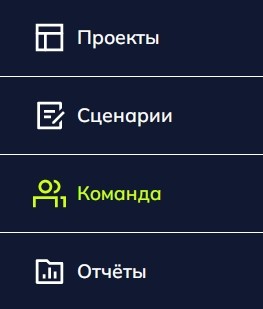
В левой панели модуль «**Сценарии**» находится под модулем «**Проекты**».
![t0-menu1.jpg](https://wiki.scroll-tool.ru/uploads/images/gallery/2023-08/scaled-1680-/Xwft0-menu1.jpg)

Нажмите на него, чтобы перейти в раздел «**Сценарии**». Вы увидите **главную страницу** модуля со списком созданных сценариев.

[![sc2-look.jpg](https://wiki.scroll-tool.ru/uploads/images/gallery/2023-07/scaled-1680-/sc2-look.jpg)](https://wiki.scroll-tool.ru/uploads/images/gallery/2023-07/sc2-look.jpg)
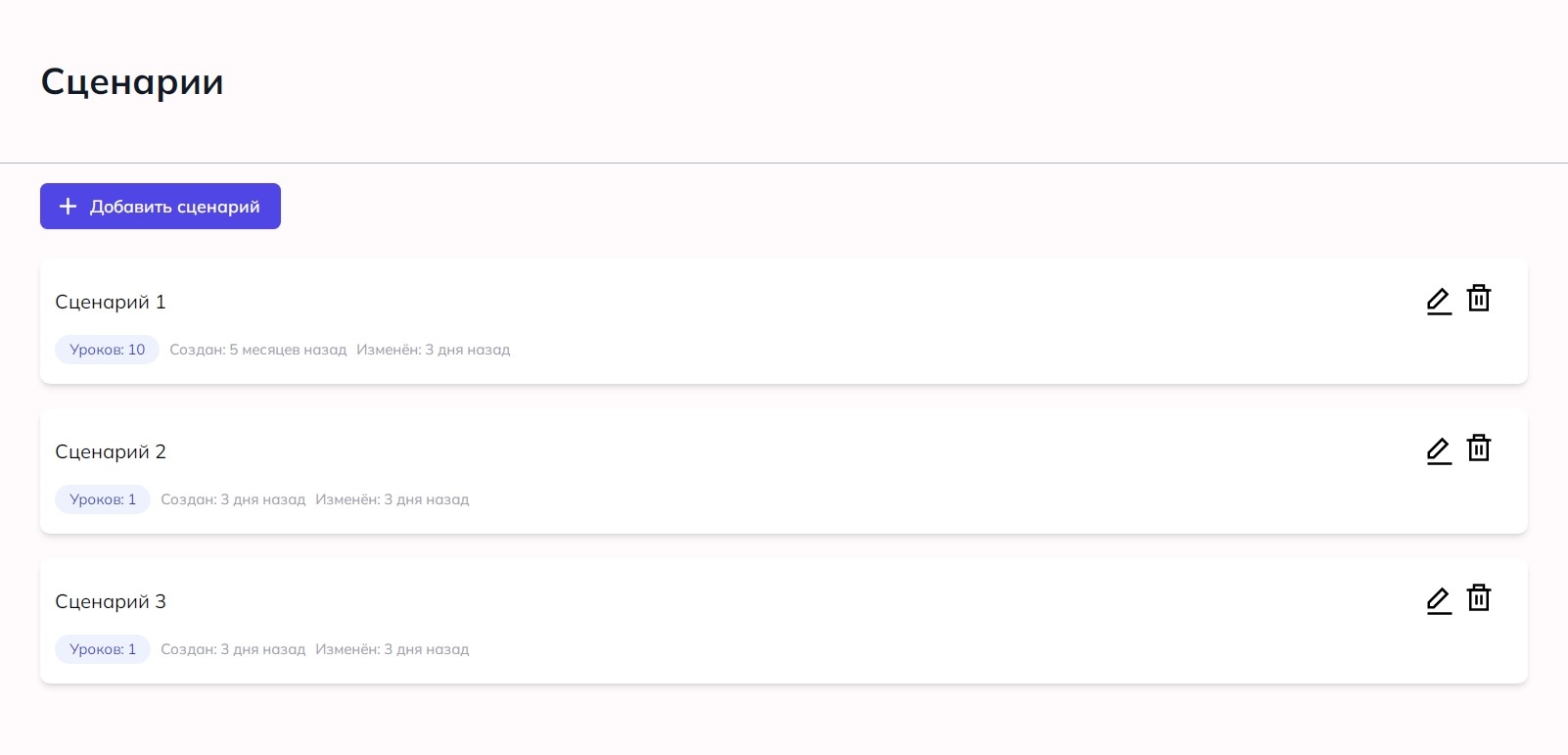
Здесь вам доступна следующая информация: название сценария, количество уроков в нём, дата создания и дата последнего изменения.

### Как работать с модулем?

Находясь на **главной странице**, вы можете удалить сценарий, создать новый или открыть сценарий для редактирования.

#### Как добавлять и удалять сценарии?

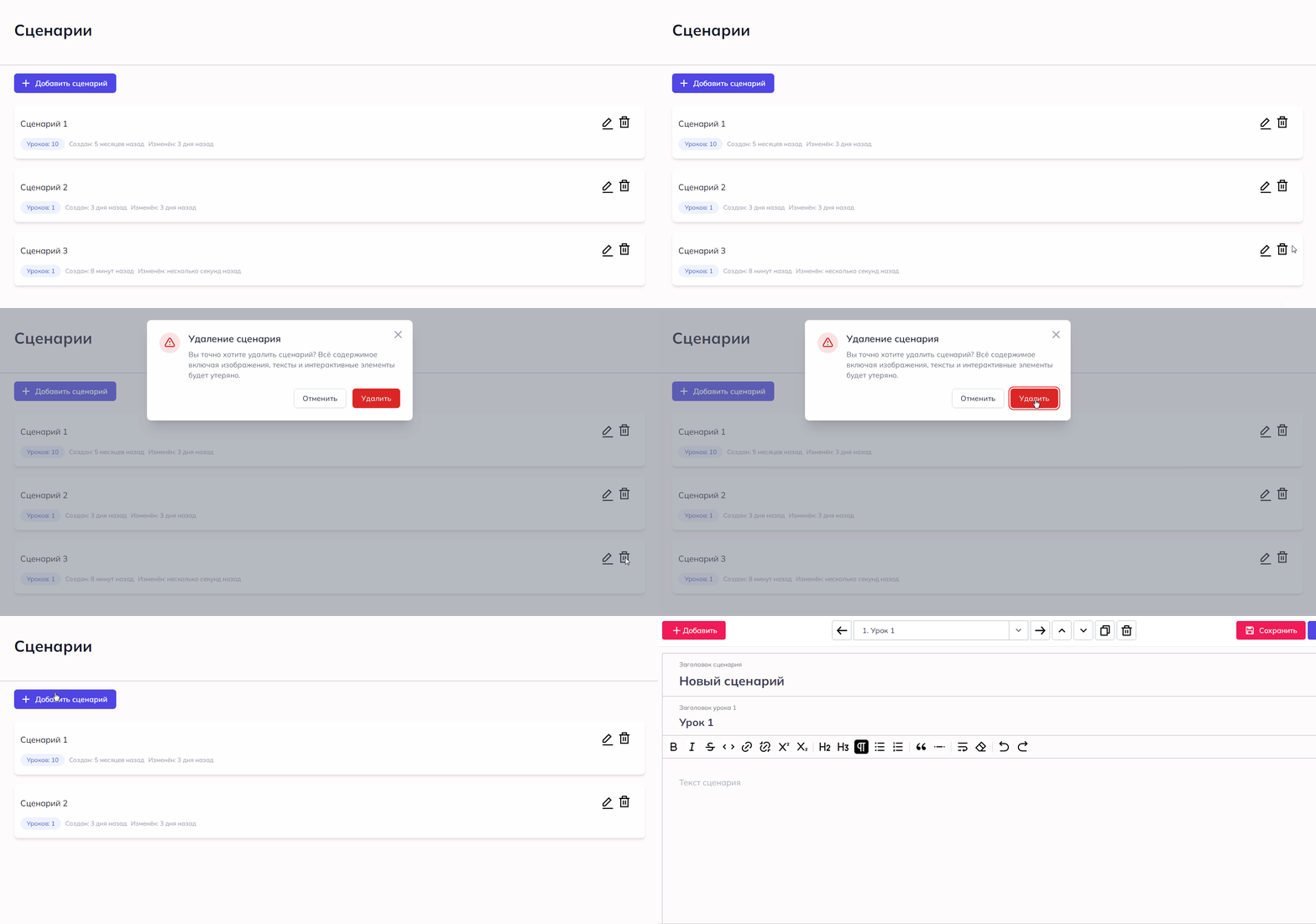
Количество сценариев в модуле не ограничено. Вы можете добавить любое количество, нажав на кнопку «**Добавить сценарий**» внизу. После нажатия на кнопку вы тут же перейдете к редактированию нового сценария. А удалить ненужные сценарии можно, нажав на значок «**Корзина**».

<p class="callout warning">Обратите внимание, что после удаления восстановить сценарий невозможно. Поэтому перед удалением система попросит вас подтвердить действие.  
</p>

<details id="bkmrk-%D0%A3%D0%B4%D0%B0%D0%BB%D0%B5%D0%BD%D0%B8%D0%B5-%D0%B8-%D0%B4%D0%BE%D0%B1%D0%B0%D0%B2%D0%BB%D0%B5%D0%BD%D0%B8"><summary>Удаление и добавление сценариев</summary>

[![sc2-new2.gif](https://wiki.scroll-tool.ru/uploads/images/gallery/2023-07/sc2-new2.gif)](https://wiki.scroll-tool.ru/uploads/images/gallery/2023-07/sc2-new2.gif)

*<span style="color: rgb(149, 165, 166);">Чтобы увеличить демонстрацию, нажмите на нее.</span>*

</details>#### Как редактировать сценарий?

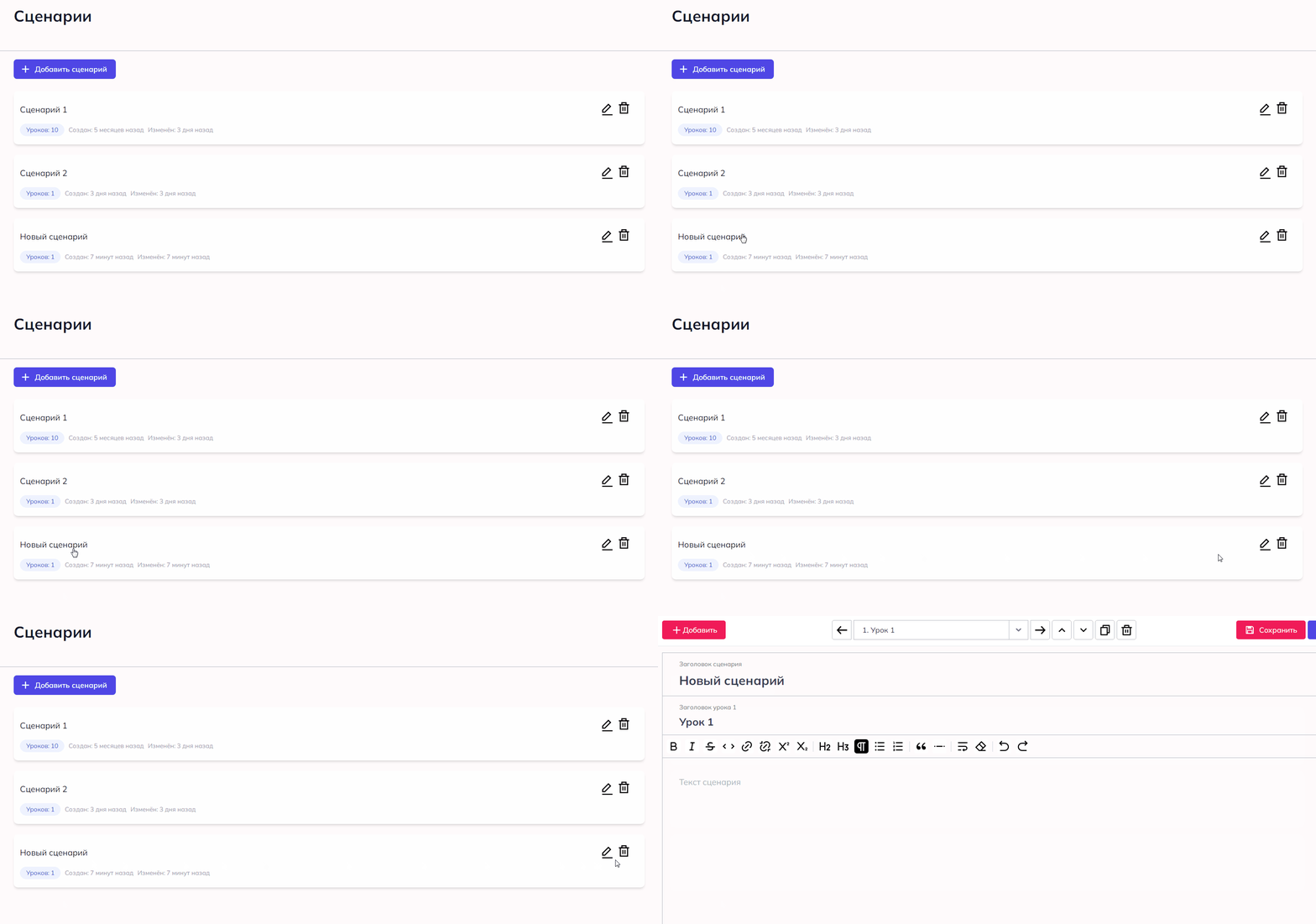
Чтобы редактировать сценарий, нажмите на его название или на значок «**Карандаш**».

<details id="bkmrk-%D0%9F%D0%B5%D1%80%D0%B5%D0%B9%D1%82%D0%B8-%D0%BA-%D1%80%D0%B5%D0%B4%D0%B0%D0%BA%D1%82%D0%B8%D1%80%D0%BE%D0%B2"><summary>Перейти к редактированию</summary>

[![sc3-edit.gif](https://wiki.scroll-tool.ru/uploads/images/gallery/2023-07/sc3-edit.gif)](https://wiki.scroll-tool.ru/uploads/images/gallery/2023-07/sc3-edit.gif)

*<span style="color: rgb(149, 165, 166);">Чтобы увеличить демонстрацию, нажмите на нее.</span>*

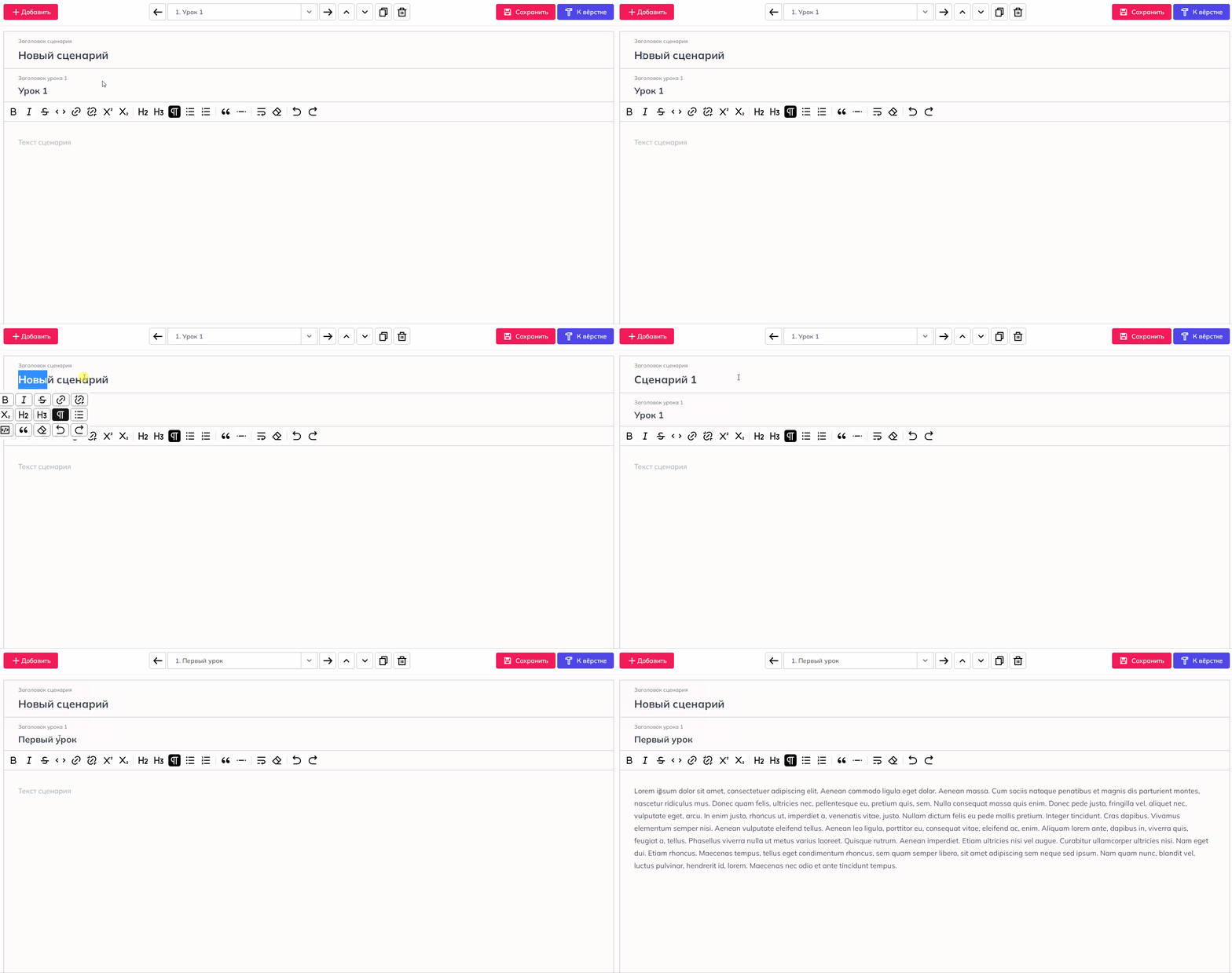
</details>Вы перейдете на **страницу сценария**. Здесь вы можете изменить заголовок сценария, заголовок первого урока и ввести текст урока.

<details id="bkmrk-%D0%A0%D0%B5%D0%B4%D0%B0%D0%BA%D1%82%D0%B8%D1%80%D0%BE%D0%B2%D0%B0%D0%BD%D0%B8%D0%B5-%D1%81%D1%86%D0%B5%D0%BD%D0%B0"><summary>Редактирование сценария</summary>

[![sc4-edit.gif](https://wiki.scroll-tool.ru/uploads/images/gallery/2023-07/sc4-edit.gif)](https://wiki.scroll-tool.ru/uploads/images/gallery/2023-07/sc4-edit.gif)

*<span style="color: rgb(149, 165, 166);">Чтобы увеличить демонстрацию, нажмите на нее.</span>*

</details>В модуле «**Сценарии**» есть широкие возможности для **форматирования** текста — такие, как жирность, курсив, добавление списков, ссылок и т.д. Они доступны как для заголовков, так и для обычного текста. У заголовков эти функции появляются во всплывающим окошке (при выделении). А для обычного текста сверху есть специальная панель с кнопками. Полный список кнопок и их функции вы можете посмотреть в статье про <span style="color: rgb(53, 152, 219);">**[Текстовый редактор](https://wiki.scroll-tool.ru/books/razdel-longridy/page/kak-formatirovat-tekst)**</span>.

<details id="bkmrk-%D0%A4%D0%BE%D1%80%D0%BC%D0%B0%D1%82%D0%B8%D1%80%D0%BE%D0%B2%D0%B0%D0%BD%D0%B8%D0%B5-%D1%82%D0%B5%D0%BA%D1%81%D1%82"><summary>Форматирование текста</summary>

[![sc5-edittext.gif](https://wiki.scroll-tool.ru/uploads/images/gallery/2023-07/sc5-edittext.gif)](https://wiki.scroll-tool.ru/uploads/images/gallery/2023-07/sc5-edittext.gif)

*<span style="color: rgb(149, 165, 166);">Чтобы увеличить демонстрацию, нажмите на нее.</span>*

</details><p class="callout info">Все изменения в сценариях сохраняются автоматически. Но для уверенности вы можете использовать кнопку «**Сохранить**» в верхней панели.</p>

#### Как добавлять и менять уроки?

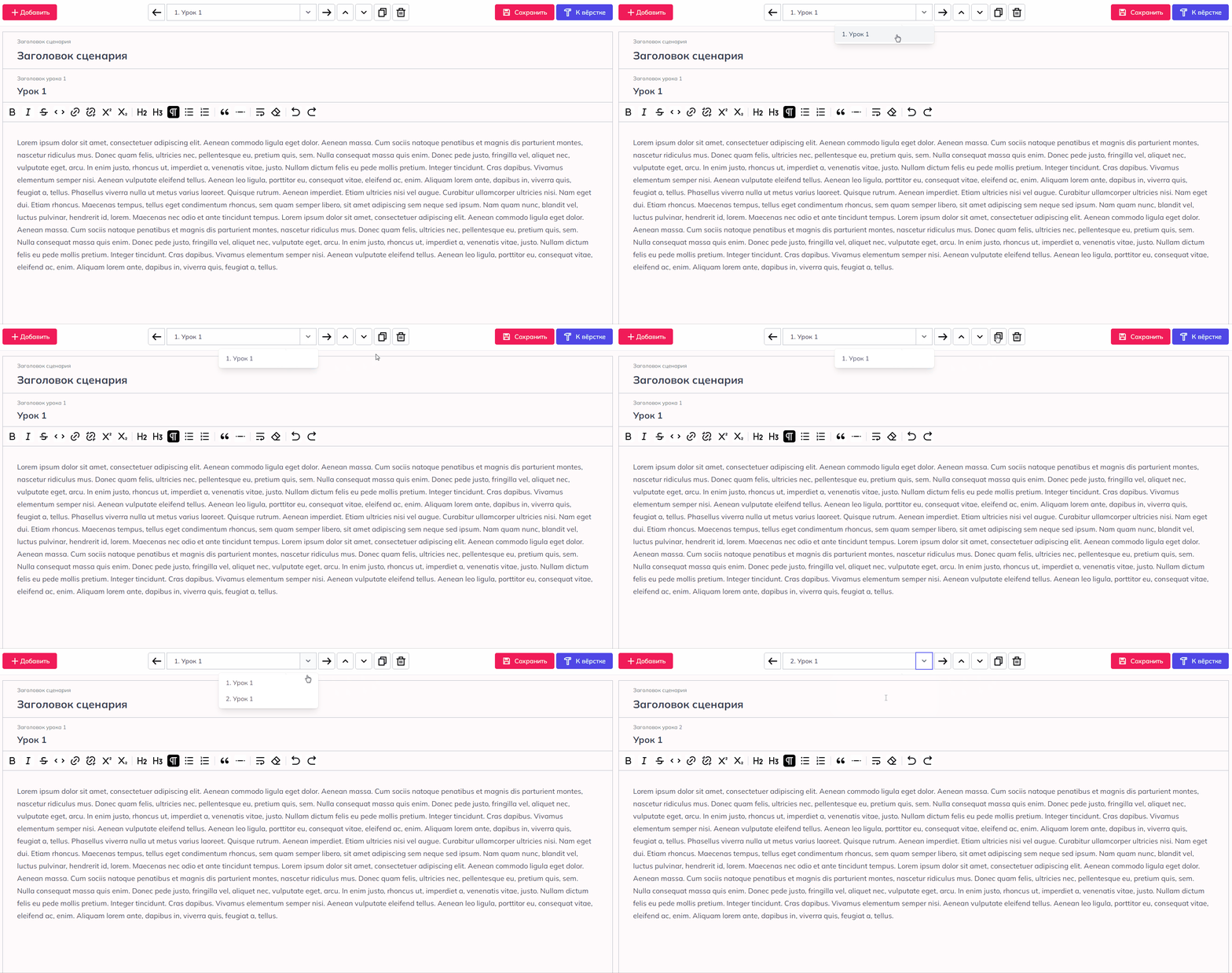
Сценарий - это основа будущего проекта. Поэтому в сценариях, как и в проекте, предусмотрена возможность разделения информации по урокам. Вы можете добавлять и удалять уроки внутри одного сценария. А также дублировать их и менять местами.

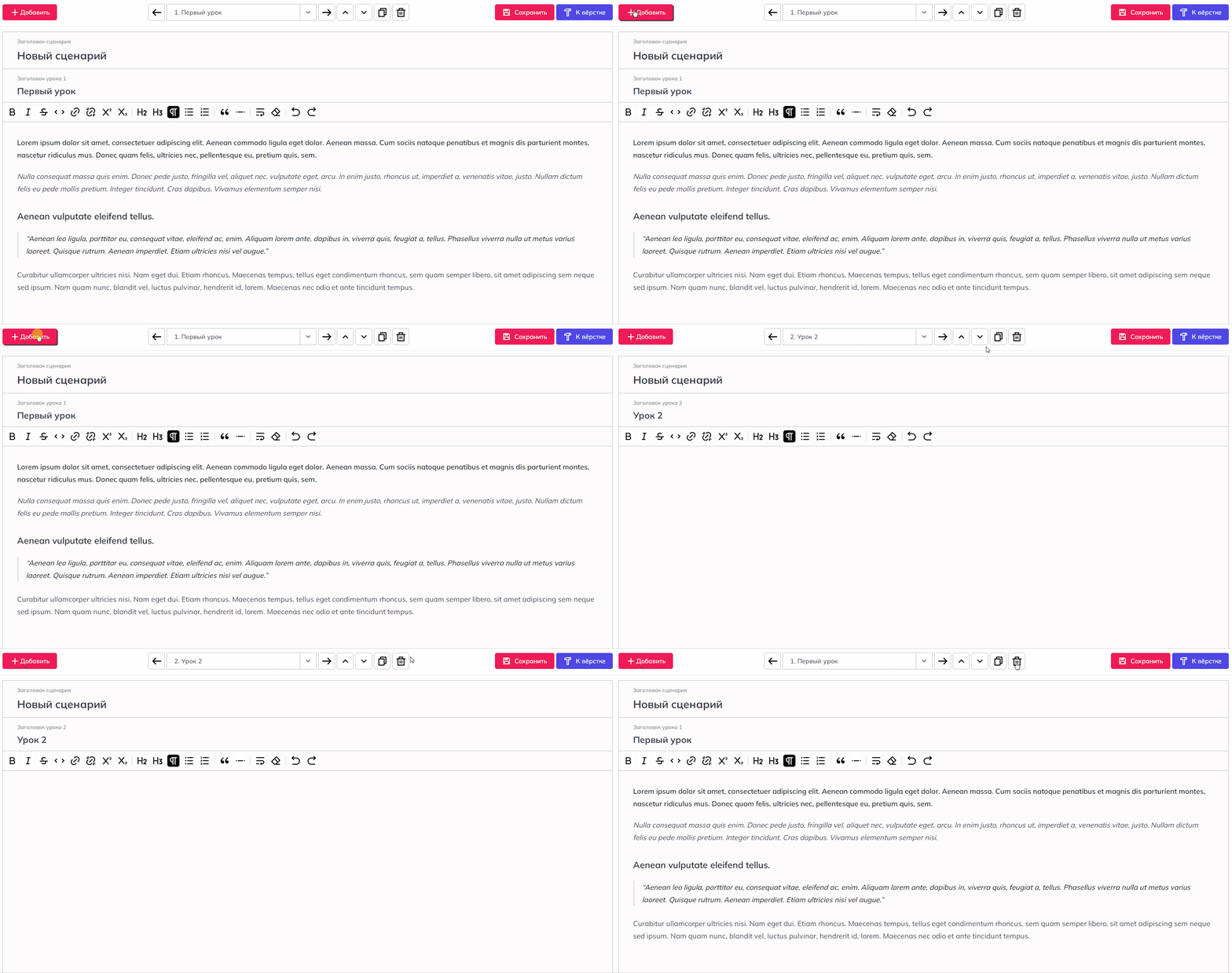
Количество уроков в сценарии не ограничено. Вы можете добавить любое количество, нажав на кнопку «**Добавить**» в верхней панели. После нажатия на кнопку вы перейдете к редактированию нового урока. А удалить ненужные уроки можно, нажав на значок «**Корзина**».

<details id="bkmrk-%D0%94%D0%BE%D0%B1%D0%B0%D0%B2%D0%BB%D0%B5%D0%BD%D0%B8%D0%B5-%D0%B8-%D1%83%D0%B4%D0%B0%D0%BB%D0%B5%D0%BD%D0%B8"><summary>Добавление и удаление уроков</summary>

[![sc6-lessons.gif](https://wiki.scroll-tool.ru/uploads/images/gallery/2023-07/sc6-lessons.gif)](https://wiki.scroll-tool.ru/uploads/images/gallery/2023-07/sc6-lessons.gif)

*<span style="color: rgb(149, 165, 166);">Чтобы увеличить демонстрацию, нажмите на нее.</span>*

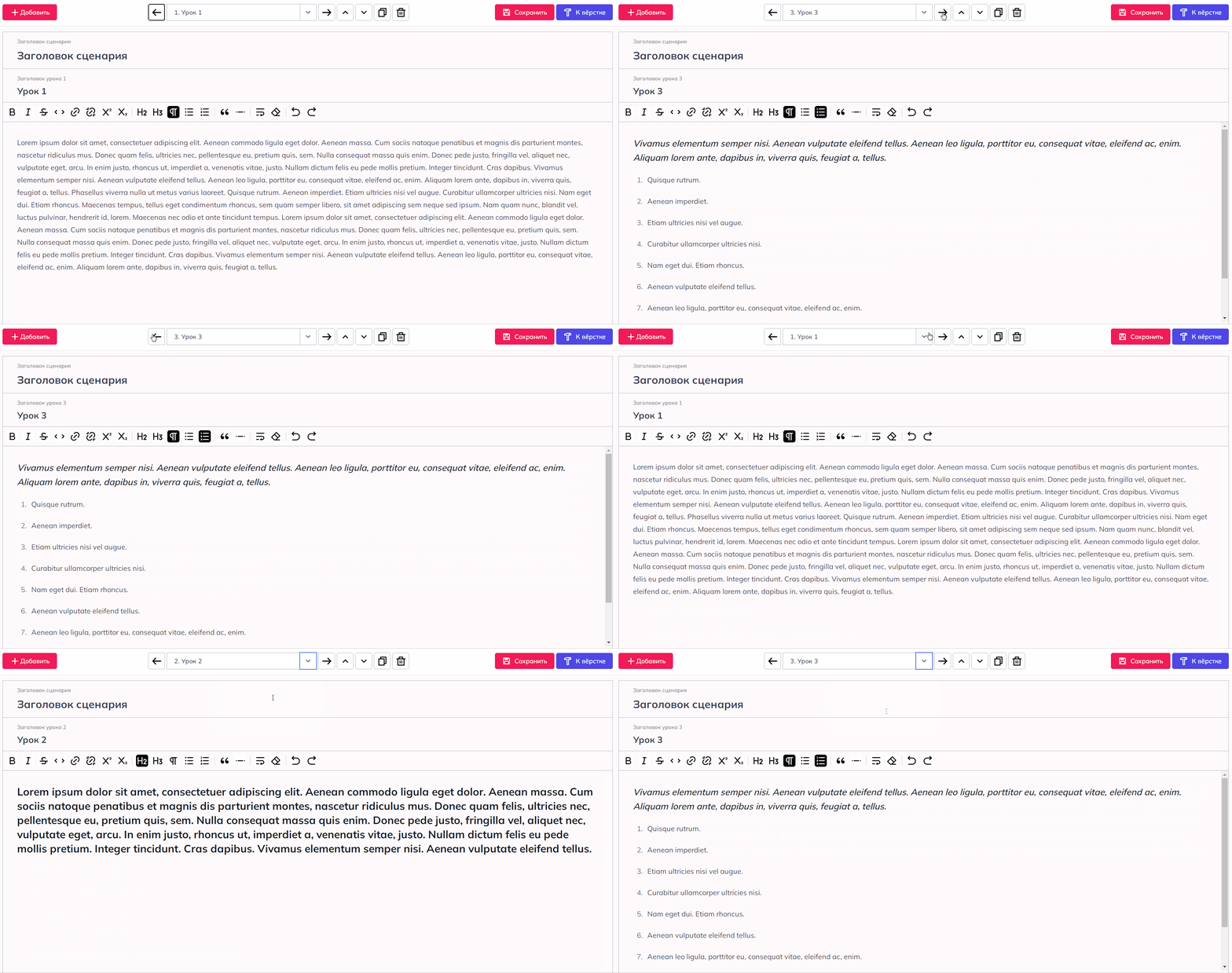
</details>Чтобы перемещаться между уроками, используйте **выпадающее меню** в верхней панели, или стрелки «**Вправо**» и «**Влево**» по бокам от него. В меню можно перейти на любой урок, а стрелки переключают уроки последовательно.

<details id="bkmrk-%D0%9F%D0%B5%D1%80%D0%B5%D0%BC%D0%B5%D1%89%D0%B5%D0%BD%D0%B8%D0%B5-%D0%BC%D0%B5%D0%B6%D0%B4%D1%83-%D1%83%D1%80"><summary>Переход между уроками</summary>

[![sc7-lessnav.gif](https://wiki.scroll-tool.ru/uploads/images/gallery/2023-07/sc7-lessnav.gif)](https://wiki.scroll-tool.ru/uploads/images/gallery/2023-07/sc7-lessnav.gif)

*<span style="color: rgb(149, 165, 166);">Чтобы увеличить демонстрацию, нажмите на нее.</span>*

</details>Как мы уже говорили, в модуле есть возможность не только добавлять уроки, но также дублировать их и менять местами. Для того, что дублировать урок, нажмите на значок «**Копия**» на верхней панели. Урок скопируется вместе со всем своим содержимым и с таким же заголовком. И добавится в конец сценария последним уроком.

<details id="bkmrk-%D0%94%D1%83%D0%B1%D0%BB%D0%B8%D1%80%D0%BE%D0%B2%D0%B0%D0%BD%D0%B8%D0%B5-%D1%83%D1%80%D0%BE%D0%BA%D0%B0-%D0%A7"><summary>Дублирование урока</summary>

[![sc8-lescopy.gif](https://wiki.scroll-tool.ru/uploads/images/gallery/2023-07/sc8-lescopy.gif)](https://wiki.scroll-tool.ru/uploads/images/gallery/2023-07/sc8-lescopy.gif)

*<span style="color: rgb(149, 165, 166);">Чтобы увеличить демонстрацию, нажмите на нее.</span>*

</details>А чтобы переместить урок, нажмите на стрелки «**Вверх**» и «**Вниз**» на верхней панели.

<details id="bkmrk-%D0%9F%D0%B5%D1%80%D0%B5%D0%BC%D0%B5%D1%89%D0%B5%D0%BD%D0%B8%D0%B5-%D1%83%D1%80%D0%BE%D0%BA%D0%BE%D0%B2-%D0%A7"><summary>Перемещение уроков</summary>

[![sc9-lesmove.gif](https://wiki.scroll-tool.ru/uploads/images/gallery/2023-07/sc9-lesmove.gif)](https://wiki.scroll-tool.ru/uploads/images/gallery/2023-07/sc9-lesmove.gif)

*<span style="color: rgb(149, 165, 166);">Чтобы увеличить демонстрацию, нажмите на нее.</span>*

</details>### Совместная работа

В модуле «**Сценарии**» есть удобные возможности для совместной работы над сценарием. Участники команды могут оставлять комментарии к тексту, отмечать их выполненными, а также прикреплять к сценарию файлы и ссылки.

#### Комментарии

В любом месте сценария есть возможность выделить текст и добавить к нему комментарий. Комментарии появляются в боковой панели справа.

<details id="bkmrk-%D0%94%D0%BE%D0%B1%D0%B0%D0%B2%D0%BB%D0%B5%D0%BD%D0%B8%D0%B5-%D0%BA%D0%BE%D0%BC%D0%BC%D0%B5%D0%BD%D1%82%D0%B0%D1%80"><summary>Добавление комментария</summary>

[![sc10-commentadd.gif](https://wiki.scroll-tool.ru/uploads/images/gallery/2023-07/sc10-commentadd.gif)](https://wiki.scroll-tool.ru/uploads/images/gallery/2023-07/sc10-commentadd.gif)

*<span style="color: rgb(149, 165, 166);">Чтобы увеличить демонстрацию, нажмите на нее.</span>*

</details>Слово или фраза, к которым был добавлен комментарий, получат жёлтое выделение, а сам комментарий сохранится в системе и будет виден всем участникам команды, имеющим доступ к этому сценарию.

Чтобы посмотреть комментарии, участнику команды достаточно войти в раздел «**Сценарии**» и открыть панель с комментариями (по умолчанию, она закрыта). Он сможет увидеть текст, к которому добавлен комментарий, и автора комментария.

<details id="bkmrk-%D0%9F%D1%80%D0%BE%D1%81%D0%BC%D0%BE%D1%82%D1%80-%D0%BA%D0%BE%D0%BC%D0%BC%D0%B5%D0%BD%D1%82%D0%B0%D1%80%D0%B8%D0%B5"><summary>Просмотр комментариев</summary>

[![sc11-comment-see.gif](https://wiki.scroll-tool.ru/uploads/images/gallery/2023-07/sc11-comment-see.gif)](https://wiki.scroll-tool.ru/uploads/images/gallery/2023-07/sc11-comment-see.gif)

*<span style="color: rgb(149, 165, 166);">Чтобы увеличить демонстрацию, нажмите на нее.</span>*

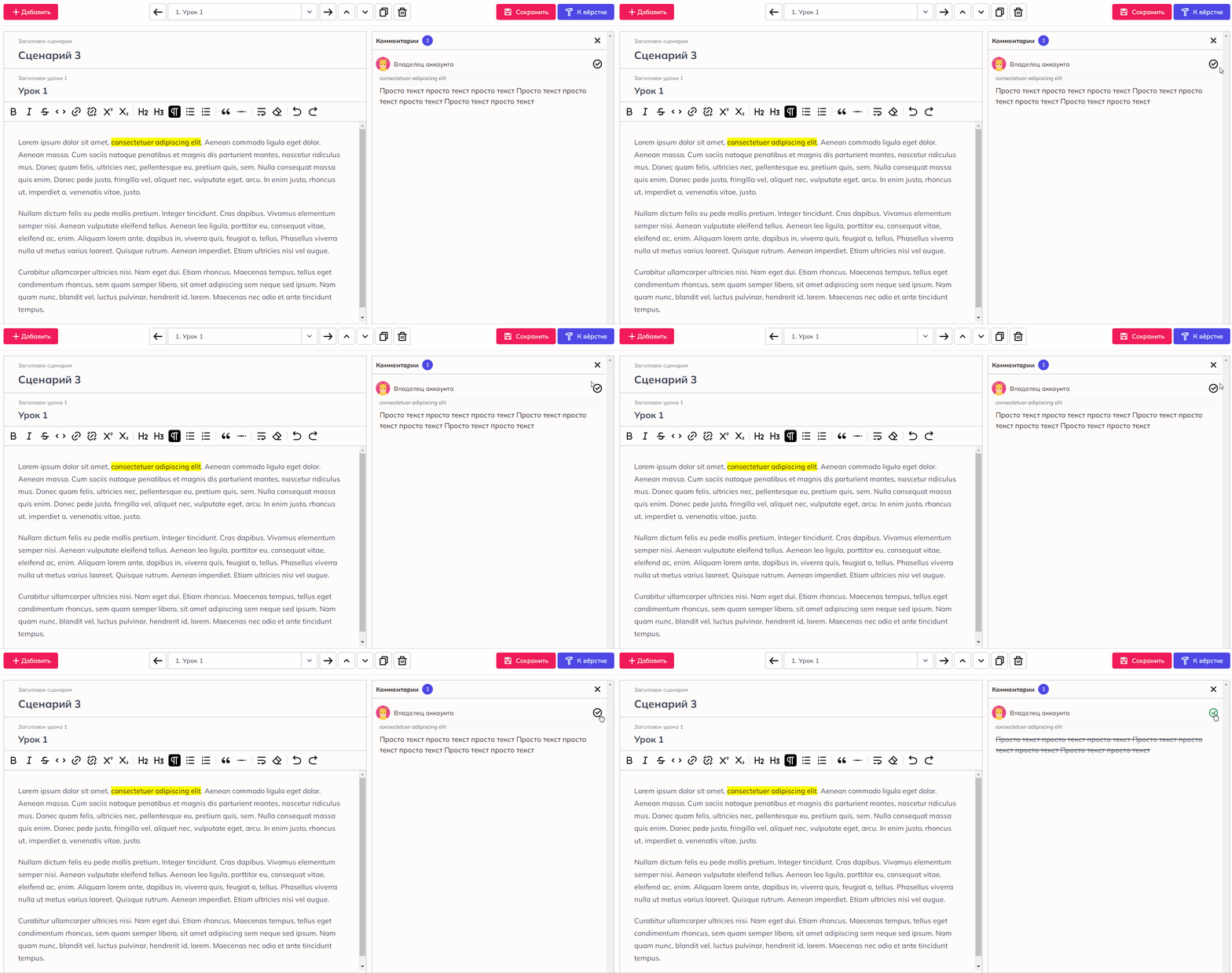
</details>После того, как участник команды увидит комментарий и внесёт необходимые изменения, он может отметить комментарий как выполненный. Для этого нужно нажать на значок «**Галочка**» напротив имени его автора. Если вы хотите снять отметку, то нажмите на значок ещё раз.

<details id="bkmrk-%D0%9E%D1%82%D0%BC%D0%B5%D1%82%D0%B8%D1%82%D1%8C-%D0%BA%D0%BE%D0%BC%D0%BC%D0%B5%D0%BD%D1%82%D0%B0%D1%80%D0%B8%D0%B9"><summary>Отметить комментарий выполненным</summary>

[![sc12-comment-done.gif](https://wiki.scroll-tool.ru/uploads/images/gallery/2023-07/sc12-comment-done.gif)](https://wiki.scroll-tool.ru/uploads/images/gallery/2023-07/sc12-comment-done.gif)

*<span style="color: rgb(149, 165, 166);">Чтобы увеличить демонстрацию, нажмите на нее.</span>*

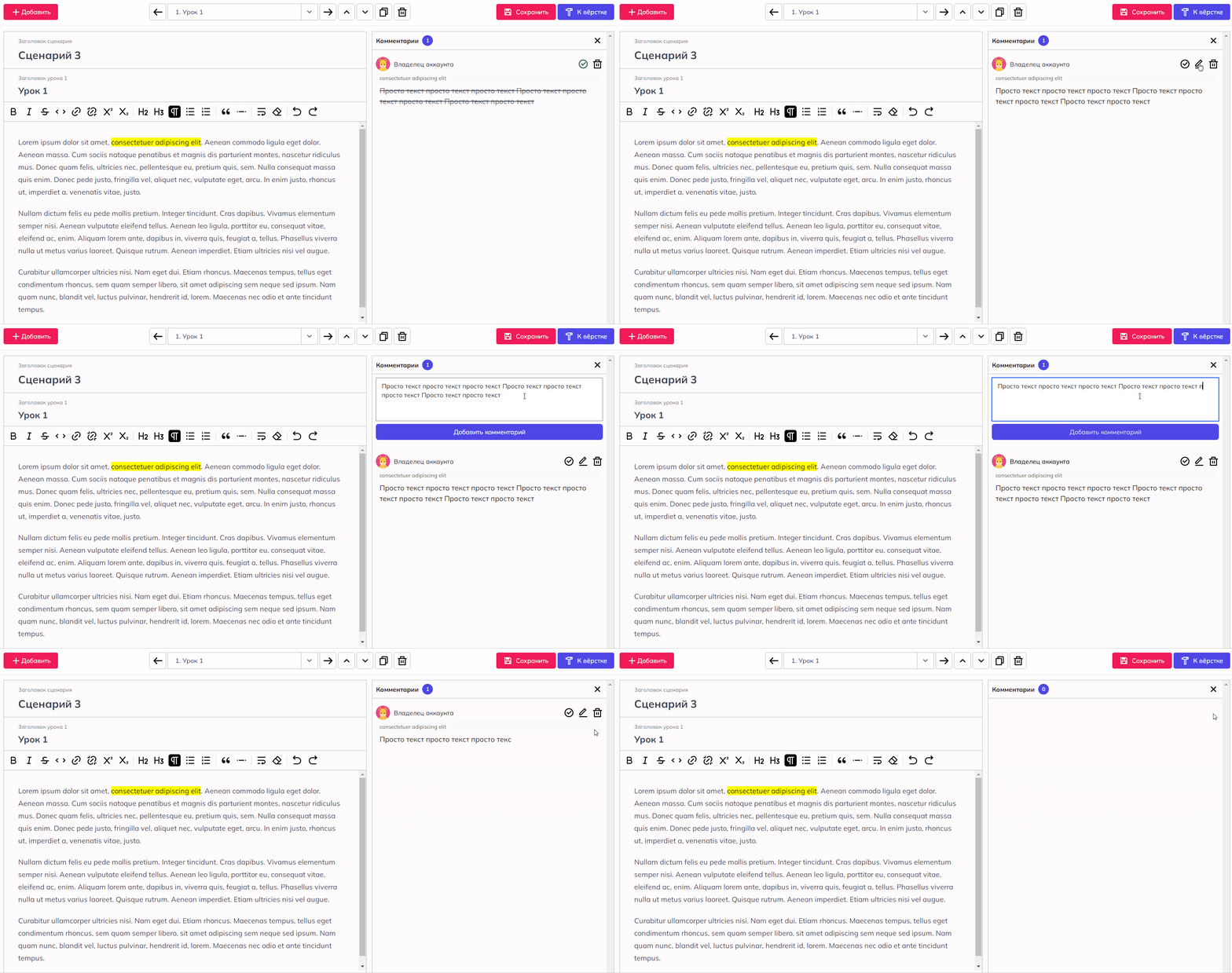
</details>Автор комментария тоже может снять отметку о выполнении (например, если внесённые изменения его не устраивают). А также он может отредактировать комментарий или удалить его.

<details id="bkmrk-%D0%A0%D0%B5%D0%B4%D0%B0%D0%BA%D1%82%D0%B8%D1%80%D0%BE%D0%B2%D0%B0%D0%BD%D0%B8%D0%B5-%D0%BA%D0%BE%D0%BC%D0%BC%D0%B5"><summary>Редактирование комментариев</summary>

[![sc13-comment-edit.gif](https://wiki.scroll-tool.ru/uploads/images/gallery/2023-07/sc13-comment-edit.gif)](https://wiki.scroll-tool.ru/uploads/images/gallery/2023-07/sc13-comment-edit.gif)

*<span style="color: rgb(149, 165, 166);">Чтобы увеличить демонстрацию, нажмите на нее.</span>*

</details>#### Материалы

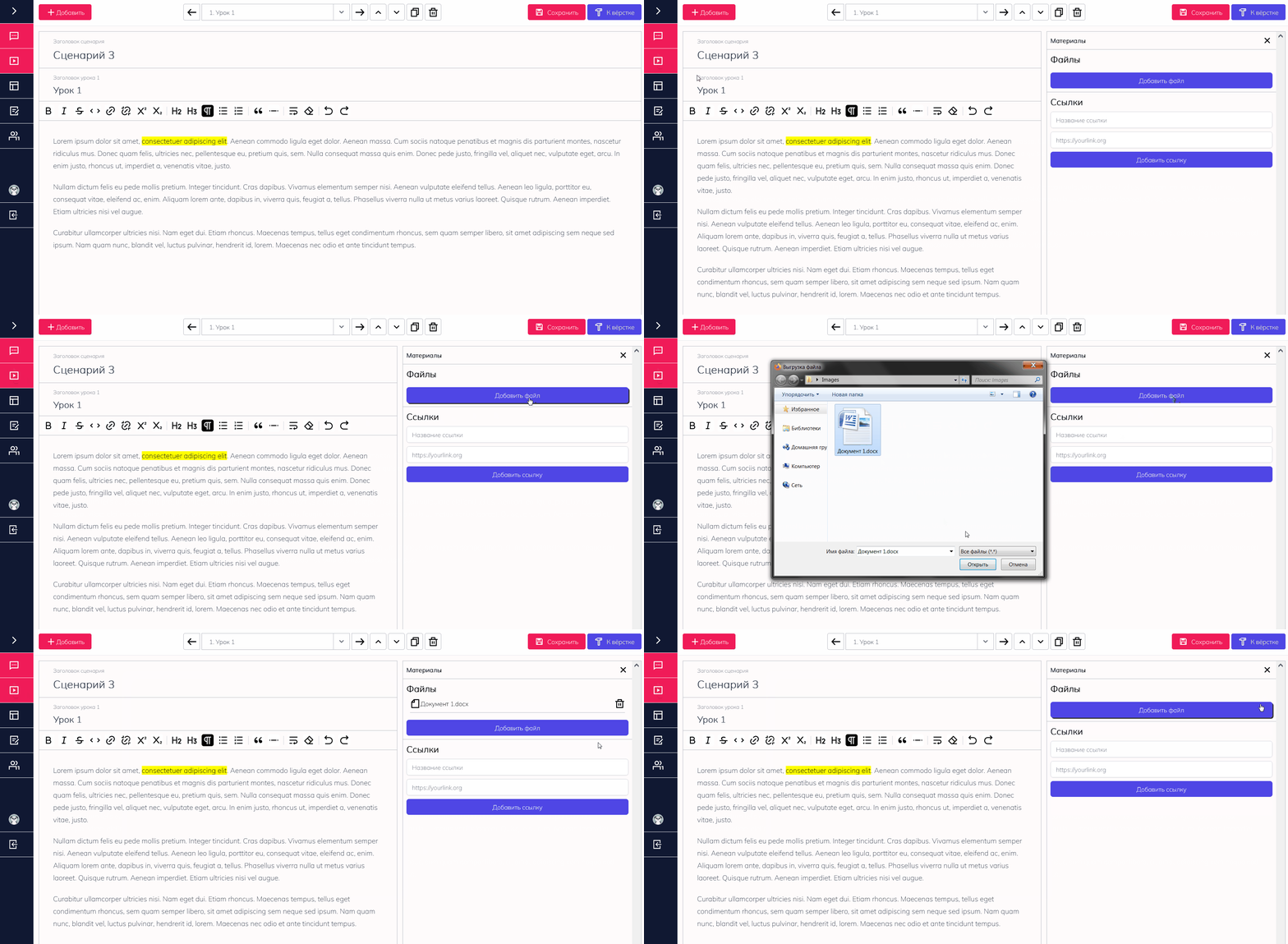
Чтобы добавить к проекту файлы или ссылки, нужно открыть панель «**Материалы**» и добавить свой материал. Для добавления файла нажмите «**Добавить файл**». А чтобы удалить добавленный файл, нажмите на значок «**Корзина**».

<details id="bkmrk-%D0%94%D0%BE%D0%B1%D0%B0%D0%B2%D0%BB%D0%B5%D0%BD%D0%B8%D0%B5-%D0%B8-%D1%83%D0%B4%D0%B0%D0%BB%D0%B5%D0%BD%D0%B8-0"><summary>Добавление и удаление файлов</summary>

[![sc14-fileadd.gif](https://wiki.scroll-tool.ru/uploads/images/gallery/2023-07/sc14-fileadd.gif)](https://wiki.scroll-tool.ru/uploads/images/gallery/2023-07/sc14-fileadd.gif)

*<span style="color: rgb(149, 165, 166);">Чтобы увеличить демонстрацию, нажмите на нее.</span>*

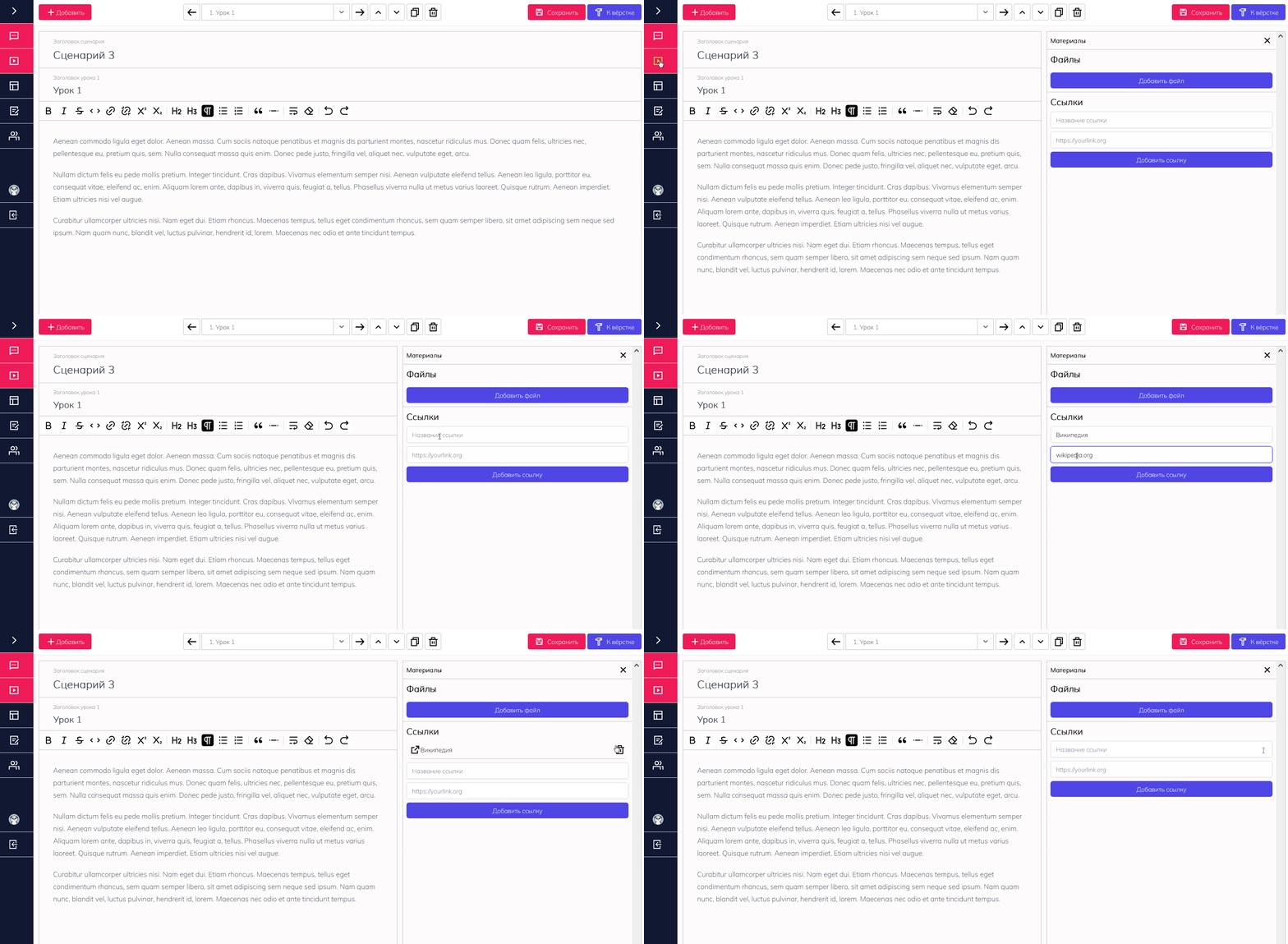
</details>Чтобы добавить ссылку (например, на другой сайт), введите её название и адрес самой ссылки. А затем нажмите «**Добавить ссылку**». Чтобы удалить добавленную ссылку, нажмите на значок «**Корзина**».

<details id="bkmrk-%D0%94%D0%BE%D0%B1%D0%B0%D0%B2%D0%BB%D0%B5%D0%BD%D0%B8%D0%B5-%D0%B8-%D1%83%D0%B4%D0%B0%D0%BB%D0%B5%D0%BD%D0%B8-1"><summary>Добавление и удаление ссылок</summary>

[![sc15-linkadd.gif](https://wiki.scroll-tool.ru/uploads/images/gallery/2023-07/sc15-linkadd.gif)](https://wiki.scroll-tool.ru/uploads/images/gallery/2023-07/sc15-linkadd.gif)

*<span style="color: rgb(149, 165, 166);">Чтобы увеличить демонстрацию, нажмите на нее.</span>*

</details>Другие участники команды смогут увидеть добавленные файлы и ссылки. Они также могут их удалить — в отличие от комментариев, которые может удалить только их автор.