# Видео

Блок «**Видео**» позволяет добавить в лонгрид ссылку на видео на стороннем видехостинге и настроить его размер.

### Как выглядит блок?

[![video0-look2.jpg](https://wiki.scroll-tool.ru/uploads/images/gallery/2024-03/scaled-1680-/video0-look2.jpg)](https://wiki.scroll-tool.ru/uploads/images/gallery/2024-03/video0-look2.jpg)

### Как добавить блок?

Наведите курсор на линию между блоками и нажмите на появившийся значок "**плюс**", чтобы открыть меню с блоками. [Подробнее о добавлении блоков](https://wiki.scroll-tool.ru/books/razdel-longridy/page/kak-dobavlyat-kontentnye-bloki).

<details id="bkmrk-%D0%A1%D0%BA%D1%80%D0%B8%D0%BD%D1%88%D0%BE%D1%82-%D0%BA%D0%BD%D0%BE%D0%BF%D0%BA%D0%B8-%D0%B2-%D0%BC%D0%B5"><summary>Как выглядит блок в меню</summary>

[![video1-menu.jpg](https://wiki.scroll-tool.ru/uploads/images/gallery/2024-03/scaled-1680-/video1-menu.jpg)](https://wiki.scroll-tool.ru/uploads/images/gallery/2024-03/video1-menu.jpg)

</details><details id="bkmrk-%D0%94%D0%BE%D0%B1%D0%B0%D0%B2%D0%BB%D0%B5%D0%BD%D0%B8%D0%B5-%D0%B1%D0%BB%D0%BE%D0%BA%D0%B0-%D0%A7%D1%82%D0%BE"><summary>Добавление блока</summary>

[![video2-new.gif](https://wiki.scroll-tool.ru/uploads/images/gallery/2024-03/video2-new.gif)](https://wiki.scroll-tool.ru/uploads/images/gallery/2024-03/video2-new.gif)

*<span style="color: rgb(149, 165, 166);">Чтобы увеличить демонстрацию, нажмите на нее.</span>*

</details>### Как изменить содержимое?

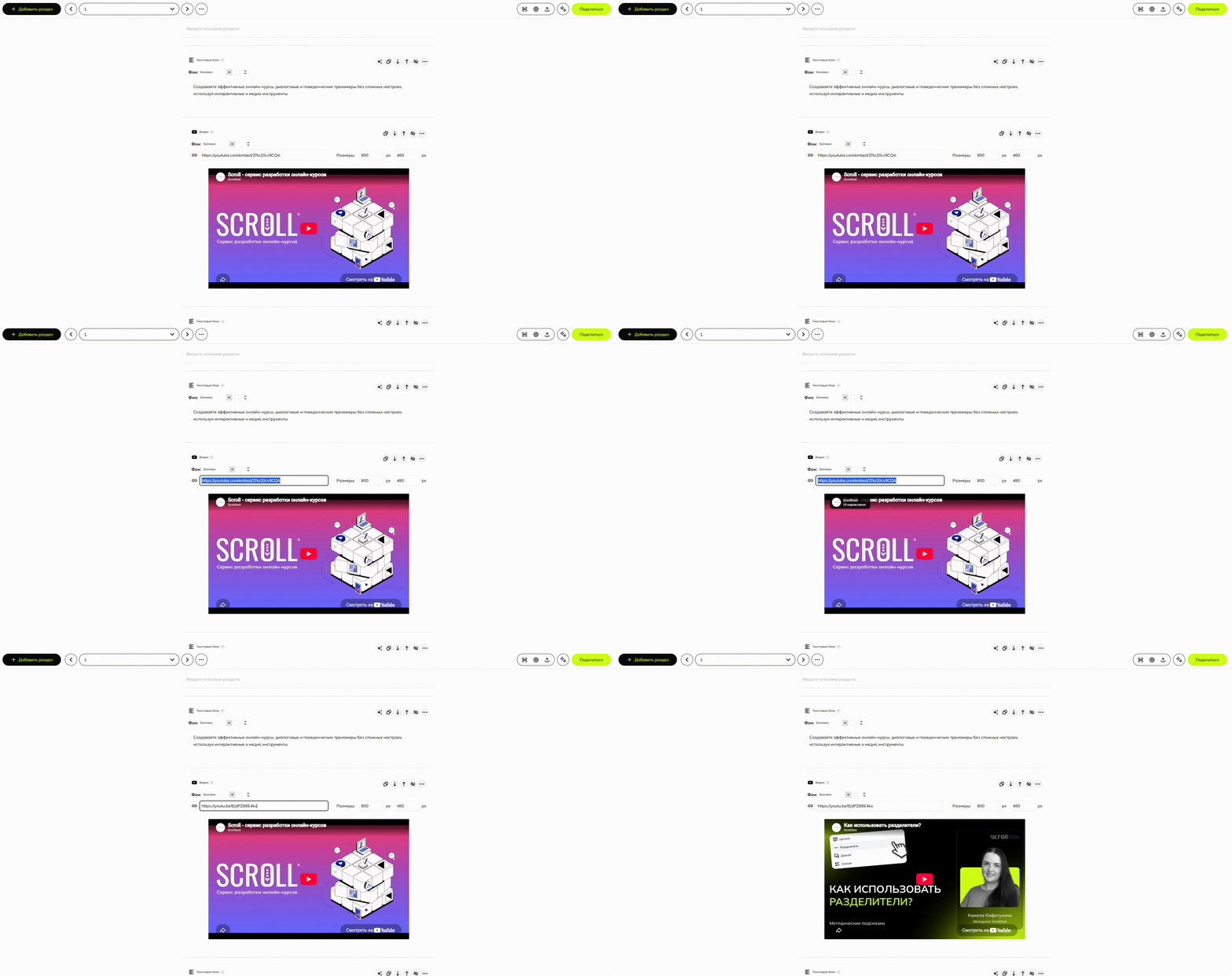
Чтобы добавить видео, откройте видео на видеохостинге, найдите под ним кнопку «**Поделиться**», нажмите на неё и в открывшемся окне скопируйте ссылку на видео. Затем вставьте эту ссылку в соответствующее поле в блоке.

<p class="callout info">Поддерживается вставка видео со следующих сайтов: **YouTube**, **Vimeo**, **RuTube**, **Kinescope, VK Видео.**</p>

<details id="bkmrk-%D0%94%D0%BE%D0%B1%D0%B0%D0%B2%D0%BB%D0%B5%D0%BD%D0%B8%D0%B5-%D0%B2%D0%B8%D0%B4%D0%B5%D0%BE-%D0%A7%D1%82%D0%BE"><summary>Добавление видео</summary>

[![video3-fill.gif](https://wiki.scroll-tool.ru/uploads/images/gallery/2024-03/video3-fill.gif)](https://wiki.scroll-tool.ru/uploads/images/gallery/2024-03/video3-fill.gif)

*<span style="color: rgb(149, 165, 166);">Чтобы увеличить демонстрацию, нажмите на нее.</span>*

</details>---

<p class="callout success">Как добавить видео из ВК Видео вы можете посмотреть в нашей статье: [Как добавить видео с VK Видео](https://wiki.scroll-tool.ru/books/razdel-longridy/page/kak-dobavit-video-s-vk-video)</p>

<p class="callout warning">Если вы собираетесь размещать лонгрид в СДО, то убедитесь, что у ваших учеников есть доступ во внешний интернет. Иначе встроенное по ссылке видео не будет работать.</p>

### Как изменить внешний вид?

В блоке «**Видео**» можно изменить:

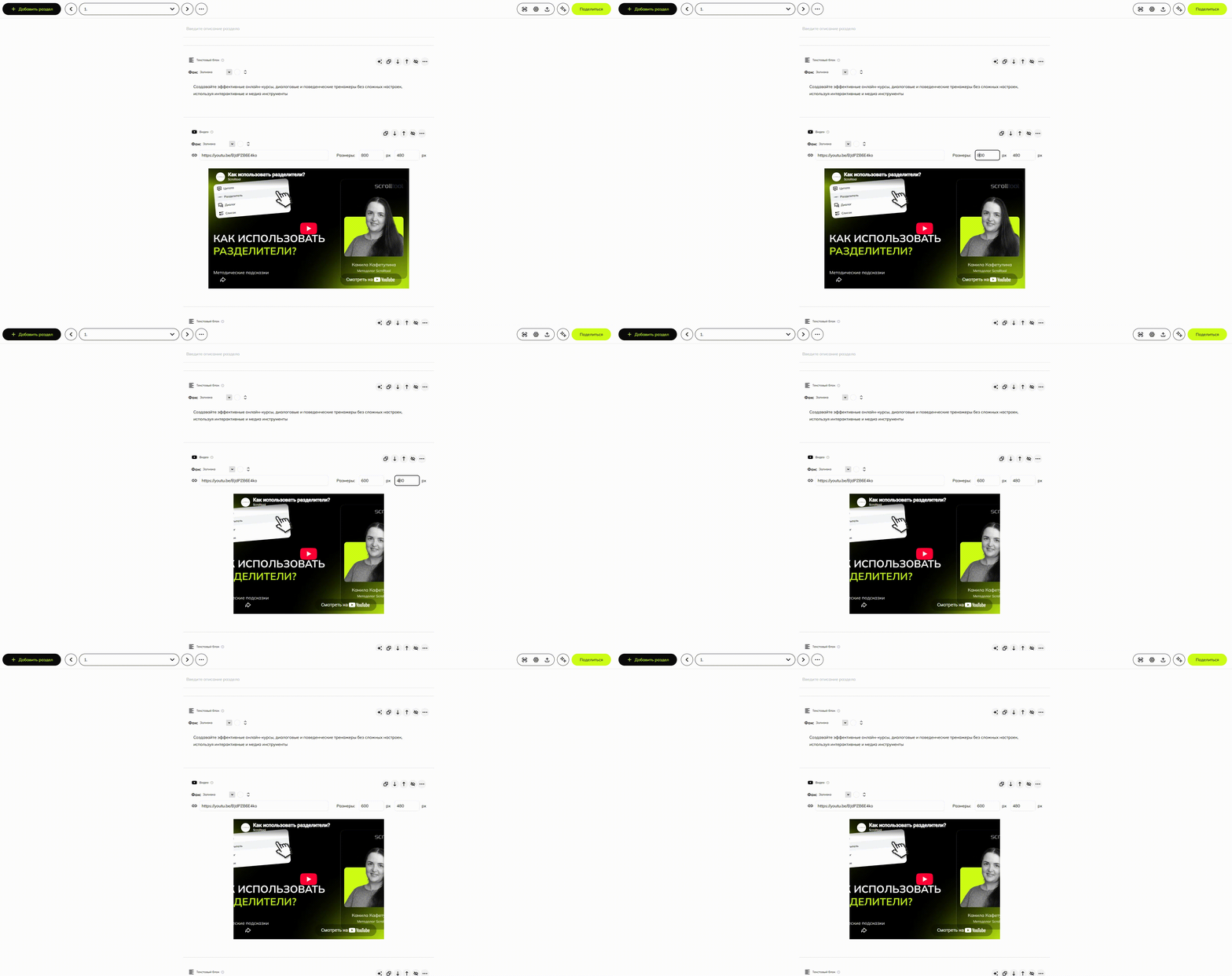
- размер видео

<details id="bkmrk-%D0%A0%D0%B0%D0%B7%D0%BC%D0%B5%D1%80-%D0%B2%D0%B8%D0%B4%D0%B5%D0%BE-%D0%A7%D1%82%D0%BE%D0%B1%D1%8B-%D1%83"><summary>Размер видео</summary>

[![video4-size.gif](https://wiki.scroll-tool.ru/uploads/images/gallery/2024-03/video4-size.gif)](https://wiki.scroll-tool.ru/uploads/images/gallery/2024-03/video4-size.gif)

*<span style="color: rgb(149, 165, 166);">Чтобы увеличить демонстрацию, нажмите на нее.</span>*

</details><p class="callout info">Обратите внимание, что ширина и высота видео меняются независимо друг от друга. Поэтому пропорции видео могут нарушиться. Заранее подбирайте высоту и ширину так, чтобы сохранить пропорции.</p>

### Есть ли альтернативные варианты этого блока?

Да. Вы можете добавить другой тип контентного блока «[Видео с компьютера](https://wiki.scroll-tool.ru/books/razdel-longridy/page/video-s-kompyutera)».

### Как я могу использовать этот блок?

Этот блок хорошо подходит для размещения видео из интернета.

---

<p class="callout success">Если у вас остались вопросы, напишите нам на почту <info@scroll-tool.ru>.</p>