Вы можете добавить файл любого формата, размером до **500 Мб**.
Добавление видео [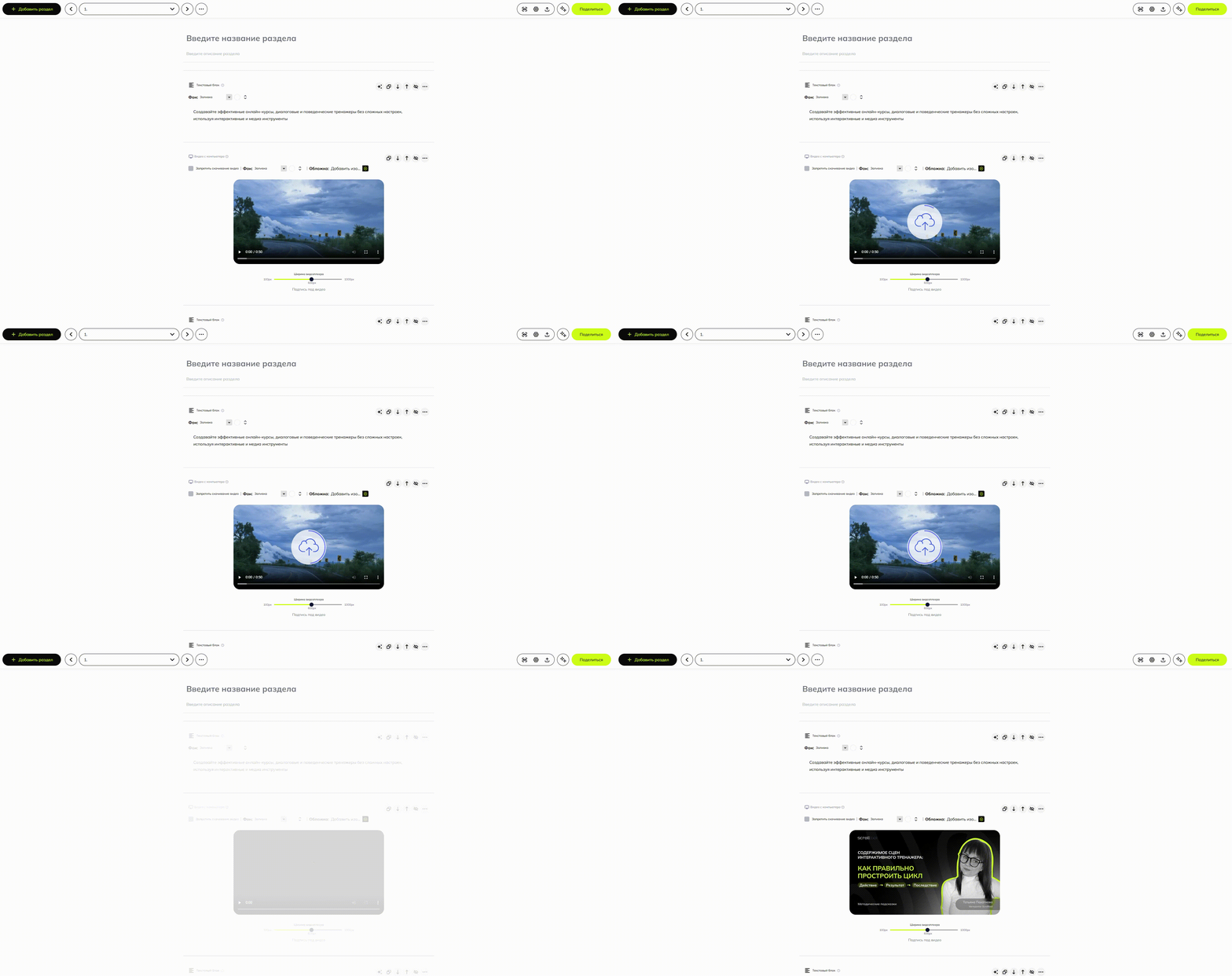](https://wiki.scroll-tool.ru/uploads/images/gallery/2026-07/video-s-kompyutera-kak-dobavit-video.gif) *Чтобы увеличить демонстрацию, нажмите на нее.*Рекомендуем вам сжимать видео прежде, чем загружать его. Это можно сделать в разных программах, например, в бесплатной программе «[Handbrake](https://wiki.scroll-tool.ru/books/podborka-servisov/page/handbrake)».
### Как изменить внешний вид? В блоке «**Видео с компьютера**» можно изменить: - размер Чтобы изменить размер видео, двигайте ползунок ширины в правую или левую сторону. Или просто нажимайте на него в нужном месте. Текущая ширина указана в пикселях слева от ползунка. При изменении размера начальные пропорции сохраняются. [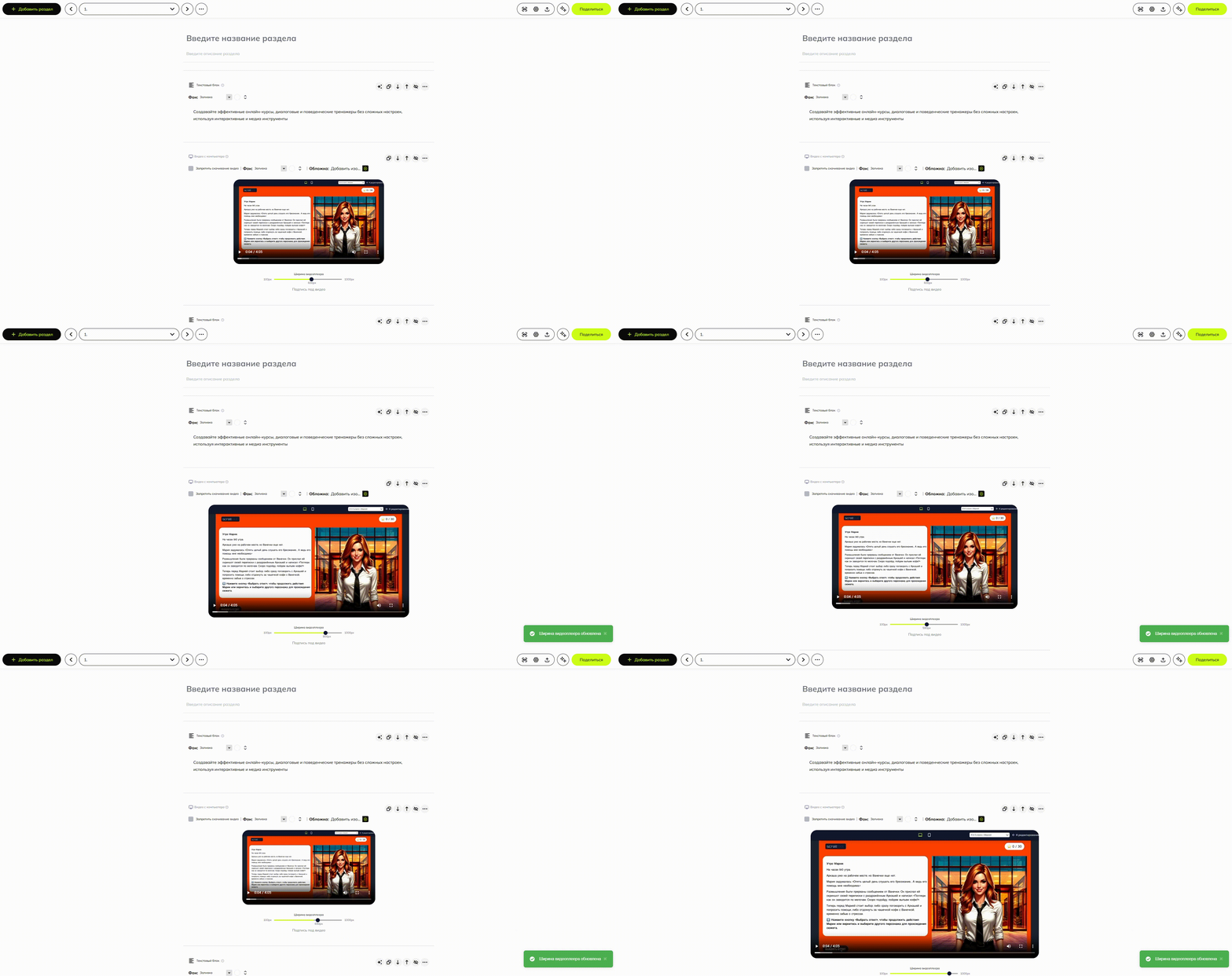](https://wiki.scroll-tool.ru/uploads/images/gallery/2026-07/video-s-kompyutera-kak-izmenit-razmer.gif) ### Как настроить? Вы можете запретить ученикам **скачать видео**. В таком случае они смогут его только посмотреть, но не смогут сохранить к себе на компьютер. По умолчанию скачивание видео разрешено. Чтобы его запретить, поставьте галочку в соответствующем поле в блоке. [](https://wiki.scroll-tool.ru/uploads/images/gallery/2024-03/vidcomp4-nodownload.gif) ### Есть ли особенности у блока? Да. Ученики могут менять скорость воспроизведения при просмотре. И использовать функцию "Картинка в картинке" для более удобного просмотра параллельно с другими действиями. Также они могут скачать загруженный файл, но эту опцию можно отключить в настройке. ### Есть ли альтернативные варианты этого блока? Да. Вы можете добавить другой тип контентного блока [«Видео»](https://wiki.scroll-tool.ru/books/razdel-longridy/page/video). ### Как я могу использовать этот блок? Этот блок хорошо подходит для размещения собственных видеороликов. ---Если у вас остались вопросы, напишите нам на почту