# Веб-контент

<div id="bkmrk-"></div>Блок «**Веб-контент**» позволяет добавить в лонгрид ссылку на стороннюю веб-страницу, заархивированное веб-приложение или SCORM-пакет, а также настроить размер блока.

### Как выглядит блок?

[![Веб-контент - Вид.jpg](https://wiki.scroll-tool.ru/uploads/images/gallery/2024-06/scaled-1680-/veb-kontent-vid.jpg)](https://wiki.scroll-tool.ru/uploads/images/gallery/2024-06/veb-kontent-vid.jpg)

### Как добавить блок?

[![Веб-контент - Как добавить.gif](https://wiki.scroll-tool.ru/uploads/images/gallery/2024-06/veb-kontent-kak-dobavit.gif)](https://wiki.scroll-tool.ru/uploads/images/gallery/2024-06/veb-kontent-kak-dobavit.gif)

<details id="bkmrk-%D0%9A%D0%B0%D0%BA-%D0%B2%D1%8B%D0%B3%D0%BB%D1%8F%D0%B4%D0%B8%D1%82-%D0%B1%D0%BB%D0%BE%D0%BA-%D0%B2-"><summary>Как выглядит блок в меню</summary>

[![Веб-конструктор - меню.png](https://wiki.scroll-tool.ru/uploads/images/gallery/2024-06/veb-konstruktor-menyu.png)](https://wiki.scroll-tool.ru/uploads/images/gallery/2024-06/veb-kontent-kak-dobavit.gif)

</details>### Как изменить содержимое?

<details id="bkmrk-%D0%9A%D0%B0%D0%BA-%D0%B4%D0%BE%D0%B1%D0%B0%D0%B2%D0%B8%D1%82%D1%8C-%D1%81%D1%81%D1%8B%D0%BB%D0%BA%D1%83"><summary>Как добавить ссылку</summary>

[![Веб-конструктор - Как добавить ссылку.gif](https://wiki.scroll-tool.ru/uploads/images/gallery/2024-06/veb-konstruktor-kak-dobavit-ssylku.gif)](https://wiki.scroll-tool.ru/uploads/images/gallery/2024-06/veb-konstruktor-kak-dobavit-ssylku.gif)

</details>1\. Если вы планируете добавить ссылку на веб-страницу, перейдите на вкладку «Ссылка на сайт» и вставьте ссылку в поле ввода. В окне предварительного просмотра автоматически отобразится содержимое веб-страницы.

<p class="callout warning">Обратите внимание! Не все сайты дают разрешение на отображение своего содержимого таким образом. Если в окне предпросмотра ничего не отображается, вероятнее всего, сайт запрещает отображать содержимое по ссылке.</p>

Если вы собираетесь размещать лонгрид в СДО, то убедитесь, что у ваших учеников есть доступ во внешний интернет. Иначе встроенный по ссылке контент не будет работать.

<details id="bkmrk-%D0%9A%D0%B0%D0%BA-%D0%B4%D0%BE%D0%B1%D0%B0%D0%B2%D0%B8%D1%82%D1%8C-%D0%B0%D1%80%D1%85%D0%B8%D0%B2"><summary>Как добавить архив</summary>

[![Веб-конструктор - Как добавить архив.gif](https://wiki.scroll-tool.ru/uploads/images/gallery/2024-06/veb-konstruktor-kak-dobavit-arxiv.gif)](https://wiki.scroll-tool.ru/uploads/images/gallery/2024-06/veb-konstruktor-kak-dobavit-arxiv.gif)

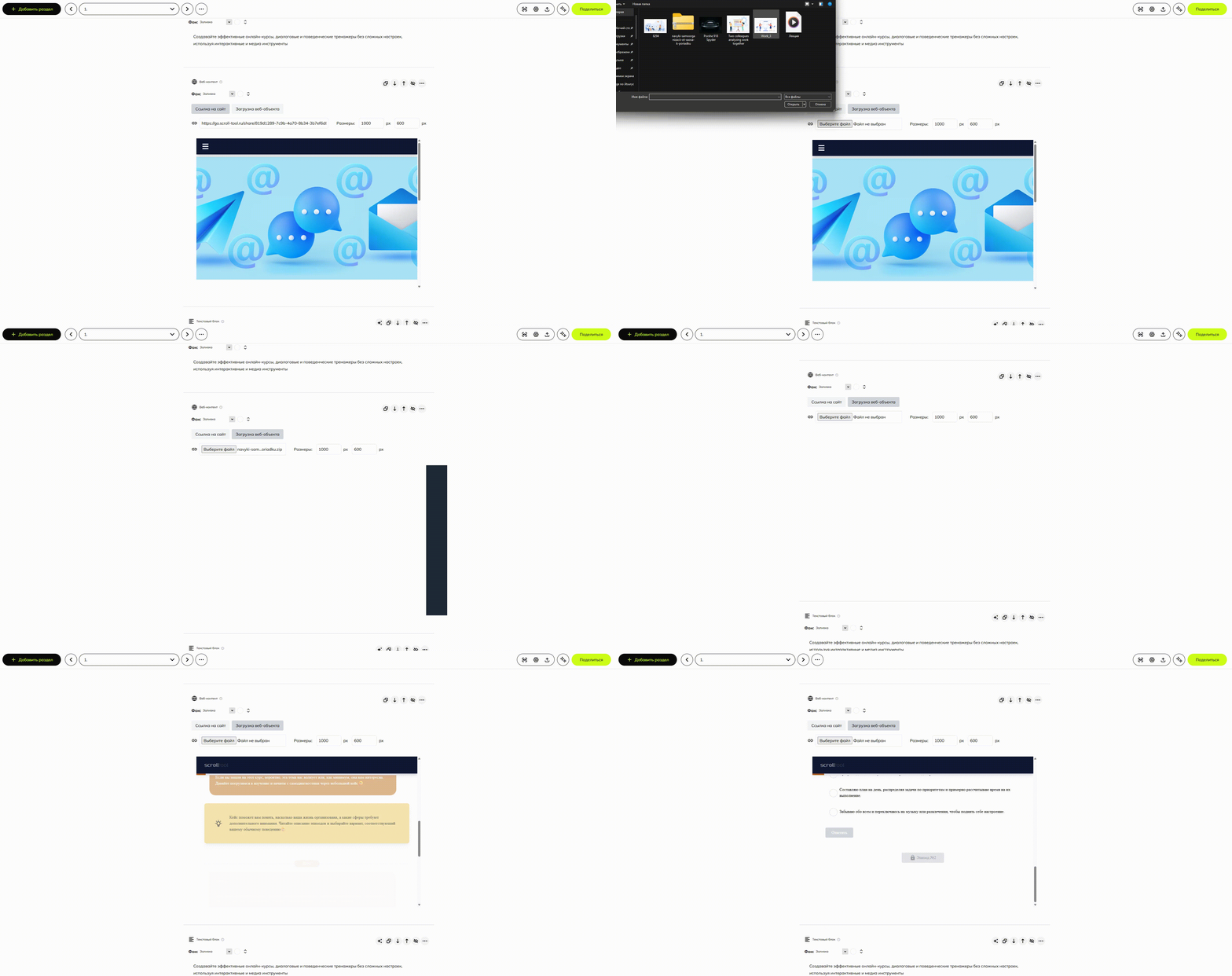
</details>2\. Если вы хотите добавить html-файл, папку с веб-контентом (веб-приложение) или SCORM-пакет, убедитесь, что:  
 • загружаемый контент запускается с помощью файла index.html или story.html;  
 • загружаемый контент запакован в виде zip-архива (даже в тех случаях, когда вы загружаете один единственный файл).  
Перейдите во вкладку «Загрузка веб-объекта», нажмите «Выбрать файл».

### Как изменить внешний вид?

[![Веб-конструктор - Как изменить размер.gif](https://wiki.scroll-tool.ru/uploads/images/gallery/2024-06/veb-konstruktor-kak-izmenit-razmer.gif)](https://wiki.scroll-tool.ru/uploads/images/gallery/2024-06/veb-konstruktor-kak-izmenit-razmer.gif)
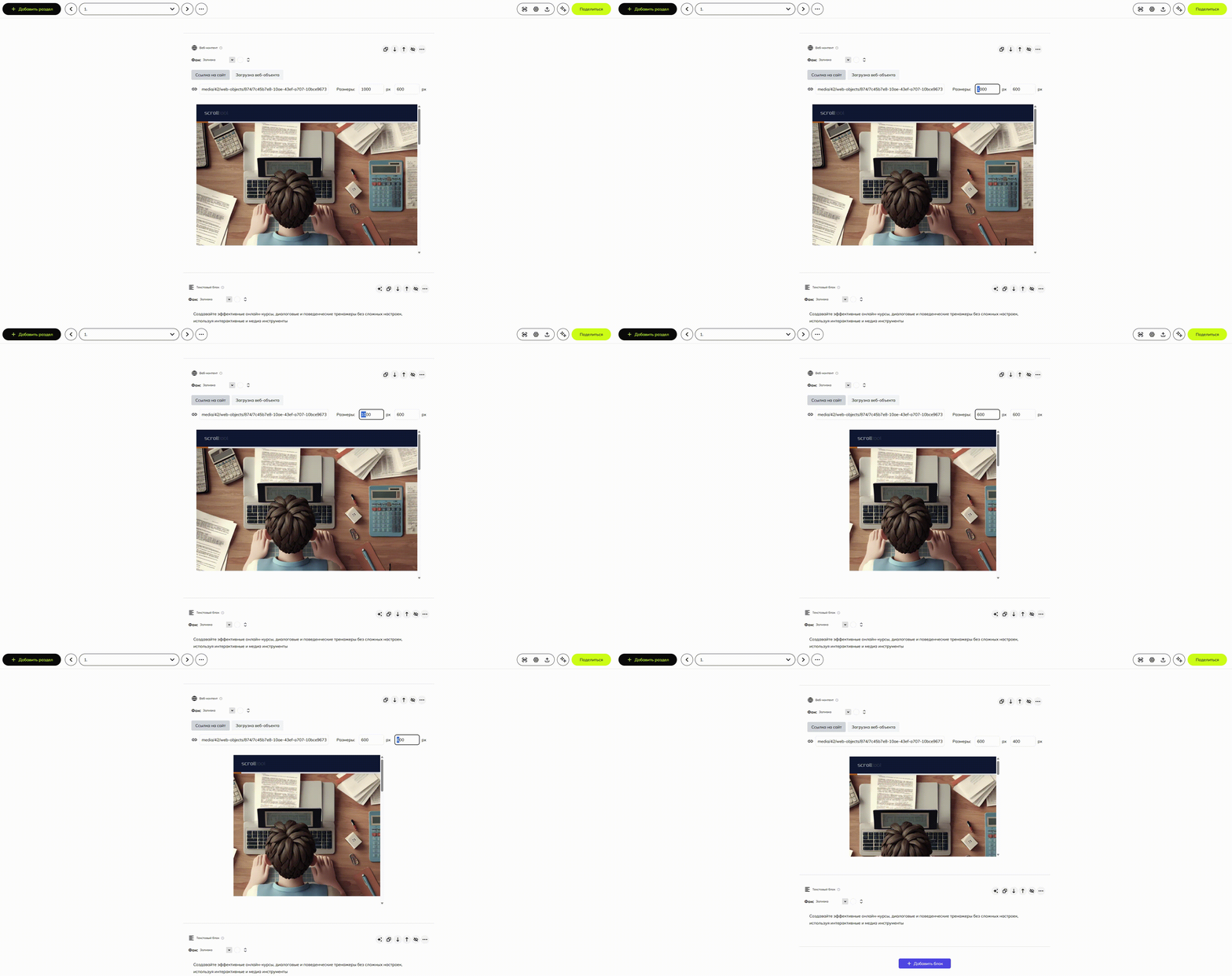
  
В блоке «Веб-контент» можно изменить размеры окна отображения контента.

<p class="callout info">Обратите внимание, что ширина и высота видео меняются независимо друг от друга. Поэтому пропорции видео могут нарушиться. Заранее подбирайте высоту и ширину так, чтобы сохранить пропорции.</p>

<p class="callout info">Максимальный размер файла который можно загрузить в блок Веб-Контент: **500Mb**</p>

### Есть ли альтернативные варианты этого блока?

  
Для размещения видео с внешних ресурсов вы можете воспользоваться блоком «Видео». Для перехода к внешним веб-ресурсам подходит блок «Внешняя ссылка».

### Как я могу использовать этот блок?

  
Вы можете использовать этот блок для вставки видео из внешних источников, веб-страниц, игр, интерактивов, разработанных в других редакторах, и любого контента, сохранённого в формате html (а также Javascript и CSS).