Большинство кнопок работают относительно той строки или ячейки, в которой стоит курсор ввода. Т.е. если вы работаете со 2 строкой и нажмете «Добавить новую строку сверху», то строка добавится над 2 строкой таблицы.
#### Работа со колонками [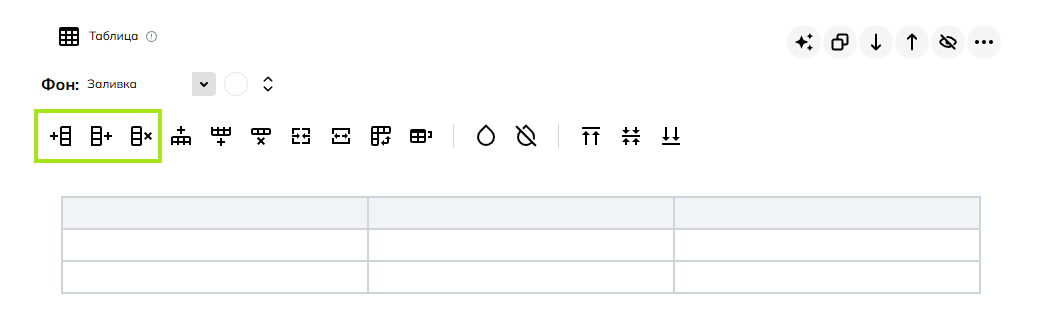](https://wiki.scroll-tool.ru/uploads/images/gallery/2026-09/yVIimage.png) **Значения кнопок:** - - - добавить колонку слева - добавить колонку справа - удалить выделенную колонку (или ту, в которой стоит курсор ввода) --- #### Работа со строками [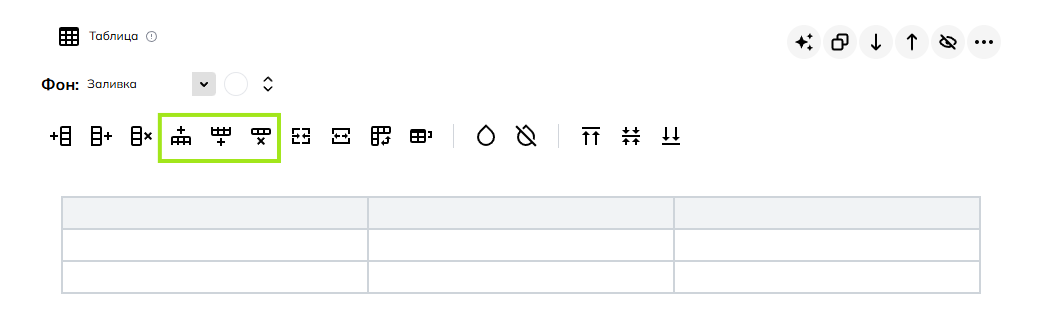](https://wiki.scroll-tool.ru/uploads/images/gallery/2026-09/Xfvimage.png) **Значения кнопок:** - - - добавить строку сверху - добавить строку снизу - удалить выделенную строку (или ту, в которой стоит курсор ввода) --- #### Работа с ячейками [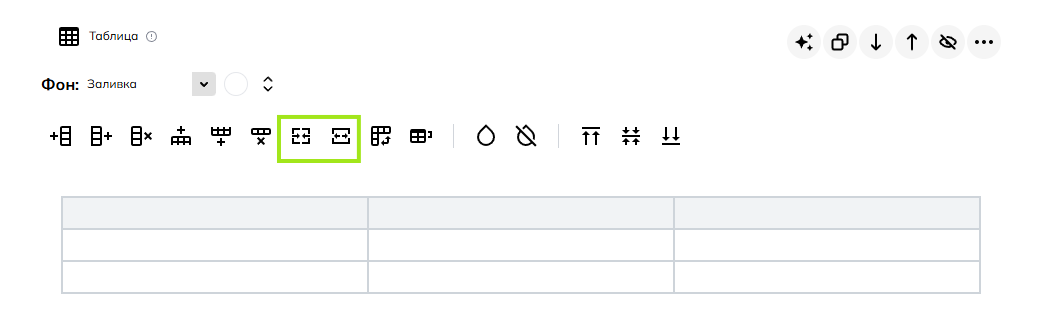](https://wiki.scroll-tool.ru/uploads/images/gallery/2026-09/la2image.png) **Значения кнопок:** - - - объединить выделенные ячейки - разбить выделенные ячейки --- #### Работа с заголовками [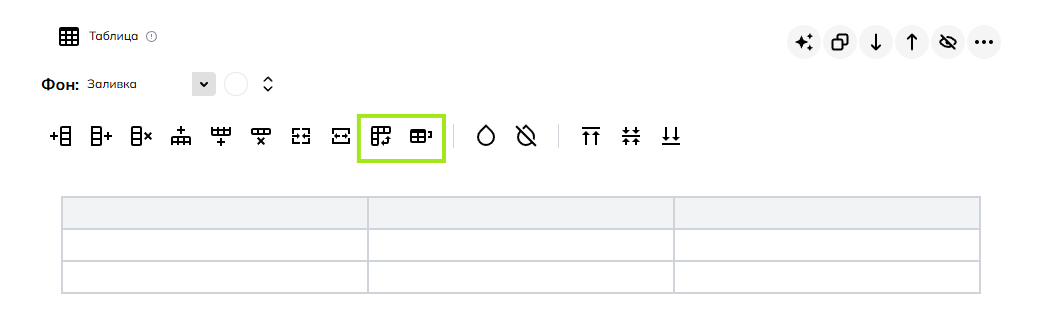](https://wiki.scroll-tool.ru/uploads/images/gallery/2026-09/TjVimage.png) **Значения кнопок:** - - выделить или снять выделение с первой колонки - выделить или снять выделение с первой строки ### Есть ли особенности у блока? Да! #### Особенность №1: Scrolltool + MS Excel или Google таблица = ❤️ Блок дружит с MS Excel и Google Таблицы. Вы можете скопировать вашу таблицу и перенести ее в лонгрид за несколько секунд. [](https://wiki.scroll-tool.ru/uploads/images/gallery/2023-01/1.webp)Будьте осторожны с нестандартными таблицами, где есть различное форматирование и формулы.
#### Особенность №2: Работа с клавиатуры С таблицей удобно работать с клавиатуры. Рабочие кнопки: - Tab Переключает ввод на ячейку справа. Как доходит до последней ячейки, в строке происходит переключение на первую ячейку строки ниже. Если вы нажимаете клавишу в последней ячейке последней строки, то создастся новая строка. С помощью этой клавиши можно быстро заполнять ячейки таблицы и создавать новые строки не отвлекаясь на мышку. - Клавиши стрелок С их помощью можно переключаться по ячейкам и строкам. Тут все просто. Какую стрелку нажмете, туда и переместится мигающий указатель ввода. ### Как я могу использовать этот блок? Мы рекомендуем использовать блок для того, чтобы: - Отобразить данные в читаемом виде: например, тариф по банковской карте. - Сравнить какие-то параметры: например, параметры разных двигателей.