Список
Как добавить блок?
Через меню добавления контентных блоков. Подробнее о блоках.
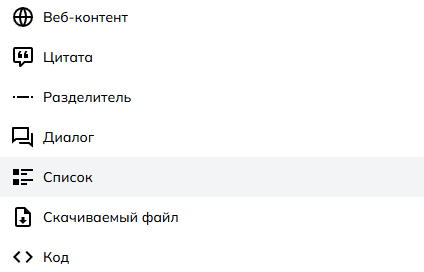
Как выглядит блок?
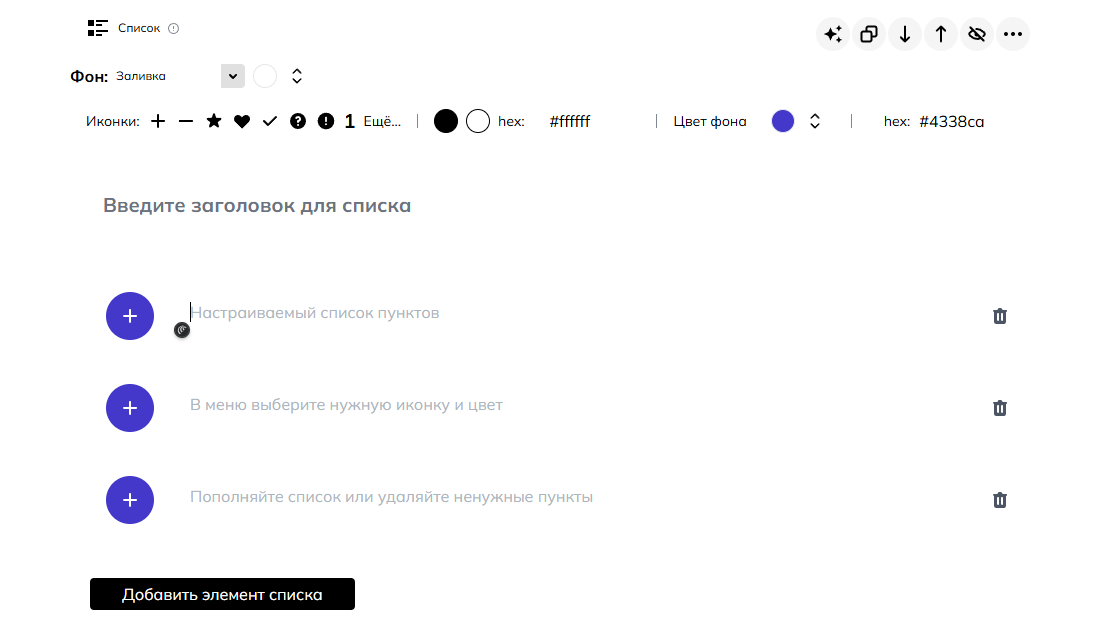
Как работать с блоком?
Все просто. Создайте блок и добавьте в него свой контент. В блоке «Список» можно добавить:
- общий заголовок для списка
- текст для каждого пункта списка
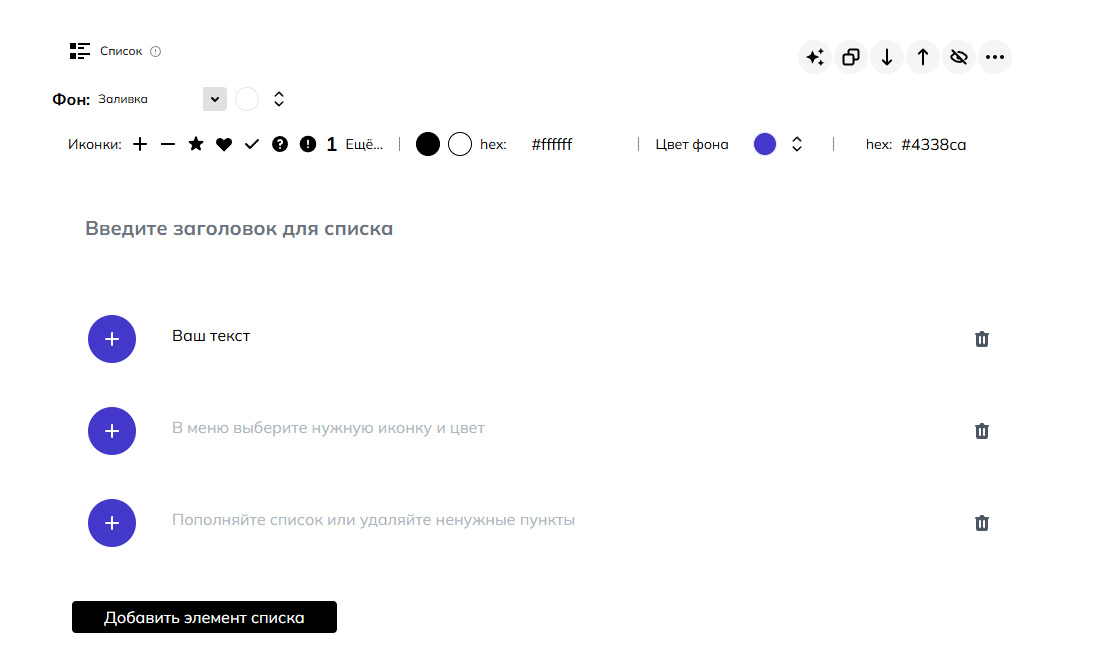
Как добавлять и удалять пункты списка?
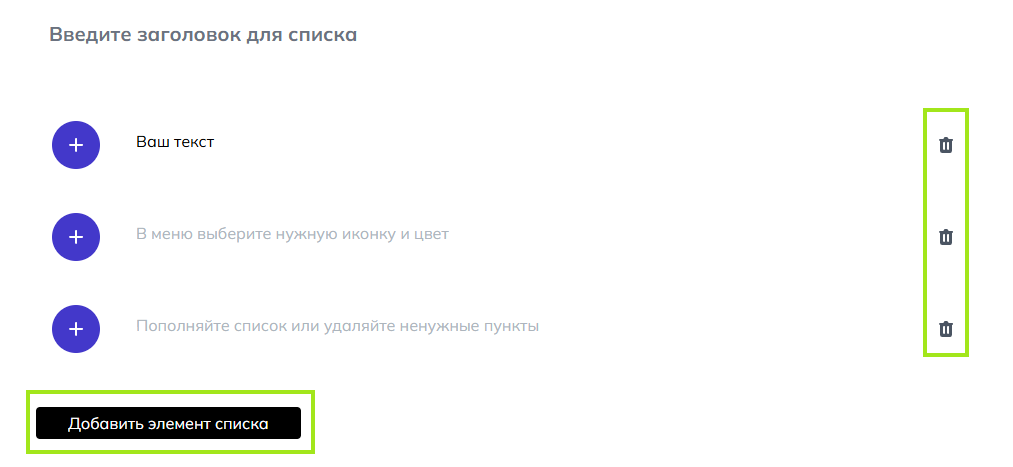
Количество пунктов в блоке «Список» не ограничено. Вы можете добавить любое количество, нажав на кнопку «Добавить элемент списка» внизу. А удалить ненужные пункты можно, нажав на значок «Корзина».
Обратите внимание, что после удаления, восстановить пункт списка невозможно.
Как изменить внешний вид?
Текст
Вы можете отформатировать текст внутри вкладки с помощью текстового редактора. Подробнее о редакторе.
Иконки
Вы можете выбрать иконку для пунктов списка из большой базы иконок в конструкторе.
Цвет
Цвет этого блока не наследуется из настроек лонгрида. Вы можете задать любой цвет для фона иконок и для самих иконок. В настройках вам предлагается 6 цветов для фона и 2 цвета для иконок (чёрный и белый).
Если вы выберете светлый фон, то, возможно, цвет иконки стоит поменять на чёрный.
Также вы можете задать свой собственный цвет с помощью HEX-кода как для фона, так и для самой иконки.
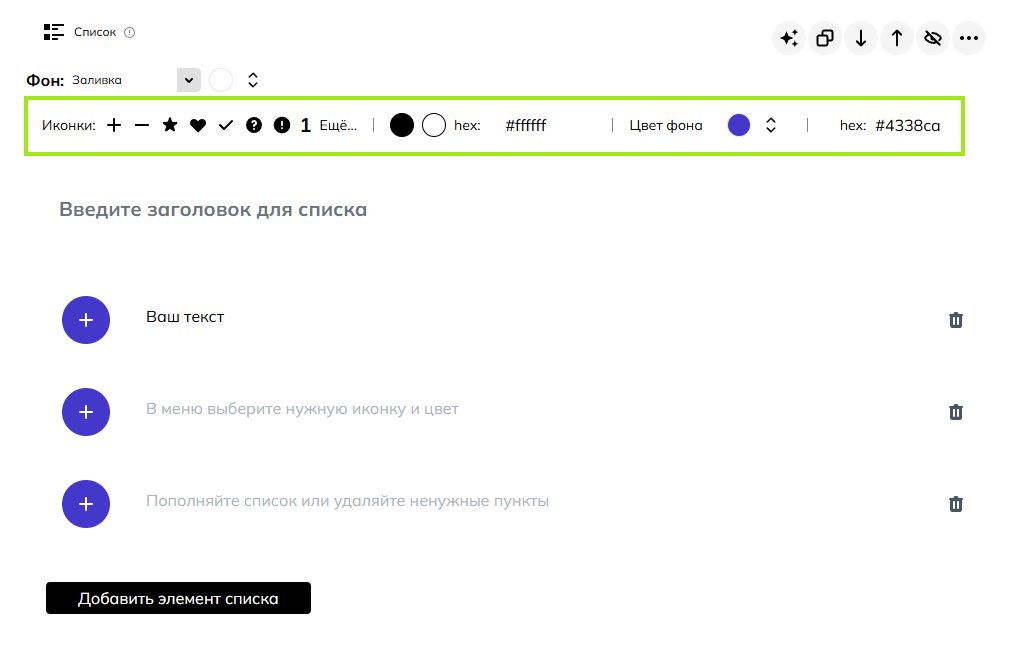
Обратите внимание, что при вставке HEX-кода нельзя удалять символ решетки. Иначе цвет не будет работать.
Возможности ИИ-помощника в блоке
В данном блоке представлен ИИ-помощник, который может:
- Сгенерировать текст для блок
- Исправить ошибки в тексте
- Перефразировать и сократить текст
- Создать вопросы или практическое задание на основании текста в блоке
Конвертация блока
Вы можете переконвертировать блок в другой с сохранение контента, а именно блоки на которые мы можете сделать конвертации:
- Аккордеон
- Вкладки
- Шаги
Как я могу использовать этот блок?
Рекомендуем вам использовать блок:
- для наглядного отображения последовательности действий
- акцента на важных моментах (выводы к уроку, разделу)