# Сопоставление

Блок «**Сопоставление**» это один из видов тестовых вопросов в нашем конструкторе. Его можно использовать, чтобы соотнести между собой разные объекты или понятия.

### Как добавить блок?

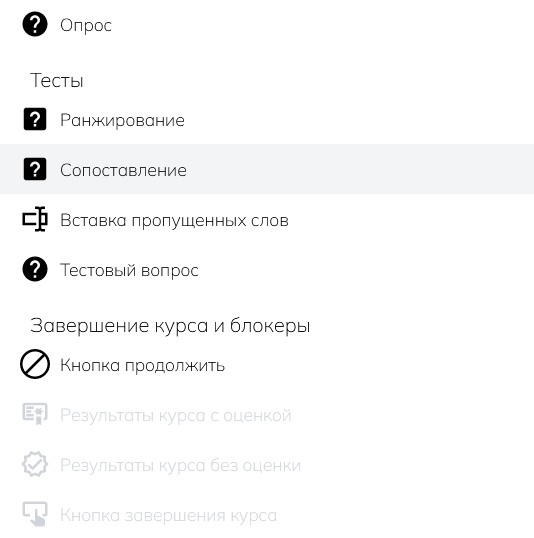
Через меню добавления контентных блоков. [<span style="color: rgb(35, 111, 161);">Подробнее о блоках</span>.](https://wiki.scroll-tool.ru/books/razdel-longridy/page/kak-dobavlyat-kontentnye-bloki)

<details id="bkmrk-%C2%A0"><summary>Скриншот кнопки в меню</summary>

![testmatch0-menu.jpg](https://wiki.scroll-tool.ru/uploads/images/gallery/2023-07/scaled-1680-/testmatch0-menu.jpg)

</details>### Как выглядит блок?

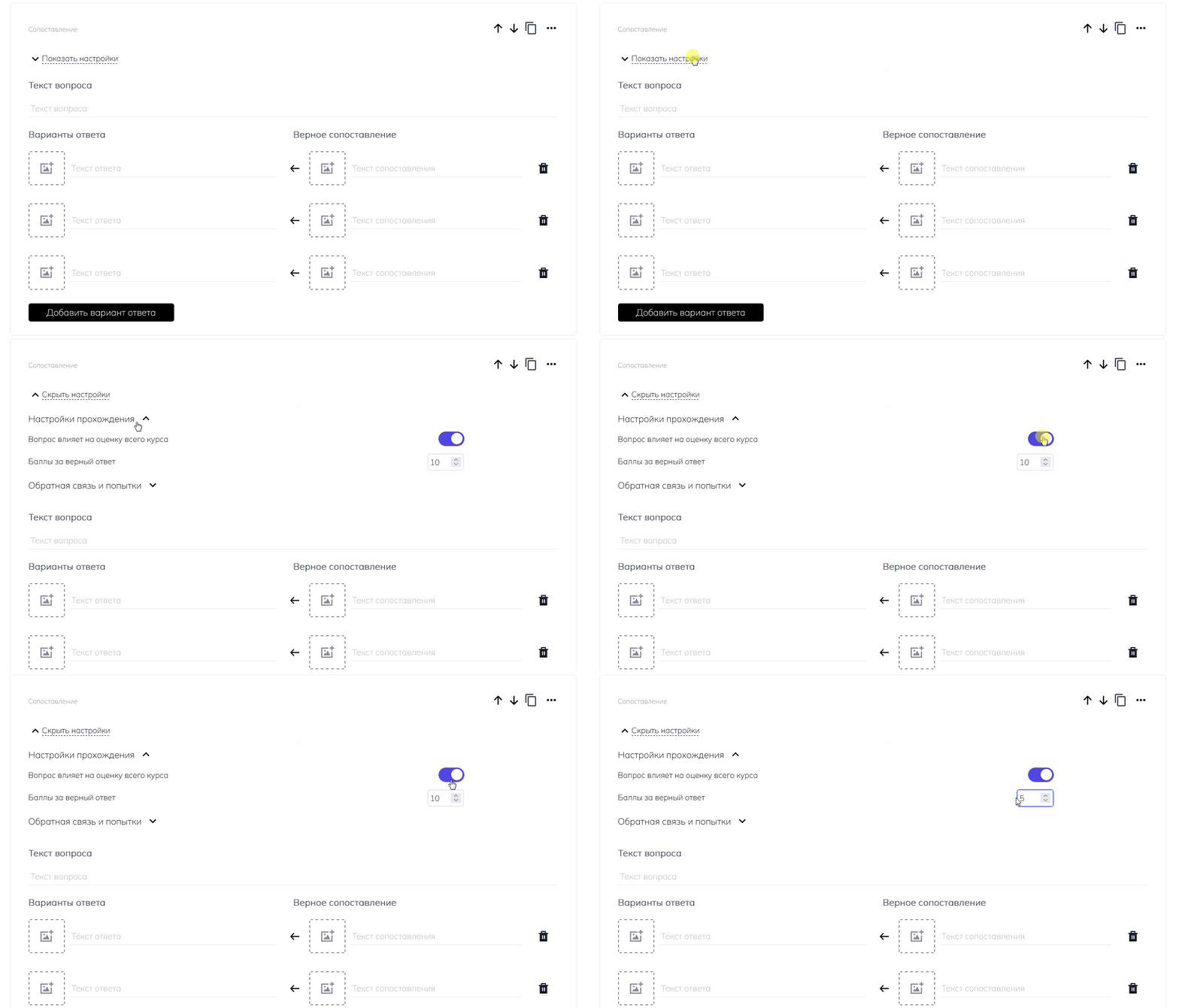
[![test-match1-look.gif](https://wiki.scroll-tool.ru/uploads/images/gallery/2023-07/test-match1-look.gif)](https://wiki.scroll-tool.ru/uploads/images/gallery/2023-07/test-match1-look.gif "Сопоставление - вид")

### Как работать с блоком?

Всё просто. Создайте блок и начните заполнять пустые поля вашим контентом. В блоке «**Сопоставление**» можно добавить:

- текст вопроса
- текст/изображения для вариантов ответа
- обратную связь

<p class="callout warning">Картинки, которые вы добавляете в «**Сопоставление**», всегда могут быть просмотрены учениками в полном размере.</p>

<details id="bkmrk-%D0%9F%D1%80%D0%B8%D0%BC%D0%B5%D1%80-%D1%81%D0%BE%D0%B7%D0%B4%D0%B0%D0%BD%D0%B8%D1%8F-%D0%B8-%D0%B7%D0%B0"><summary>Создание и заполнение блока</summary>

[![test-match2-create.gif](https://wiki.scroll-tool.ru/uploads/images/gallery/2023-07/test-match2-create.gif)](https://wiki.scroll-tool.ru/uploads/images/gallery/2023-07/test-match2-create.gif "Сопоставление - создание")

*<span style="color: rgb(149, 165, 166);">Чтобы увеличить демонстрацию, нажмите на нее.</span>*

</details>У блока «**Сопоставление**», как и у других тестовых вопросов, есть ряд специфичных настроек. Можно настроить:

- оценивается или не оценивается вопрос
- количество баллов за верный ответ
- обратную связь (включить/отключить, текст сообщений, показ правильного ответа)
- количество попыток

Давайте разберём каждую настройку.

##### Настройки прохождения

По умолчанию, все тестовые вопросы оцениваются, то есть учитываются в итоговом балле. И за каждый вопрос ученик получает 10 баллов.

Вы можете изменить эти настройки. То есть выбрать, будет ли этот вопрос влиять на итоговый балл и сколько баллов ученик получит за правильный ответ. Для этого раскройте поле «**Показать настройки**», затем поле «**Настройки прохождения**» и нажмите на переключатель «**Вопрос влияет на оценку всего курса**». Затем введите баллы за верный ответ или оставьте число по умолчанию (10 баллов).

<details id="bkmrk-%D0%9D%D0%B0%D1%81%D1%82%D1%80%D0%BE%D0%B9%D0%BA%D0%B0-%D0%BF%D1%80%D0%BE%D1%85%D0%BE%D0%B6%D0%B4%D0%B5%D0%BD%D0%B8"><summary>Настройка прохождения</summary>

[![testmatch3-score.gif](https://wiki.scroll-tool.ru/uploads/images/gallery/2023-07/testmatch3-score.gif)](https://wiki.scroll-tool.ru/uploads/images/gallery/2023-07/testmatch3-score.gif "Сопоставление - баллы")

*<span style="color: rgb(149, 165, 166);">Чтобы увеличить демонстрацию, нажмите на нее.</span>*

</details>##### Обратная связь и попытки

По умолчанию, обратная связь выключена. Если вы оставите её выключенной, то у ученика будет всего 1 попытка на прохождение и после своего ответа он увидит стандартное сообщение. Это сообщение будет одинаковым, независимо от выбранного ответа.

[![testmatch-default.jpg](https://wiki.scroll-tool.ru/uploads/images/gallery/2023-07/scaled-1680-/testmatch-default.jpg)](https://wiki.scroll-tool.ru/uploads/images/gallery/2023-07/testmatch-default.jpg)

Вы можете включить обратную связь. Для этого раскройте поле «**Показать настройки**», затем поле «**Обратная связь и попытки**» и нажмите на переключатель «**Обратная связь после ответа**». Здесь вы можете ввести текст для обратной связи. И задать количество попыток.

<details id="bkmrk-%D0%94%D0%BE%D0%B1%D0%B0%D0%B2%D0%BB%D0%B5%D0%BD%D0%B8%D0%B5-%D0%BE%D0%B1%D1%80%D0%B0%D1%82%D0%BD%D0%BE%D0%B9-"><summary>Добавление обратной связи</summary>

[![testmatch4-feedback.gif](https://wiki.scroll-tool.ru/uploads/images/gallery/2023-07/testmatch4-feedback.gif)](https://wiki.scroll-tool.ru/uploads/images/gallery/2023-07/testmatch4-feedback.gif "Сопоставление - фидбэк")

*<span style="color: rgb(149, 165, 166);">Чтобы увеличить демонстрацию, нажмите на нее.</span>*

</details>Вы также можете выбрать, будет ли ученику показан правильный ответ после его ошибки. Если вы включите эту функцию, то в случае, если все ответы ученика были неверными, после последней попытки он увидит правильное решение. Верные сопоставления будут выделены зелёным цветом, а неверные — красным.

[![testmatch5-correct1.jpg](https://wiki.scroll-tool.ru/uploads/images/gallery/2023-07/scaled-1680-/testmatch5-correct1.jpg)](https://wiki.scroll-tool.ru/uploads/images/gallery/2023-07/testmatch5-correct1.jpg)

[![testmatch5-correct2.jpg](https://wiki.scroll-tool.ru/uploads/images/gallery/2023-07/scaled-1680-/testmatch5-correct2.jpg)](https://wiki.scroll-tool.ru/uploads/images/gallery/2023-07/testmatch5-correct2.jpg)

<details id="bkmrk-%D0%92%D0%BA%D0%BB%D1%8E%D1%87%D0%B5%D0%BD%D0%B8%D0%B5-%D0%BF%D1%80%D0%B0%D0%B2%D0%B8%D0%BB%D1%8C%D0%BD%D0%BE%D0%B3"><summary>Включение правильного ответа</summary>

[![testmatch5-correct.gif](https://wiki.scroll-tool.ru/uploads/images/gallery/2023-07/testmatch5-correct.gif)](https://wiki.scroll-tool.ru/uploads/images/gallery/2023-07/testmatch5-correct.gif)

*<span style="color: rgb(149, 165, 166);">Чтобы увеличить демонстрацию, нажмите на нее.</span>*

</details>#### Как добавлять и удалять варианты ответа?

Количество вариантов ответа в блоке «**Сопоставление**» не ограничено. Вы можете добавить любое количество, нажав на кнопку «**Добавить вариант ответа**» внизу. А удалить ненужные варианты можно, нажав на значок «**Корзина**».

<p class="callout warning">Обратите внимание, что после удаления, восстановить вариант невозможно.</p>

<details id="bkmrk-%D0%A3%D0%B4%D0%B0%D0%BB%D0%B5%D0%BD%D0%B8%D0%B5-%D0%B8-%D0%B4%D0%BE%D0%B1%D0%B0%D0%B2%D0%BB%D0%B5%D0%BD%D0%B8"><summary>Удаление и добавление вариантов</summary>

[![testmatch7-new.gif](https://wiki.scroll-tool.ru/uploads/images/gallery/2023-07/testmatch7-new.gif)](https://wiki.scroll-tool.ru/uploads/images/gallery/2023-07/testmatch7-new.gif "Сопоставление - новый")

*<span style="color: rgb(149, 165, 166);">Чтобы увеличить демонстрацию, нажмите на нее.</span>*

</details>#### Как изменить внешний вид?

##### Текст

Вы можете отформатировать текст во всех полях с помощью текстового редактора. [<span style="color: rgb(35, 111, 161);">Подробнее о редакторе.</span>](https://wiki.scroll-tool.ru/books/razdel-longridy/page/kak-formatirovat-tekst)

##### Цвет

Цвет кнопок наследуется из цветовой темы лонгрида.

### Как я могу использовать этот блок?

Этот блок хорошо подходит:

- Для вопросов, где можно соотнести одно понятие или явление с другим.