# Шаги

### Как добавить блок?

Через меню добавления контентных блоков. [<span style="color: rgb(35, 111, 161);">Подробнее о блоках</span>.](https://wiki.scroll-tool.ru/books/razdel-longridy/page/kak-dobavlyat-kontentnye-bloki)
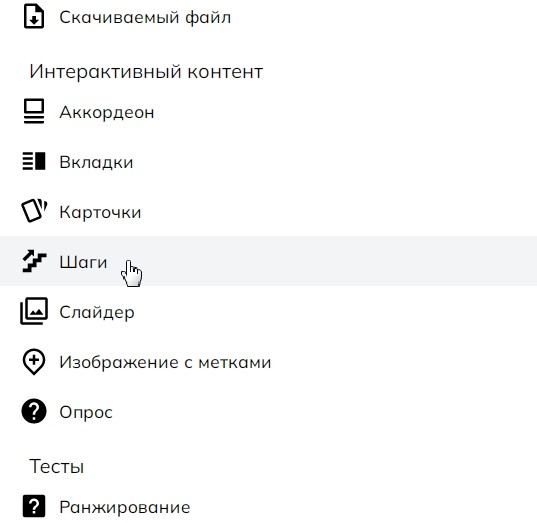
<details id="bkmrk-%D0%A1%D0%BA%D1%80%D0%B8%D0%BD%D1%88%D0%BE%D1%82-%D0%BA%D0%BD%D0%BE%D0%BF%D0%BA%D0%B8-%D0%B2-%D0%BC%D0%B5"><summary>Скриншот кнопки в меню блока</summary>

![steps0-menu.jpg](https://wiki.scroll-tool.ru/uploads/images/gallery/2023-10/scaled-1680-/steps0-menu.jpg)

</details>### Как выглядит блок?

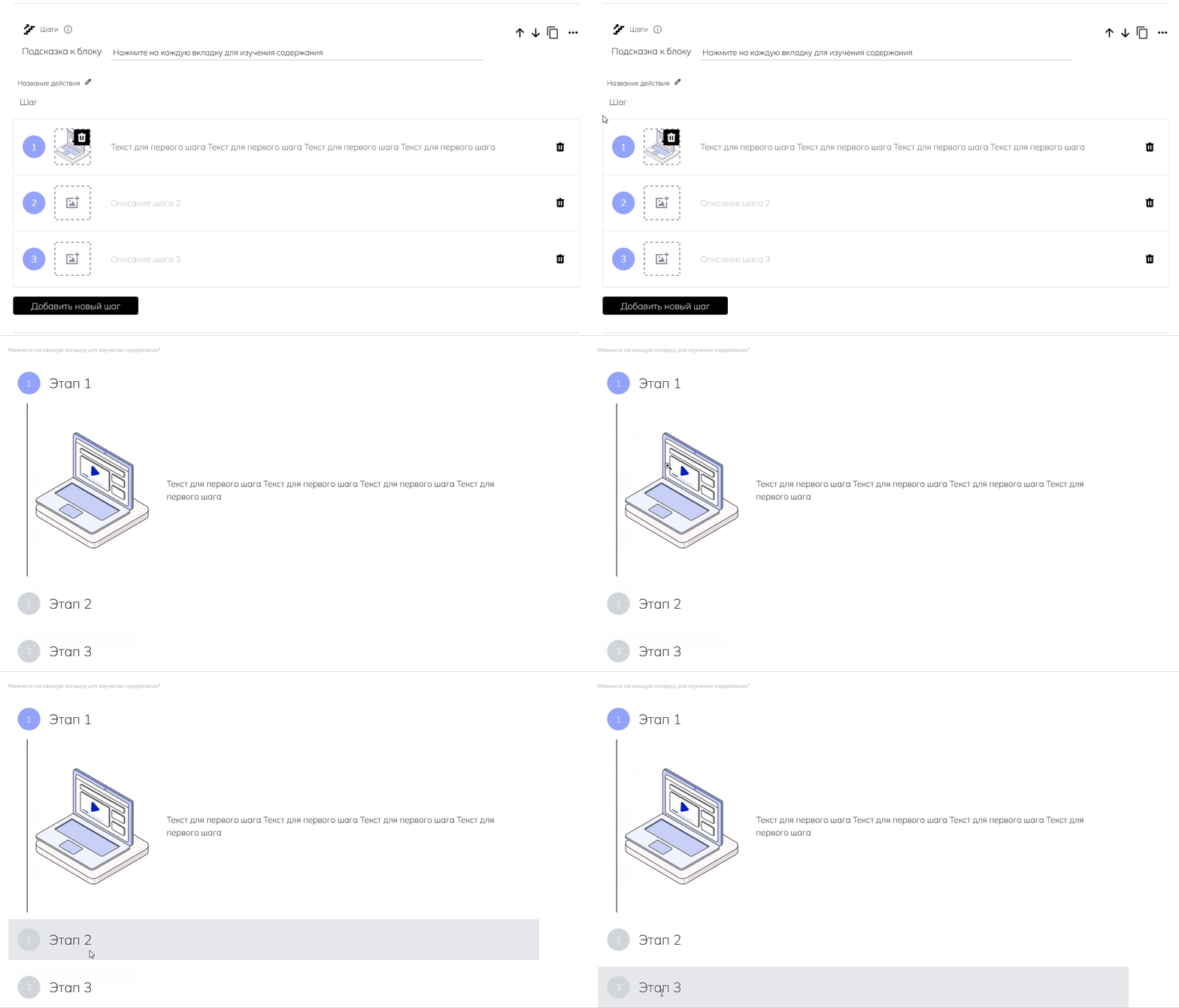
[![steps1-look.gif](https://wiki.scroll-tool.ru/uploads/images/gallery/2023-07/steps1-look.gif)](https://wiki.scroll-tool.ru/uploads/images/gallery/2023-07/steps1-look.gif)

### Как работать с блоком?

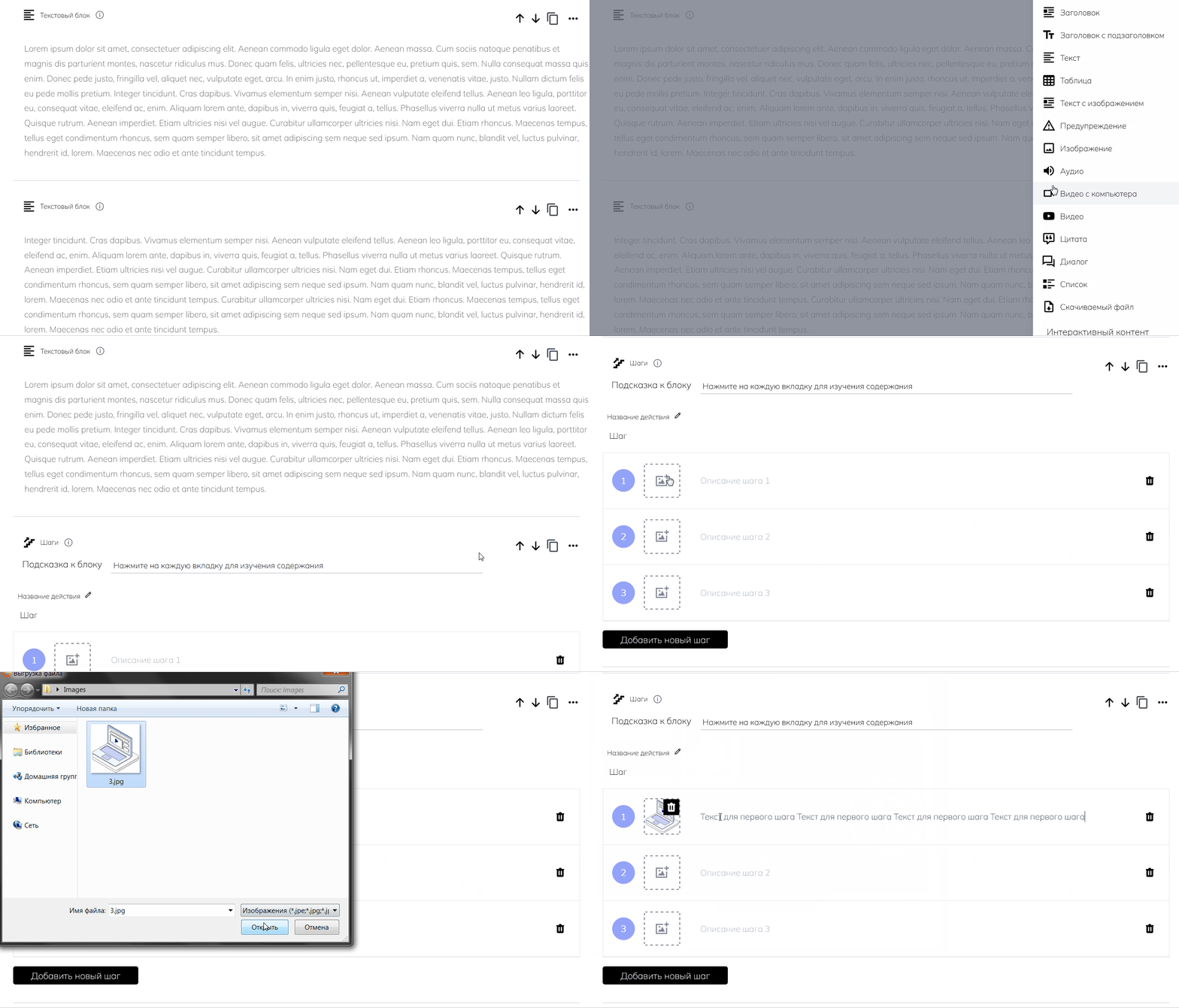
Все просто. Создайте блок и начните заполнять пустые поля вашим контентом. В блоке «**Шаги**» можно добавить:

- название для шагов/этапов
- текст для каждого шага
- картинку для каждого шага

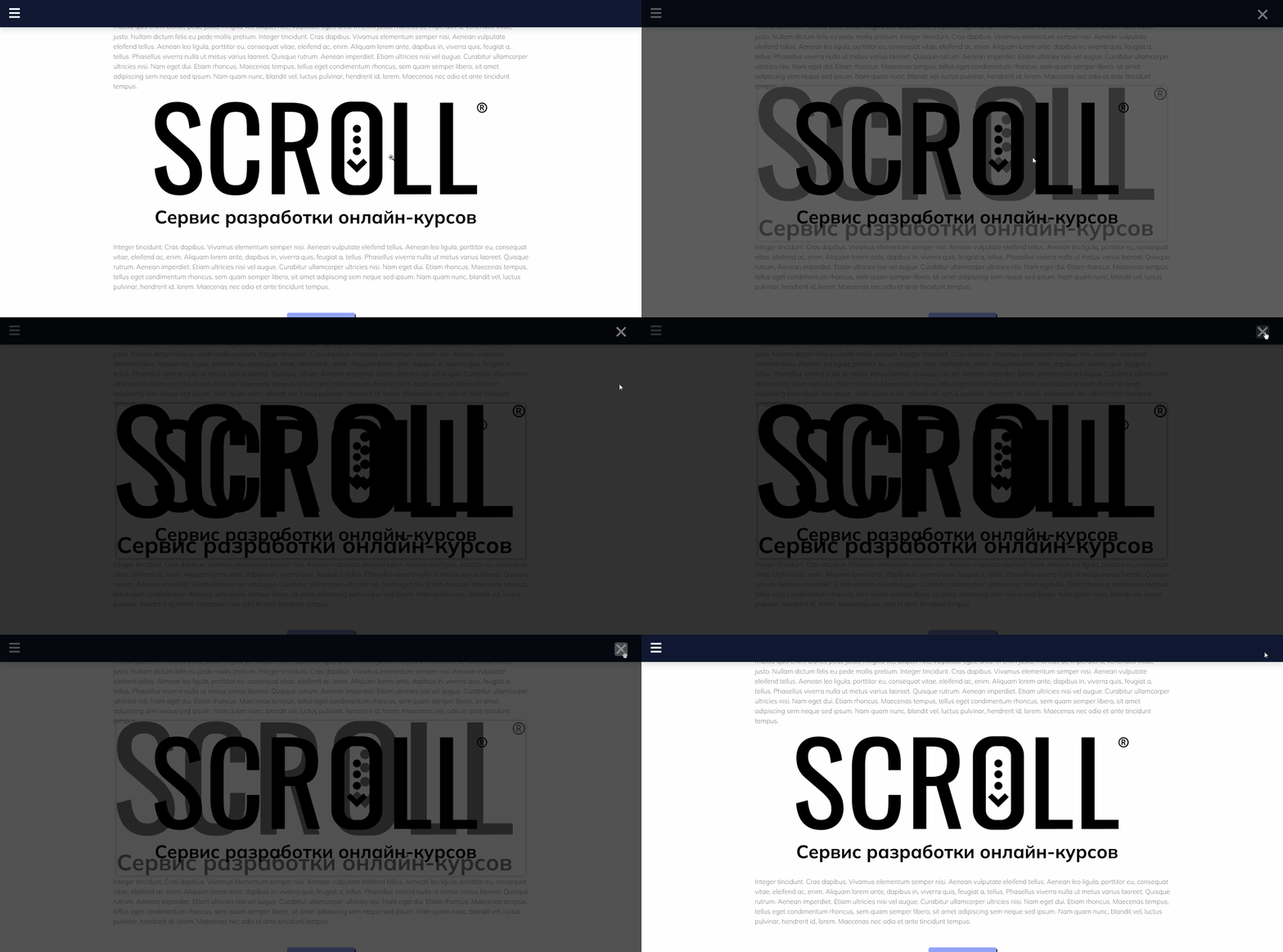
Картинки, которые вы добавляете в «**Шаги**», всегда могут быть просмотрены учениками в полном размере.

<details id="bkmrk-%D0%9F%D1%80%D0%B8%D0%BC%D0%B5%D1%80-%D1%81%D0%BE%D0%B7%D0%B4%D0%B0%D0%BD%D0%B8%D1%8F-%D0%B8-%D0%B7%D0%B0"><summary>Создание и заполнение блока</summary>

[![steps2-create.gif](https://wiki.scroll-tool.ru/uploads/images/gallery/2023-07/steps2-create.gif)](https://wiki.scroll-tool.ru/uploads/images/gallery/2023-07/tabs2-create.gif)

*<span style="color: rgb(149, 165, 166);">Чтобы увеличить демонстрацию, нажмите на нее.</span>*

</details>Вы можете изменить название шагов на своё усмотрение. Название, которое вы вводите в блоке, появляется в заголовке каждого шага.

<details id="bkmrk-%D0%94%D0%BE%D0%B1%D0%B0%D0%B2%D0%BB%D0%B5%D0%BD%D0%B8%D0%B5-%D0%BD%D0%B0%D0%B7%D0%B2%D0%B0%D0%BD%D0%B8%D1%8F-"><summary>Изменение названия шагов</summary>

[![steps3-name.gif](https://wiki.scroll-tool.ru/uploads/images/gallery/2023-07/steps3-name.gif)](https://wiki.scroll-tool.ru/uploads/images/gallery/2023-07/steps3-name.gif)

*<span style="color: rgb(149, 165, 166);">Чтобы увеличить демонстрацию, нажмите на нее.</span>*

</details><p class="callout info">Совет: Если вы оставляете возможность для просмотра в полном размере включенной, то лучше не загружать в блок изображения с прозрачным фоном (такие изображения могут быть в формате png, gif, webp). Иначе при увеличении они не будут иметь фона.</p>

<details id="bkmrk-%D0%9F%D1%80%D0%B8%D0%BC%D0%B5%D1%80-%D1%81-%D0%BF%D1%80%D0%BE%D0%B7%D1%80%D0%B0%D1%87%D0%BD%D1%8B%D0%BC-"><summary>Пример с прозрачным фоном</summary>

[![image3-transparent.gif](https://wiki.scroll-tool.ru/uploads/images/gallery/2023-07/image3-transparent.gif)](https://wiki.scroll-tool.ru/uploads/images/gallery/2023-07/image3-transparent.gif)

*<span style="color: rgb(149, 165, 166);">Чтобы увеличить демонстрацию, нажмите на нее.</span>*

</details>Еще есть возможность сгенерировать картинку с помощью нейросети.

<details id="bkmrk-%D0%93%D0%B5%D0%BD%D0%B5%D1%80%D0%B0%D1%86%D0%B8%D1%8F-%D0%BA%D0%B0%D1%80%D1%82%D0%B8%D0%BD%D0%BA%D0%B8"><summary>Генерация картинки</summary>

</details>

#### Как добавлять и удалять шаги?

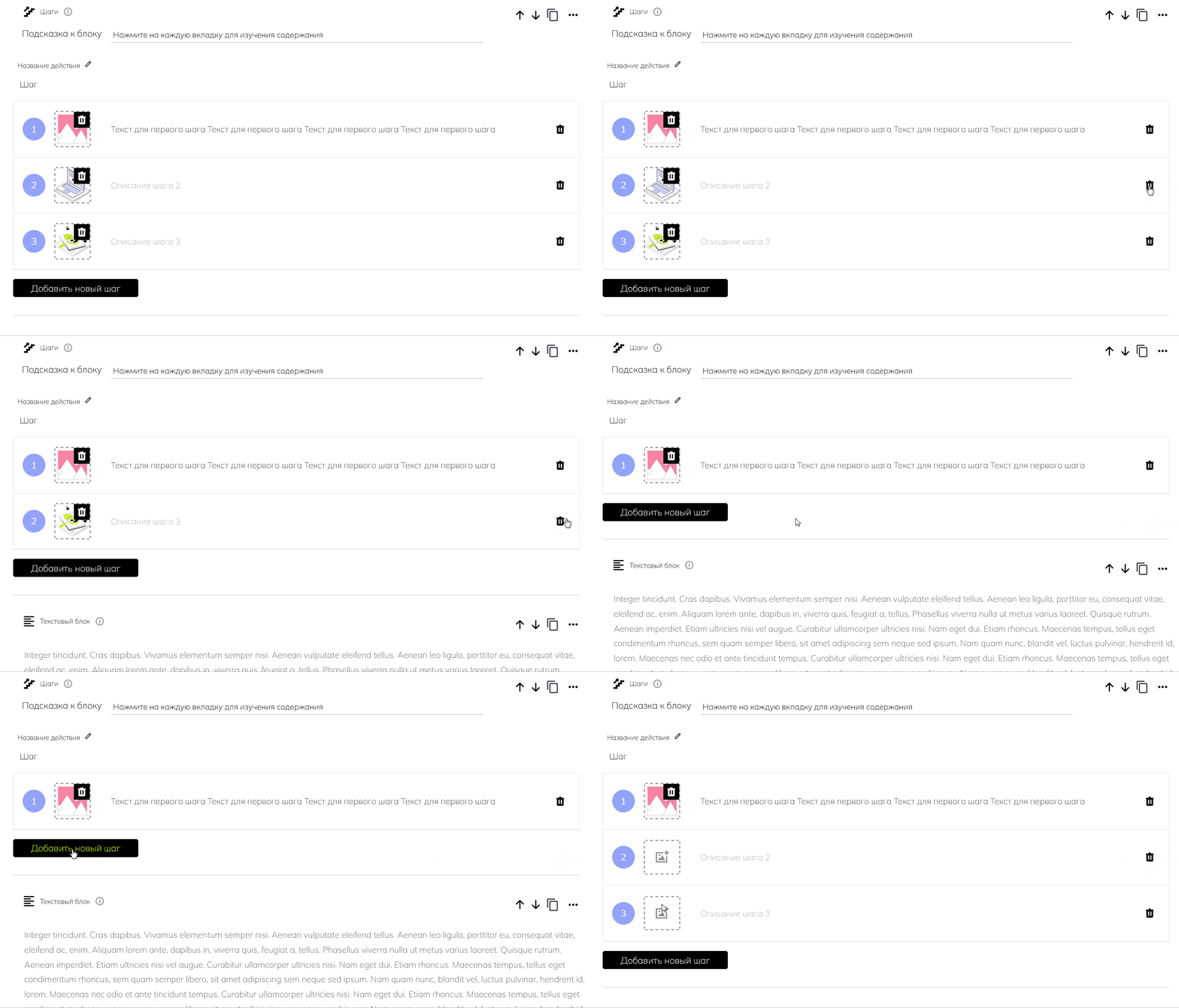
Количество шагов в блоке «**Шаги**» не ограничено. Вы можете добавить любое количество, нажав на кнопку «**Добавить новый шаг**» внизу. А удалить ненужные шаги можно, нажав на значок «**Корзина**».

<p class="callout warning">Обратите внимание, что после удаления, восстановить вкладку невозможно.</p>

<details id="bkmrk-%D0%9F%D1%80%D0%B8%D0%BC%D0%B5%D1%80-%D0%B4%D0%BE%D0%B1%D0%B0%D0%B2%D0%BB%D0%B5%D0%BD%D0%B8%D1%8F-%D0%BD%D0%BE"><summary>Удаление и добавление вкладок</summary>

[![steps4-new.gif](https://wiki.scroll-tool.ru/uploads/images/gallery/2023-07/steps4-new.gif)](https://wiki.scroll-tool.ru/uploads/images/gallery/2023-07/tabs3-tabs.gif)

*<span style="color: rgb(149, 165, 166);">Чтобы увеличить демонстрацию, нажмите на нее.</span>*

</details>#### Как изменить внешний вид?

##### Текст

Вы можете отформатировать текст внутри вкладки с помощью текстового редактора. [<span style="color: rgb(35, 111, 161);">Подробнее о редакторе.</span>](https://wiki.scroll-tool.ru/books/razdel-longridy/page/kak-formatirovat-tekst)

##### Подсказка

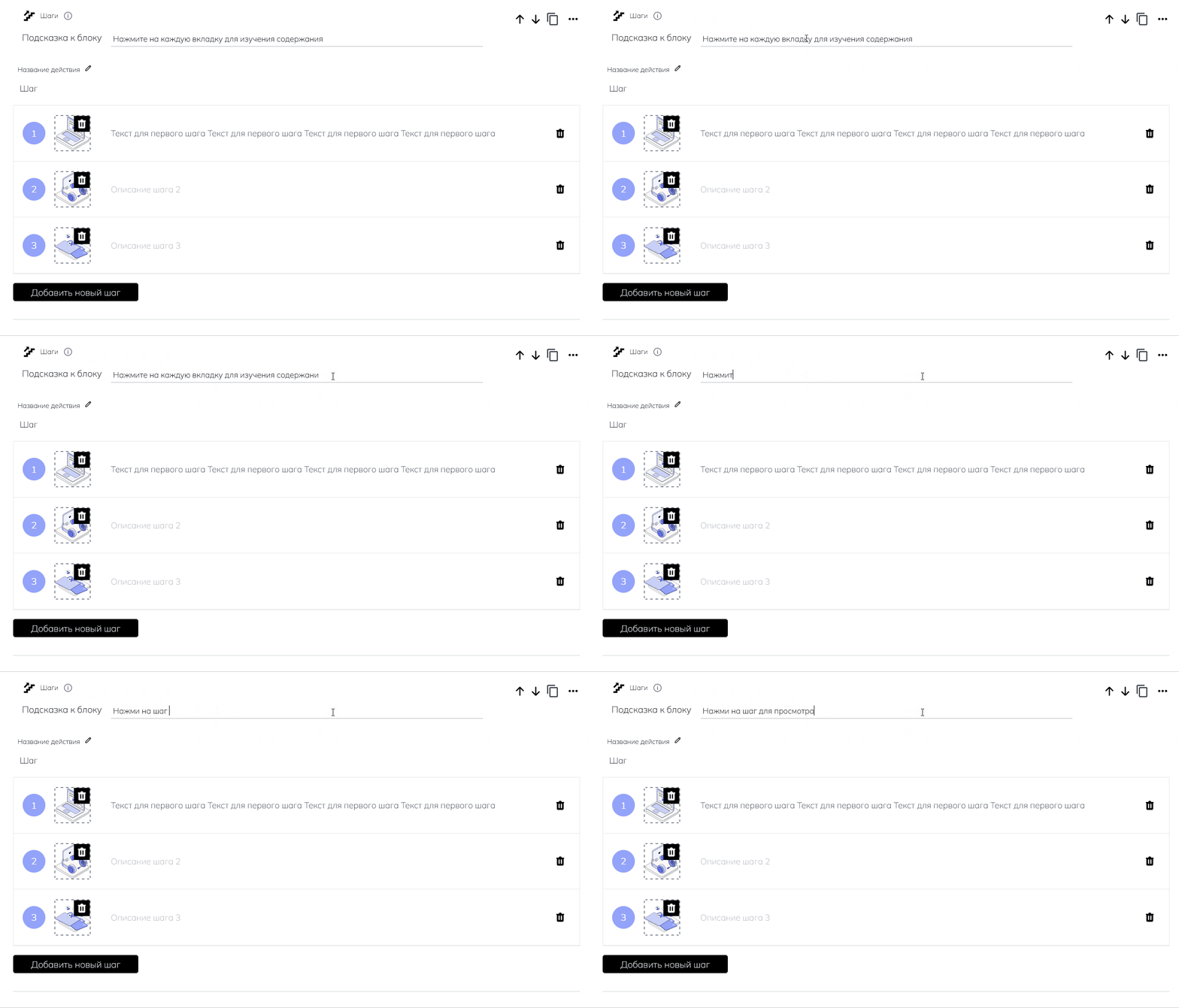
Вы можете изменить текст подсказки.

<details id="bkmrk-%D0%98%D0%B7%D0%BC%D0%B5%D0%BD%D0%B5%D0%BD%D0%B8%D0%B5-%D1%82%D0%B5%D0%BA%D1%81%D1%82%D0%B0-%D0%BF%D0%BE%D0%B4"><summary>Изменение текста подсказки</summary>

[![steps5-info.gif](https://wiki.scroll-tool.ru/uploads/images/gallery/2023-07/steps5-info.gif)](https://wiki.scroll-tool.ru/uploads/images/gallery/2023-07/tabs4-info.gif)

*<span style="color: rgb(149, 165, 166);">Чтобы увеличить демонстрацию, нажмите на нее.</span>*

</details>##### Цвет

Цвет активного шага наследуется из цветовой темы лонгрида.

### Как я могу использовать этот блок?

Этот блок хорошо подходит:

- Для пошаговых инструкций.
- Для показа истории и таймлайна.
- Для перечисления этапов какого-либо процесса.