Ранжирование
Блок «Ранжирование» это один из видов тестовых вопросов в нашем конструкторе. Его можно использовать, чтобы расставить объекты, этапы или действия в правильном порядке.
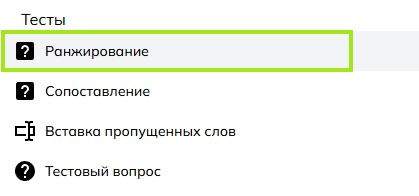
Как добавить блок?
Через меню добавления контентных блоков. Подробнее о блоках.
Как выглядит блок?
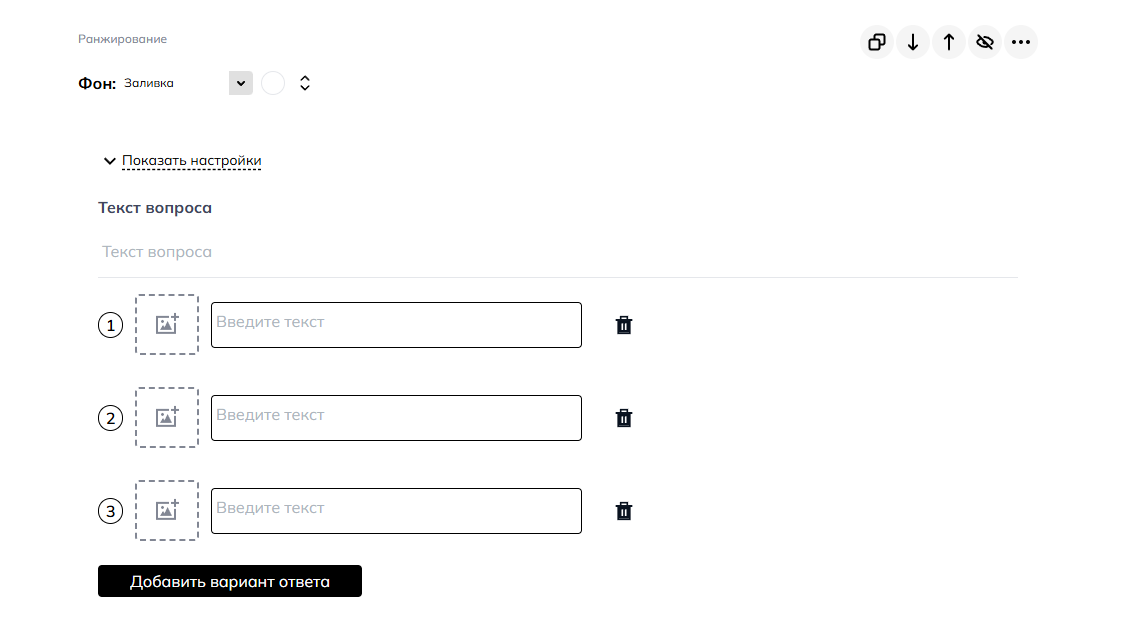
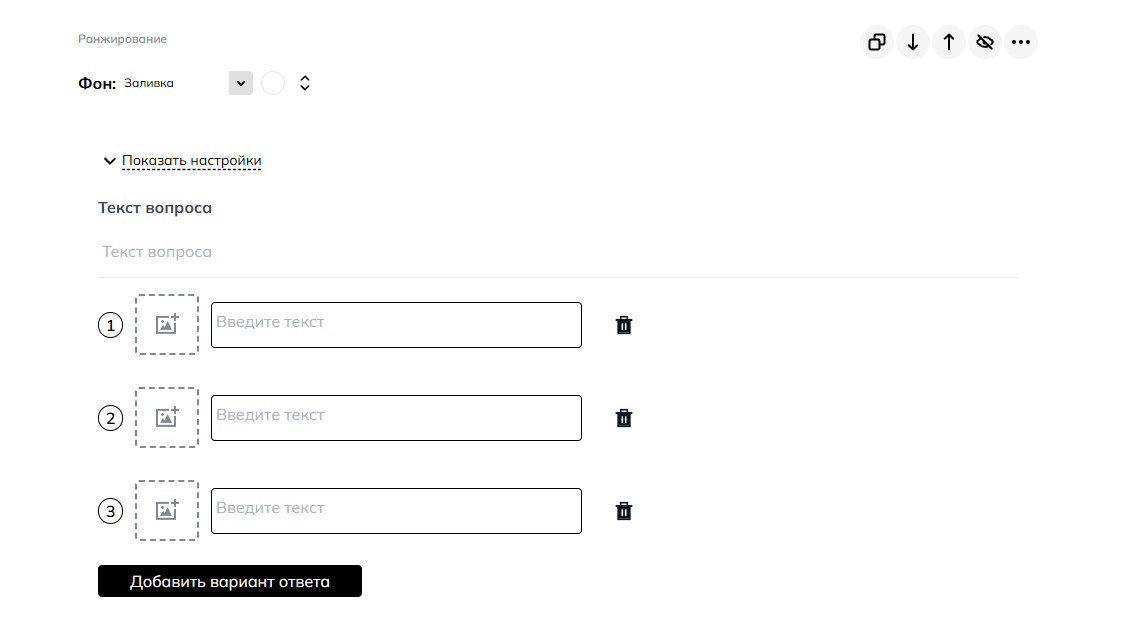
Как работать с блоком?
Всё просто. Создайте блок и начните заполнять пустые поля вашим контентом. В блоке «Ранжирование» можно добавить:
- текст вопроса
- текст и/или изображение для вариантов ответа
- обратную связь
Картинки, которые вы добавляете в «Ранжирование», всегда могут быть просмотрены учениками в полном размере.
У блока «Ранжирование», как и у других тестовых вопросов, есть ряд специфичных настроек. Можно настроить:
- оценивается или не оценивается вопрос
- количество баллов за верный ответ
- обратную связь (включить/отключить, текст сообщений, показ правильного ответа)
- количество попыток
Давайте разберём каждую настройку.
Настройки прохождения
По умолчанию, все тестовые вопросы оцениваются, то есть учитываются в итоговом балле. И за каждый вопрос ученик получает 10 баллов.
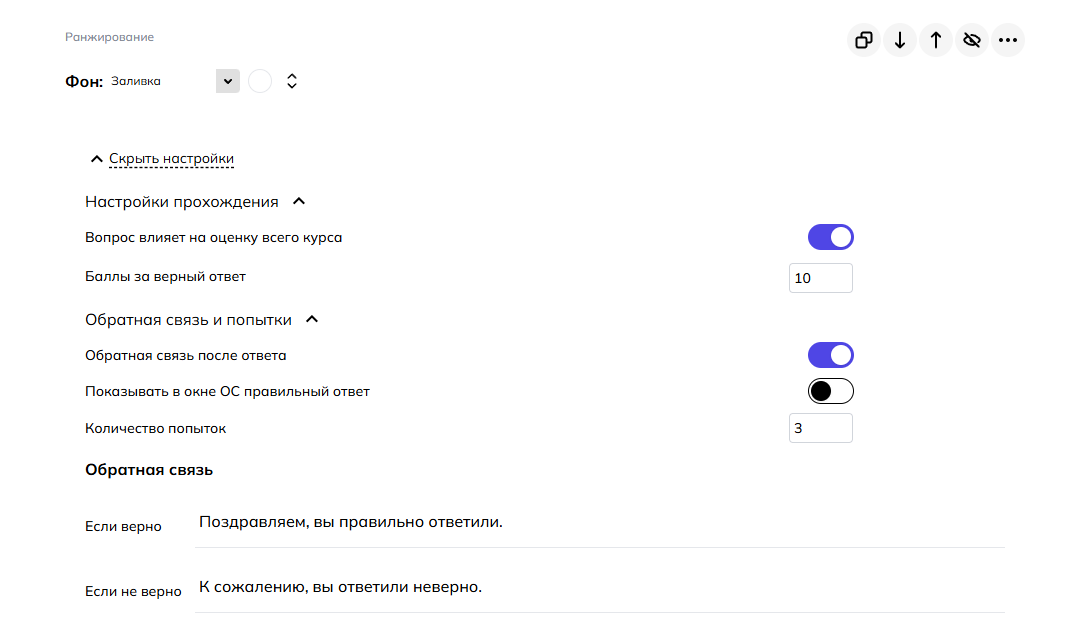
Вы можете изменить эти настройки. То есть выбрать, будет ли вопрос учитываться в итоговом балле за лонгрид и сколько баллов ученик получит за правильный ответ. Для этого раскройте поле «Показать настройки», затем поле «Настройки прохождения» и нажмите на переключатель «Вопрос влияет на оценку всего курса». Затем введите баллы за верный ответ или оставьте число по умолчанию (10 баллов).
Обратная связь и попытки
По умолчанию, обратная связь выключена. Если вы оставите её выключенной, то у ученика будет всего 1 попытка на прохождение и после своего ответа он увидит стандартное сообщение. Это сообщение будет одинаковым, независимо от выбранного ответа.
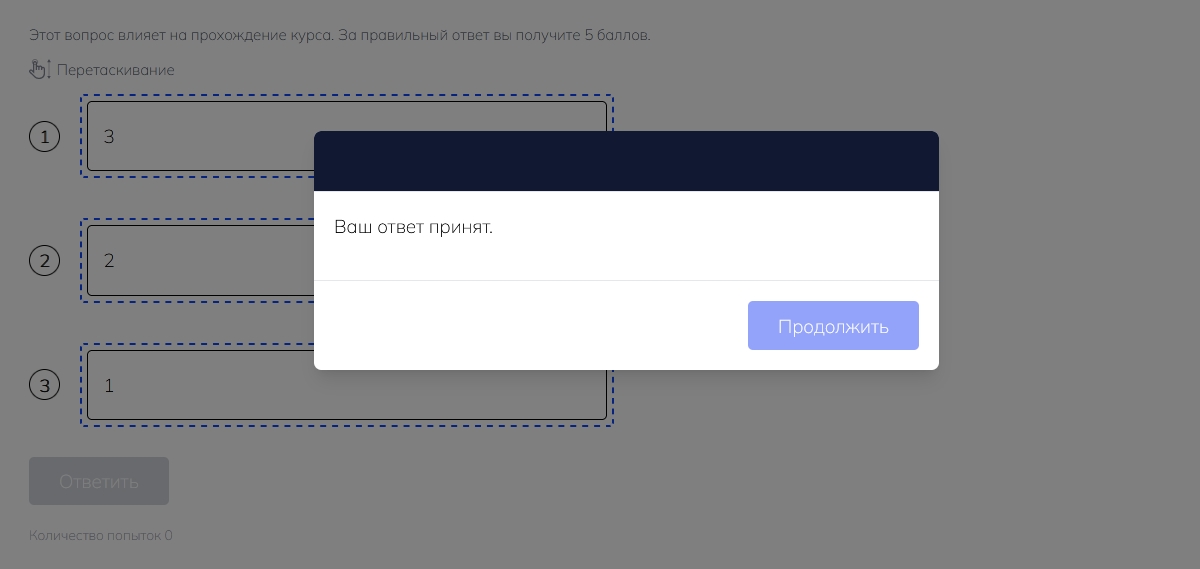
Вы можете включить обратную связь. Для этого раскройте поле «Показать настройки», затем поле «Обратная связь и попытки» и нажмите на переключатель «Обратная связь после ответа». Здесь вы можете ввести текст для обратной связи. И задать количество попыток.

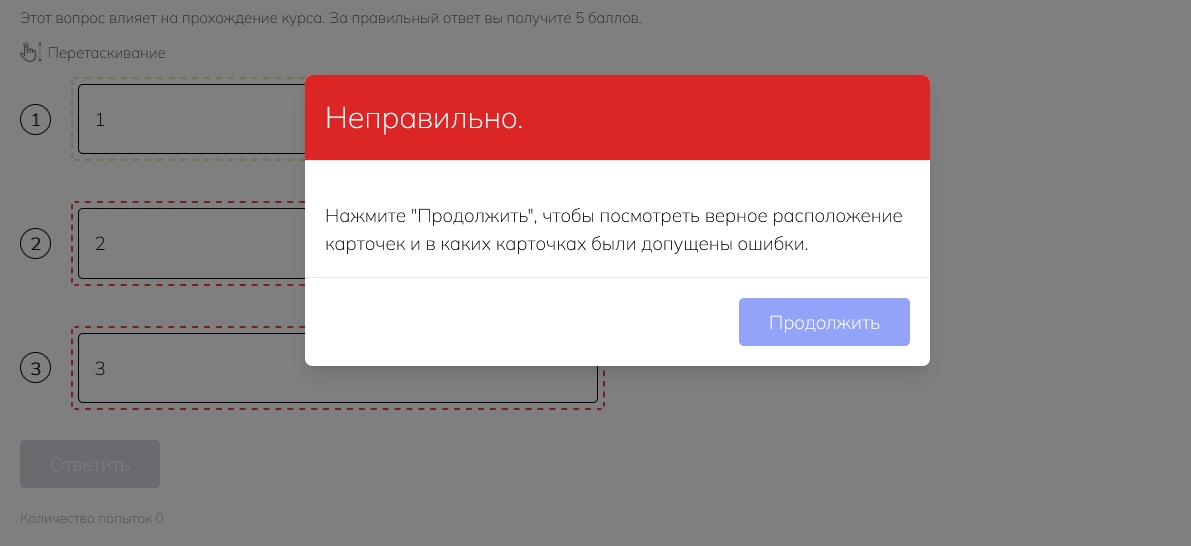
Вы также можете включить правильный ответ в обратную связь. Тогда ученик сможет увидеть правильный ответ после неверных ответов. Если все ответы ученика были неверными, то, после последней попытки, он увидит правильное решение. Верные ответы будут выделены зелёным цветом, а неверные — красным.


Как добавлять и удалять варианты ответа?
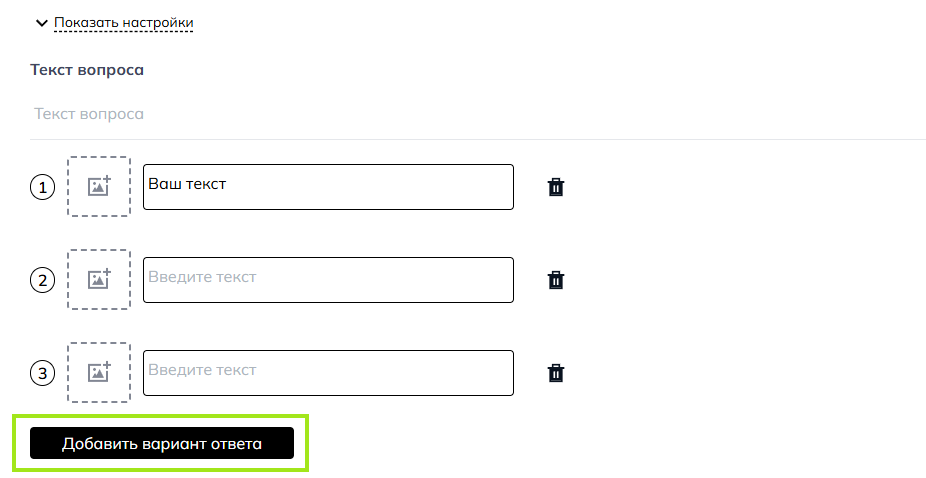
Количество вариантов ответа в блоке «Ранжирование» не ограничено. Вы можете добавить любое количество, нажав на кнопку «Добавить вариант ответа» внизу. А удалить ненужные варианты можно, нажав на значок «Корзина».
Обратите внимание, что после удаления, восстановить вариант невозможно.
Как изменить внешний вид?
Текст
Вы можете отформатировать текст во всех полях с помощью текстового редактора. Подробнее о редакторе.
Цвет
Цвет кнопок наследуется из цветовой темы лонгрида.
Как я могу использовать этот блок?
Этот блок хорошо подходит:
- Для контроля за тем, запомнили ли ваши ученики правильный порядок чего-либо.
Например, чтобы показать правильные действия кладовщика при приёме продукции (заполнить документы, разложить товар, занести товар в базу).