# Предупреждение
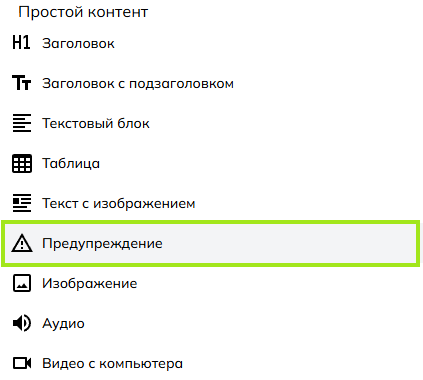
### Как добавить блок?
Через меню добавления контентных блоков. [Подробнее о блоках.](https://wiki.scroll-tool.ru/books/razdel-longridy/page/kak-dobavlyat-kontentnye-bloki)
[](https://wiki.scroll-tool.ru/uploads/images/gallery/2026-09/rmnimage.png)
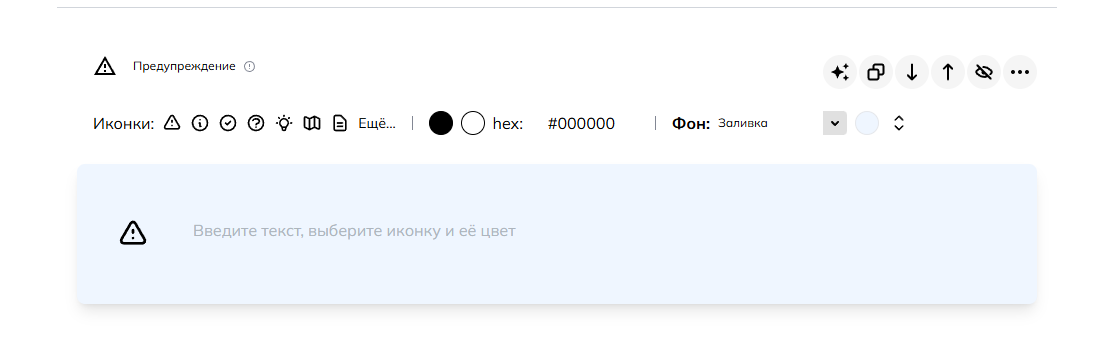
### Как выглядит блок?
[](https://wiki.scroll-tool.ru/uploads/images/gallery/2026-09/mUximage.png)
### Как работать с блоком?
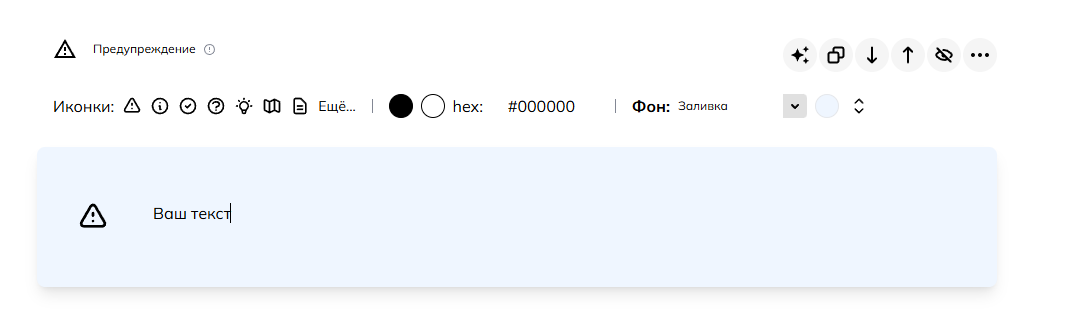
Всё просто. Создайте блок и добавьте в него свой контент. В блоке «**Предупреждение**» можно добавить:
- текст предупреждения
[](https://wiki.scroll-tool.ru/uploads/images/gallery/2026-09/kzximage.png)
#### Как изменить внешний вид?
##### Текст
Вы можете отформатировать текст внутри вкладки с помощью текстового редактора. [Подробнее о редакторе.](https://wiki.scroll-tool.ru/books/razdel-longridy/page/kak-formatirovat-tekst)
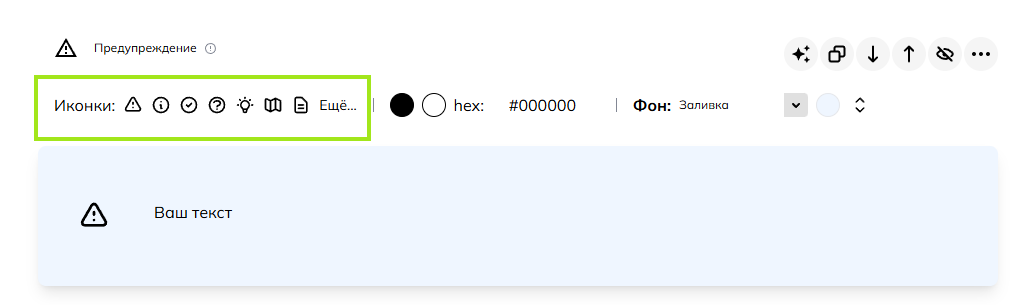
##### Иконка
Вы можете выбрать иконку для предупреждения из большой базы иконок в конструкторе.
[](https://wiki.scroll-tool.ru/uploads/images/gallery/2026-09/Cceimage.png)
##### Цвет
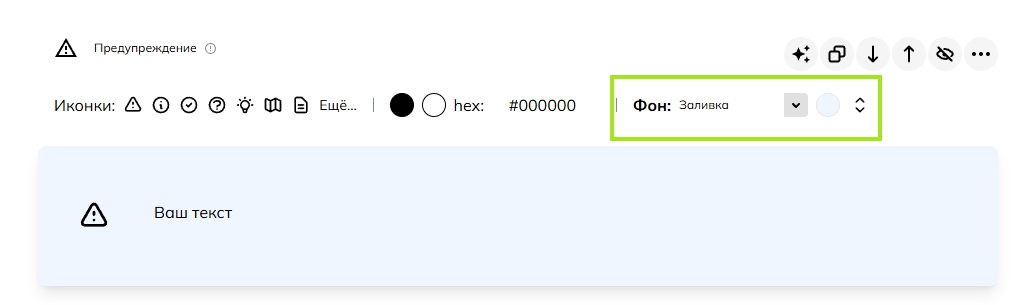
Цвет этого блока не наследуется из настроек лонгрида. Вы можете задать любой цвет и для фона предупреждения, и для его иконки. В настройках вам предлагается 5 цветов для фона и 2 цвета для иконки (чёрный и белый).
[](https://wiki.scroll-tool.ru/uploads/images/gallery/2026-09/asLimage.png)
### Как я могу использовать этот блок?
Рекомендуем вам использовать блок:
- Для акцентирования внимания на важном учебном материале или мысли.
- Для сообщений. Например, об окончании урока (хорошо сочетается с иконкой галочки).
- Для заданий. Например, открыть рабочую тетрадь на 20 странице и выполнить задание №3 (хорошо сочетается с иконкой документа).
[](https://wiki.scroll-tool.ru/uploads/images/gallery/2023-02/ZuWscreenshot-2.png)
### Конвертировать блок в другой
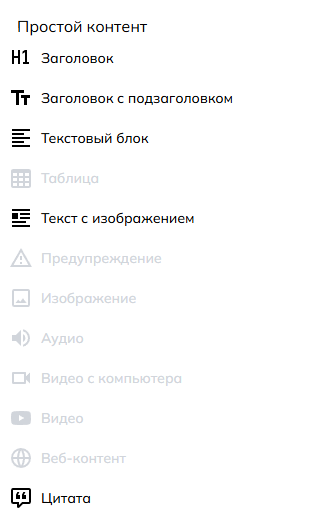
Вы можете конвертировать блок "**Предупреждение**" в другой с сохранением текста, а именно:
- Заголовок
- Заголовок с подзаголовком
- Текстовый блок
- Текст с изображением
- Цитата
[](https://wiki.scroll-tool.ru/uploads/images/gallery/2026-09/fStimage.png)