# Папки для лонгридов

В модуле «**Лонгриды**» есть возможность объединять отдельные лонгриды в папках. Это помогает организовать хранение лонгридов, особенно, если их накопилось очень много. Вот как выглядят папки в модуле:

[![folders0-view.jpg](https://wiki.scroll-tool.ru/uploads/images/gallery/2023-12/scaled-1680-/folders0-view.jpg)](https://wiki.scroll-tool.ru/uploads/images/gallery/2023-12/folders0-view.jpg)
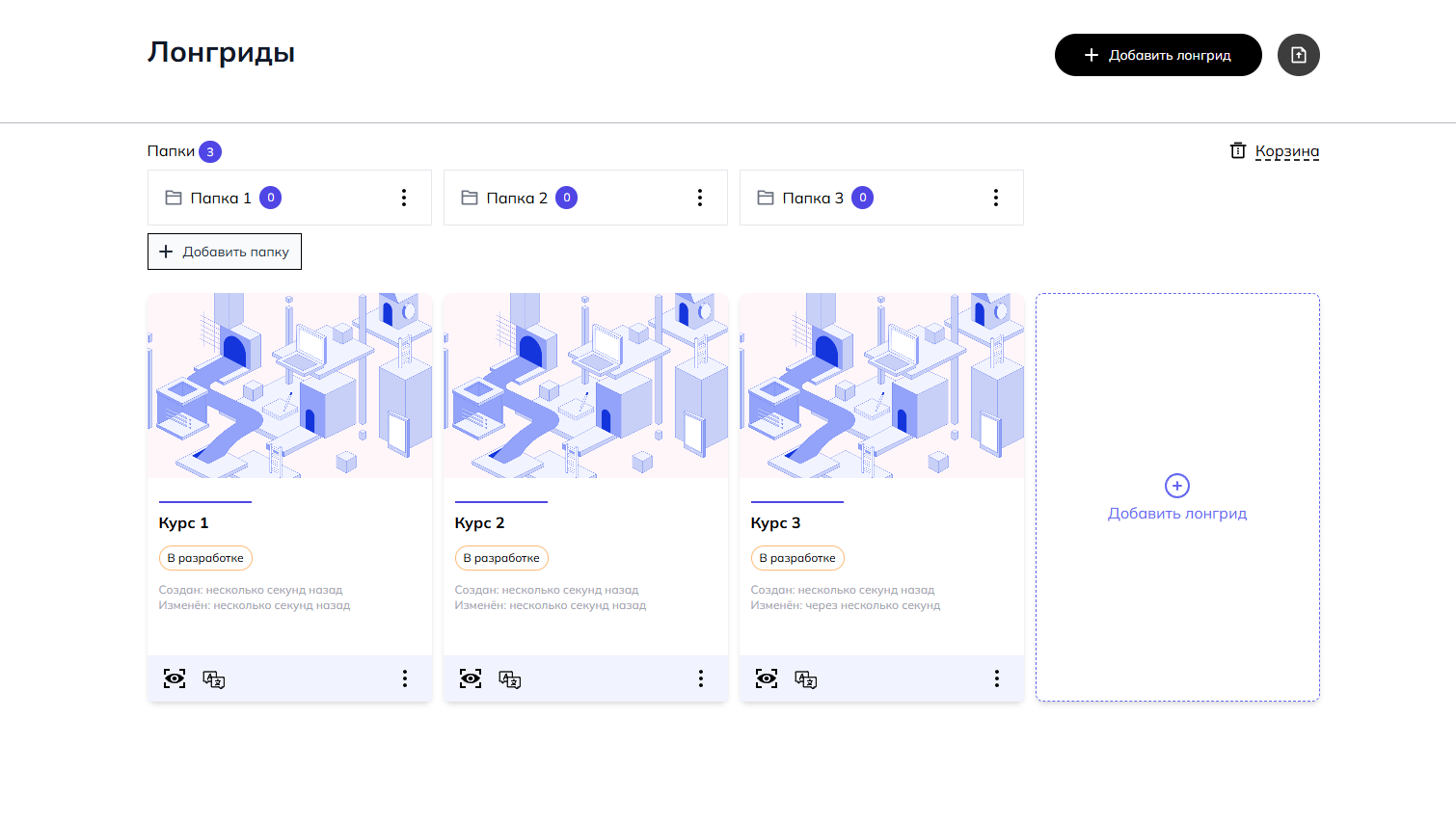
Вы можете:

- создать папку
- перенести в неё лонгриды
- переименовать папку
- удалить папку.

### Как создать папку

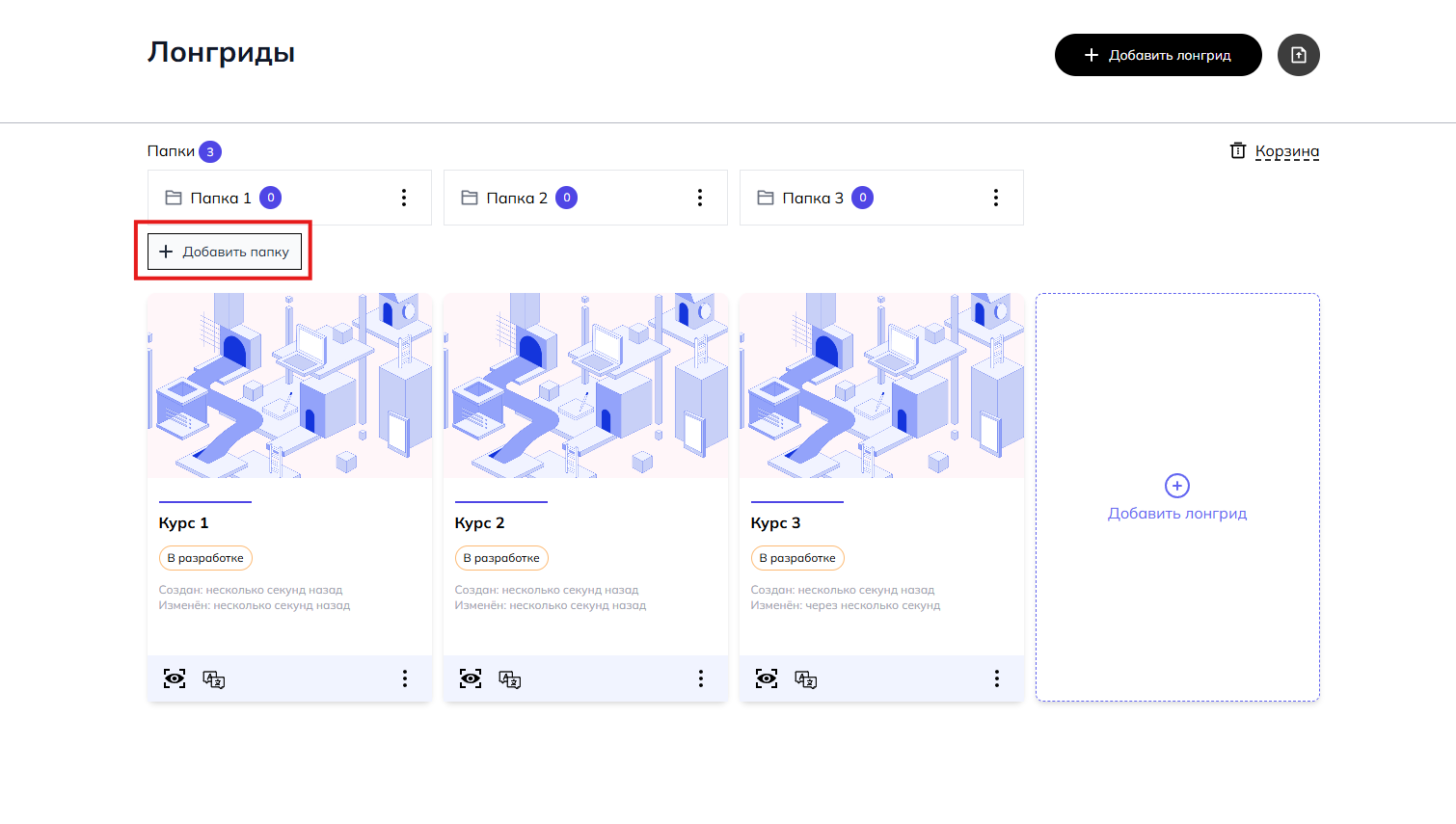
Чтобы создать папку, зайдите в модуль «**Лонгриды**» и нажмите кнопку «**Добавить папку**» в верхней части экрана. Появится форма для заполнения, где нужно указать название папки. Введите название и нажмите кнопку «**Сохранить**». После этого вы попадёте внутрь вновь созданной папки.

<details id="bkmrk-%D0%A1%D0%BE%D0%B7%D0%B4%D0%B0%D0%BD%D0%B8%D0%B5-%D0%BD%D0%BE%D0%B2%D0%BE%D0%B9-%D0%BF%D0%B0%D0%BF%D0%BA%D0%B8"><summary>Создание новой папки</summary>

[![folders1a-new.gif](https://wiki.scroll-tool.ru/uploads/images/gallery/2023-12/folders1a-new.gif)](https://wiki.scroll-tool.ru/uploads/images/gallery/2023-12/folders1a-new.gif)

*<span style="color: rgb(149, 165, 166);">Чтобы увеличить демонстрацию, нажмите на нее.</span>*

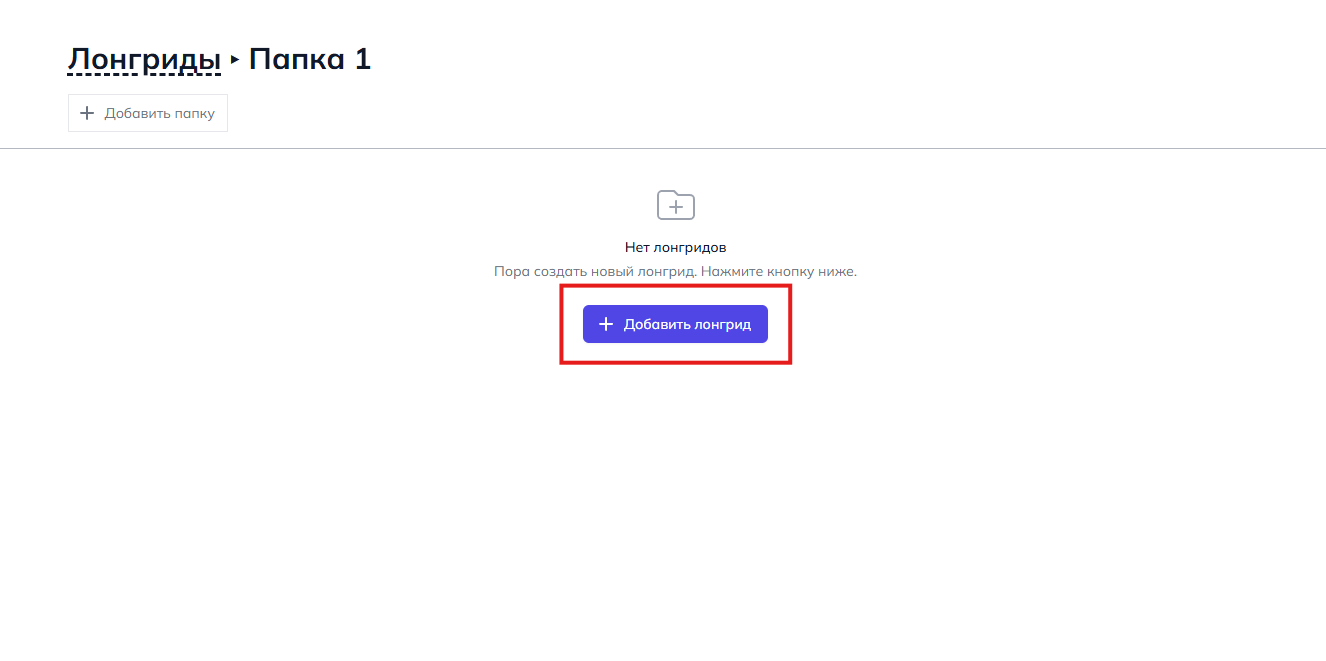
</details>Внутри новой папки вы можете создать новый лонгрид. Для этого нажмите на кнопку «**Добавить лонгрид**».

<details id="bkmrk-%D0%A1%D0%BE%D0%B7%D0%B4%D0%B0%D0%BD%D0%B8%D0%B5-%D0%BA%D1%83%D1%80%D1%81%D0%B0-%D0%B2%D0%BD%D1%83%D1%82%D1%80"><summary>Создание лонгрида внутри папки</summary>

[![folders2-makecourse.jpg](https://wiki.scroll-tool.ru/uploads/images/gallery/2023-12/scaled-1680-/folders2-makecourse.jpg)](https://wiki.scroll-tool.ru/uploads/images/gallery/2023-12/folders2-makecourse.jpg)

*<span style="color: rgb(149, 165, 166);">Чтобы увеличить изображение, нажмите на него.</span>*

</details>### Как перенести лонгрид в папку

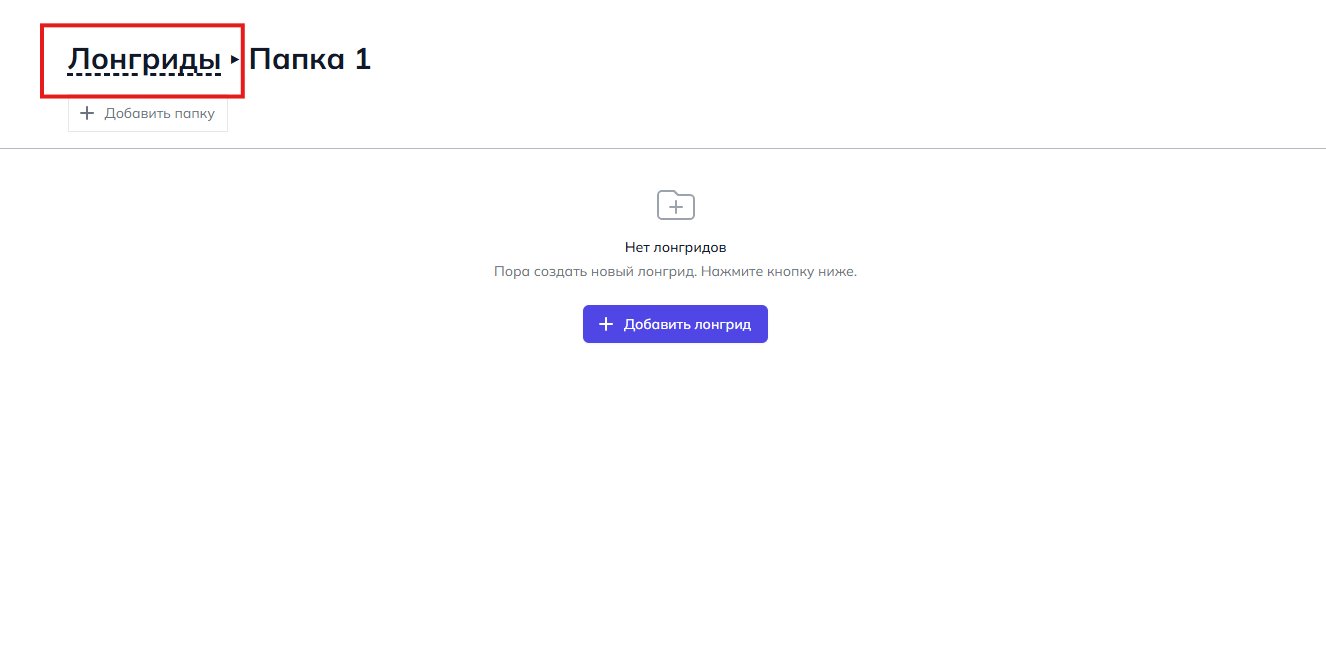
Вы также можете перенести в созданную папку уже существующие лонгриды. Для этого вернитесь в общую папку с лонгридами, нажав на её название в верхней части экрана.

<details id="bkmrk-%D0%92%D0%B5%D1%80%D0%BD%D1%83%D1%82%D1%8C%D1%81%D1%8F-%D0%B2-%22%D0%9F%D1%80%D0%BE%D0%B5%D0%BA%D1%82%D1%8B"><summary>Вернуться в "Лонгриды"</summary>

[![folders3-backtomain.jpg](https://wiki.scroll-tool.ru/uploads/images/gallery/2023-12/scaled-1680-/folders3-backtomain.jpg)](https://wiki.scroll-tool.ru/uploads/images/gallery/2023-12/folders3-backtomain.jpg)

*<span style="color: rgb(149, 165, 166);">Чтобы увеличить изображение, нажмите на него.</span>*

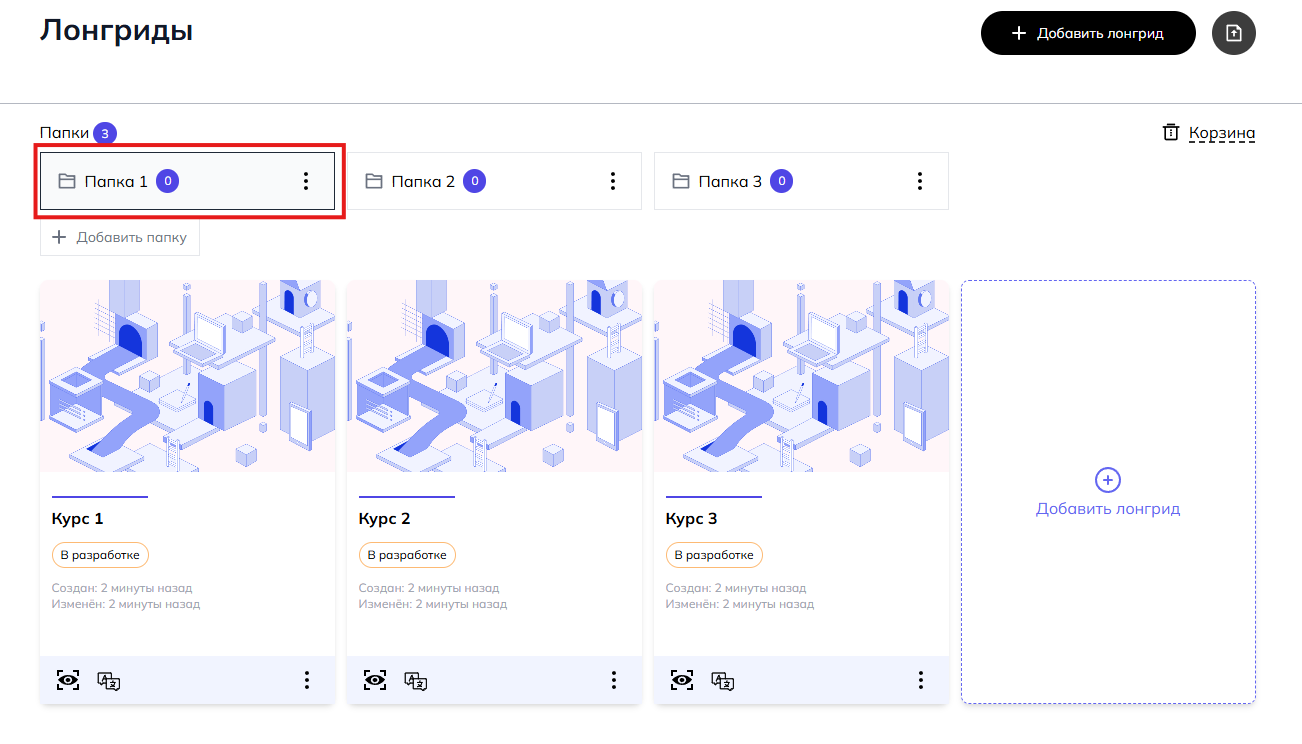
</details>Теперь вы увидите свою папку над всеми имеющимися лонгриды.

<details id="bkmrk-%D0%92%D0%B0%D1%88%D0%B0-%D0%BF%D0%B0%D0%BF%D0%BA%D0%B0-%D0%B2-%22%D0%9F%D1%80%D0%BE%D0%B5%D0%BA%D1%82"><summary>Ваша папка в "Лонгриды"</summary>

[![folders4-appear.jpg](https://wiki.scroll-tool.ru/uploads/images/gallery/2023-12/scaled-1680-/folders4-appear.jpg)](https://wiki.scroll-tool.ru/uploads/images/gallery/2023-12/folders4-appear.jpg)

*<span style="color: rgb(149, 165, 166);">Чтобы увеличить изображение, нажмите на него.</span>*

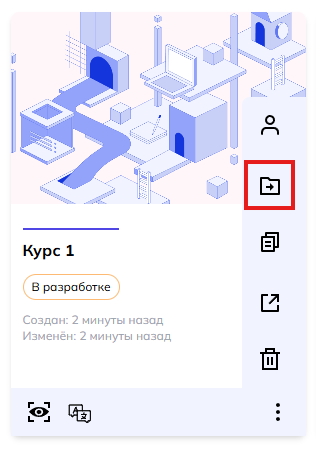
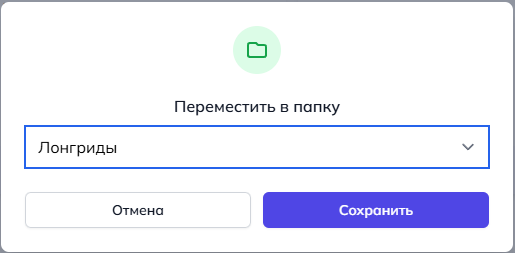
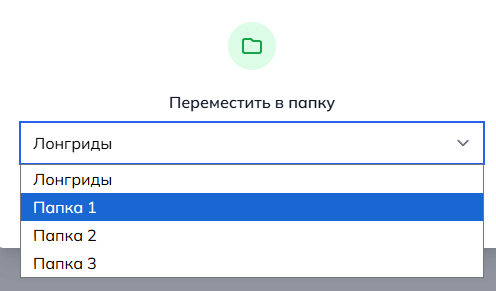
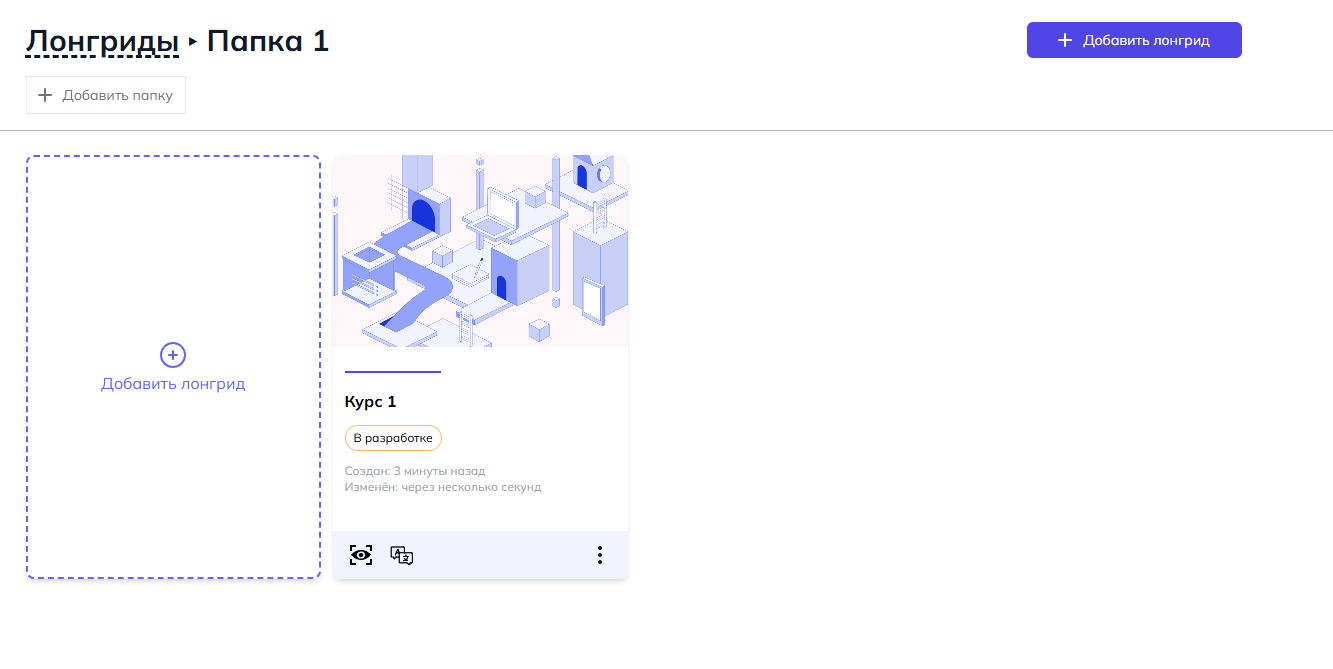
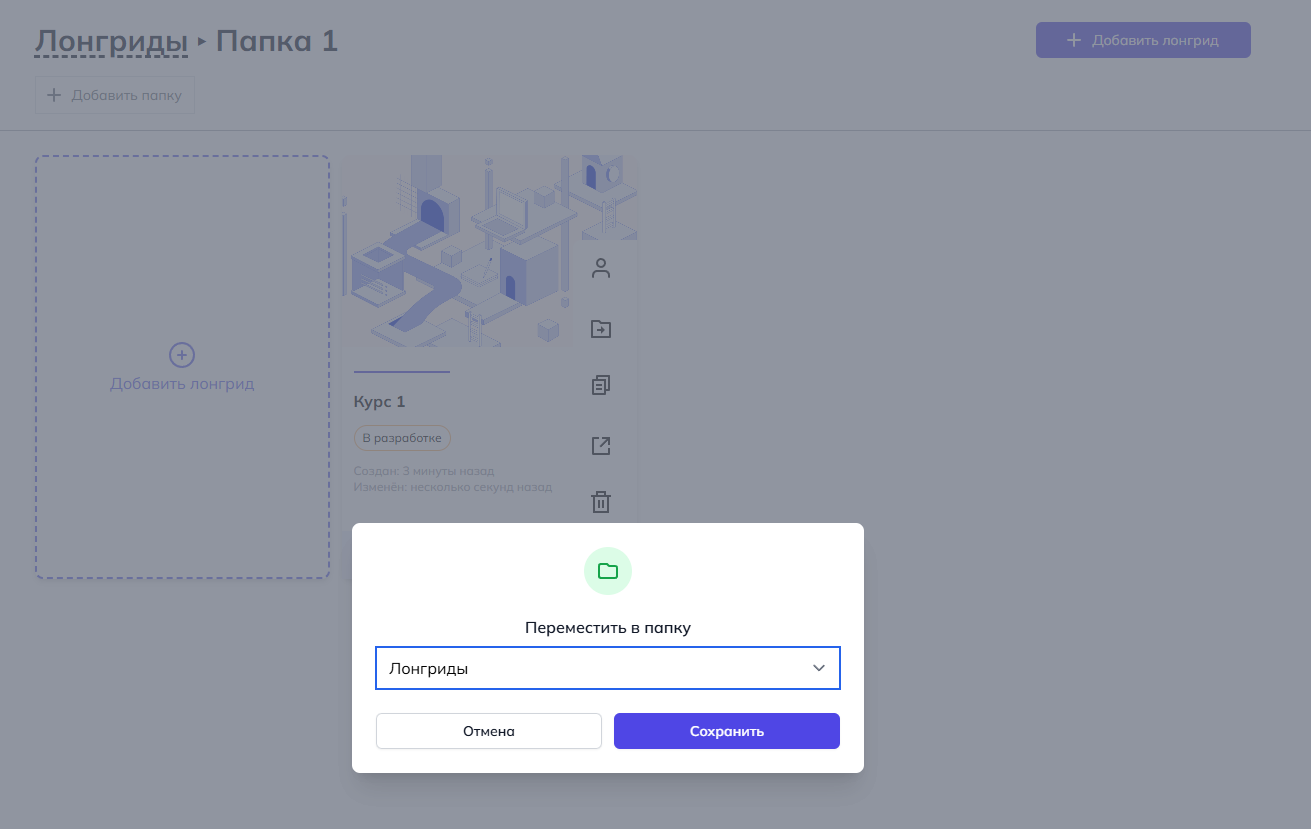
</details>Чтобы перенести лонгрид, нажмите на значок «**три точки**» в нижнем правом углу лонгрида. В появившемся меню выберите значок «**Переместить в папку**». Нажмите на него, и перед вами откроется окно с выбором папки. Выберите нужную папку и нажмите «**Сохранить**». После этого вы попадёте внутрь папки и увидите перемещённый лонгрид.

<details id="bkmrk-%D0%9F%D0%B5%D1%80%D0%B5%D0%BC%D0%B5%D1%89%D0%B5%D0%BD%D0%B8%D0%B5-%D0%BA%D1%83%D1%80%D1%81%D0%B0-%D0%B2-"><summary>Перемещение лонгрида в папку</summary>

[![folders5-replace.gif](https://wiki.scroll-tool.ru/uploads/images/gallery/2023-12/folders5-replace.gif)](https://wiki.scroll-tool.ru/uploads/images/gallery/2023-12/folders5-replace.gif)

*<span style="color: rgb(149, 165, 166);">Чтобы увеличить демонстрацию, нажмите на нее.</span>*

</details>Если вы захотите вернуть лонгрид обратно в общую папку, сделайте это таким же образом, но выбрав в окне папку «**Лонгриды**».

<details id="bkmrk-%D0%9F%D0%B5%D1%80%D0%B5%D0%BC%D0%B5%D1%89%D0%B5%D0%BD%D0%B8%D0%B5-%D0%BE%D0%B1%D1%80%D0%B0%D1%82%D0%BD%D0%BE-"><summary>Перемещение обратно в "Лонгриды"</summary>

[![folders6-replaceback.gif](https://wiki.scroll-tool.ru/uploads/images/gallery/2023-12/folders6-replaceback.gif)](https://wiki.scroll-tool.ru/uploads/images/gallery/2023-12/folders6-replaceback.gif)

*<span style="color: rgb(149, 165, 166);">Чтобы увеличить демонстрацию, нажмите на нее.</span>*

</details>### Как переименовать папку

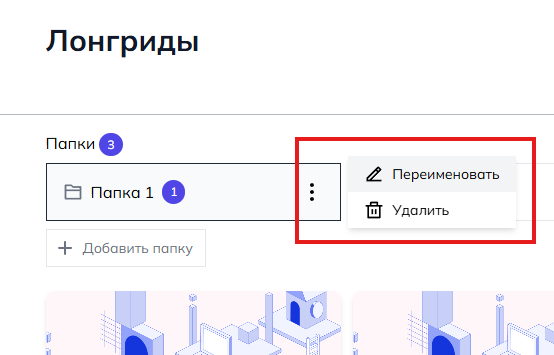
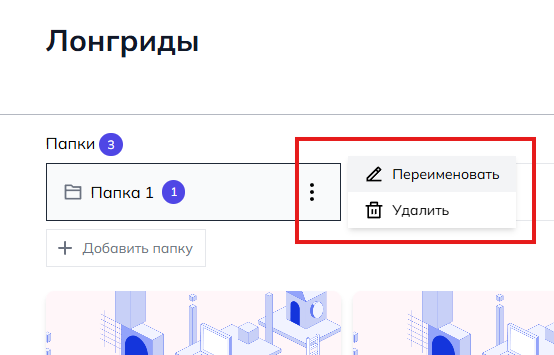
Вы можете изменить название уже созданной папки. Для этого нажмите на значок «**три точки**» рядом с именем папки и выберите значок «**Переименовать**». Перед вами откроется окно, где вы сможете ввести новое имя. Чтобы подтвердить, нажмите кнопку «**Переименовать**».

<details id="bkmrk-%D0%9F%D0%B5%D1%80%D0%B5%D0%B8%D0%BC%D0%B5%D0%BD%D0%BE%D0%B2%D0%B0%D0%BD%D0%B8%D0%B5-%D0%BF%D0%B0%D0%BF%D0%BA%D0%B8"><summary>Переименование папки</summary>

[![folders7-rename.gif](https://wiki.scroll-tool.ru/uploads/images/gallery/2023-12/folders7-rename.gif)](https://wiki.scroll-tool.ru/uploads/images/gallery/2023-12/folders7-rename.gif)

*<span style="color: rgb(149, 165, 166);">Чтобы увеличить демонстрацию, нажмите на нее.</span>*

</details>### Как удалить папку

Вы можете удалить созданную папку. Для этого нажмите на значок «**три точки**» рядом с именем папки и выберите значок «**Удалить**». Перед вами откроется окно с предупреждением. Чтобы подтвердить удаление, нажмите кнопку «**Удалить**».

<details id="bkmrk-%D0%A3%D0%B4%D0%B0%D0%BB%D0%B5%D0%BD%D0%B8%D0%B5-%D0%BF%D0%B0%D0%BF%D0%BA%D0%B8-%D0%A7%D1%82%D0%BE%D0%B1%D1%8B"><summary>Удаление папки</summary>

[![folders8-delete.gif](https://wiki.scroll-tool.ru/uploads/images/gallery/2023-12/folders8-delete.gif)](https://wiki.scroll-tool.ru/uploads/images/gallery/2023-12/folders8-delete.gif)

*<span style="color: rgb(149, 165, 166);">Чтобы увеличить демонстрацию, нажмите на нее.</span>*

</details><p class="callout warning">**При удалении папки удаляются все лонгриды, находящиеся внутри неё.**</p>

<p class="callout warning">**Удалённую папку невозможно восстановить.**</p>

---

<p class="callout success">Если у вас остались вопросы, напишите нам на почту <info@scroll-tool.ru>.</p>