# Опрос

Блок «**Опрос**» похож на тестовые вопросы, но имеет одно существенное отличие. Ответы за этот блок не попадают в итоговый результат и не оцениваются. Ученик видит обратную связь сразу после своего ответа. Вы можете указать в ней правильное решение. Или добавить вопрос, на который нет правильного ответа. Например, спросить учеников об их личном опыте. Такие приёмы помогают учащимся создавать личную связь с информацией в лонгриде и лучше её запоминать.

### Как добавить блок?

Через меню добавления контентных блоков. [<span style="color: rgb(35, 111, 161);">Подробнее о блоках</span>.](https://wiki.scroll-tool.ru/books/razdel-longridy/page/kak-dobavlyat-kontentnye-bloki)

<details id="bkmrk-%C2%A0"><summary>Скриншот кнопки в меню</summary>

![quiz0-menu1.jpg](https://wiki.scroll-tool.ru/uploads/images/gallery/2023-07/scaled-1680-/quiz0-menu1.jpg)

</details>### Как выглядит блок?

[![quiz1-look.gif](https://wiki.scroll-tool.ru/uploads/images/gallery/2023-07/quiz1-look.gif)](https://wiki.scroll-tool.ru/uploads/images/gallery/2023-07/quiz1-look.gif "Опрос - вид")

### Как работать с блоком?

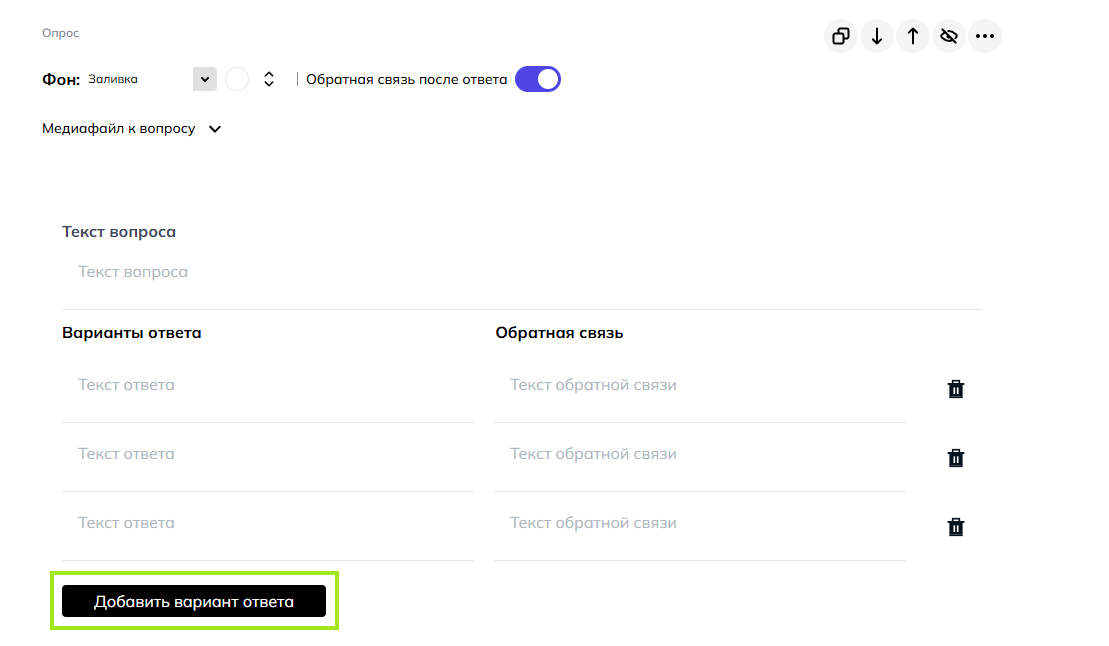
Всё просто. Создайте блок и начните заполнять пустые поля вашим контентом. В блоке «**Опрос**» можно добавить:

- текст вопроса
- варианты ответа
- обратную связь
- изображение к вопросу

<details id="bkmrk-%D0%9F%D1%80%D0%B8%D0%BC%D0%B5%D1%80-%D1%81%D0%BE%D0%B7%D0%B4%D0%B0%D0%BD%D0%B8%D1%8F-%D0%B8-%D0%B7%D0%B0"><summary>Создание и заполнение блока</summary>

[![quiz2-create.gif](https://wiki.scroll-tool.ru/uploads/images/gallery/2023-07/quiz2-create.gif)](https://wiki.scroll-tool.ru/uploads/images/gallery/2023-07/quiz2-create.gif "Опрос - создание")

*<span style="color: rgb(149, 165, 166);">Чтобы увеличить демонстрацию, нажмите на нее.</span>*

</details>##### Обратная связь

Вы можете включить и отключить обратную связь для «**Опроса**». Для этого нажмите на переключатель в верхней части блока.

<details id="bkmrk-%D0%94%D0%BE%D0%B1%D0%B0%D0%B2%D0%BB%D0%B5%D0%BD%D0%B8%D0%B5-%D0%BE%D0%B1%D1%80%D0%B0%D1%82%D0%BD%D0%BE%D0%B9-"><summary>Добавление обратной связи</summary>

[![quiz3-feedback.gif](https://wiki.scroll-tool.ru/uploads/images/gallery/2023-07/quiz3-feedback.gif)](https://wiki.scroll-tool.ru/uploads/images/gallery/2023-07/quiz3-feedback.gif "Опрос - обратная связь")

*<span style="color: rgb(149, 165, 166);">Чтобы увеличить демонстрацию, нажмите на нее.</span>*

</details>Если вы не включите обратную связь, то после своего ответа ученик увидит стандартное сообщение с текстом по умолчанию. Это сообщение будет одинаковым независимо от того, какой вариант выберет ученик.

[![quiz4-default2.jpg](https://wiki.scroll-tool.ru/uploads/images/gallery/2023-07/scaled-1680-/quiz4-default2.jpg)](https://wiki.scroll-tool.ru/uploads/images/gallery/2023-07/quiz4-default2.jpg)

##### Изображение

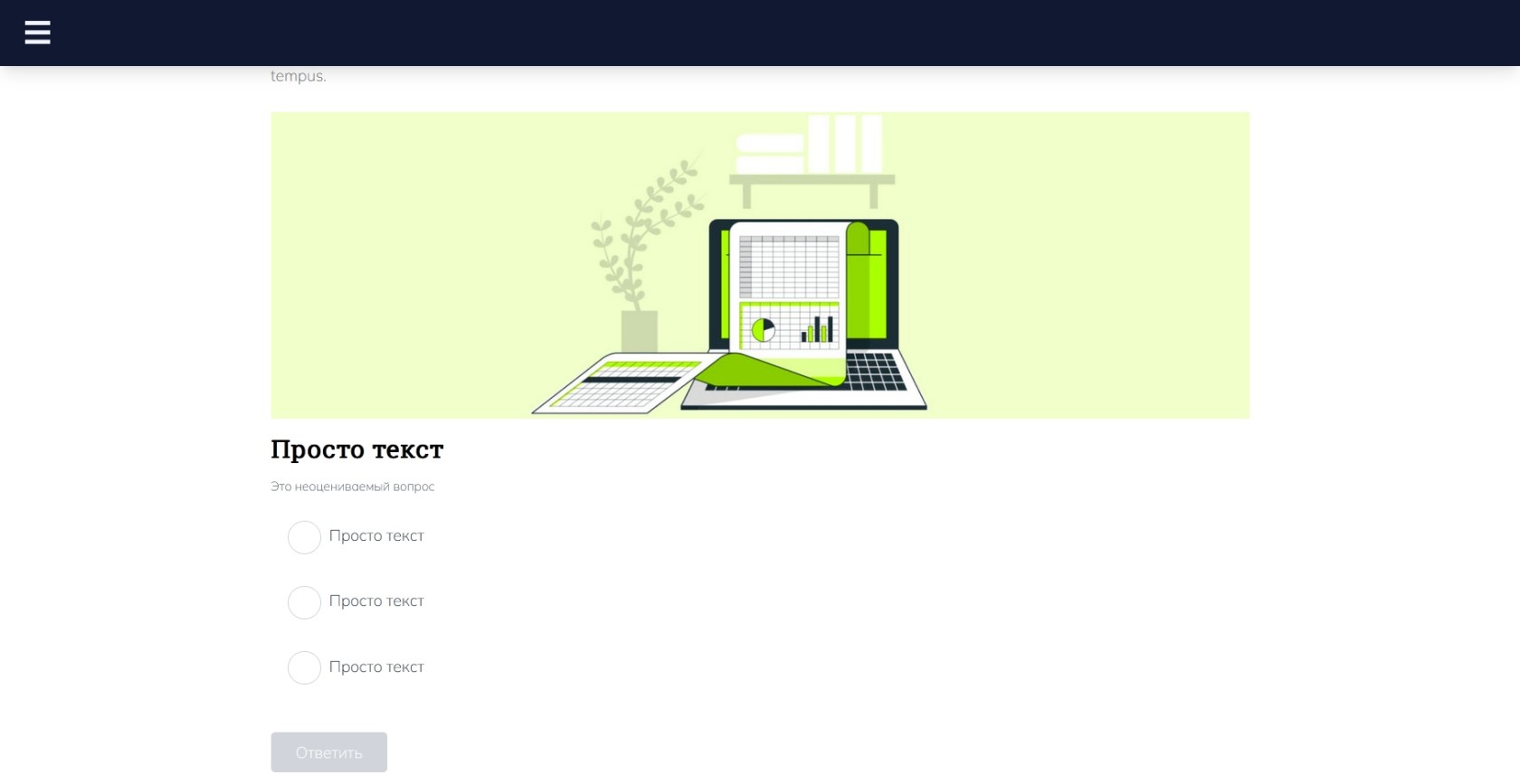
Вы также можете добавить изображение к вопросу. Изображение может быть только одно. В уроке оно будет находиться над блоком, занимая отдельную строку.

<p class="callout info">Совет: Изображения, добавленные в «**Опрос**», всегда будут отображаться в уроке в своём полном размере. Уменьшить их нельзя. Поэтому сразу подбирайте для блока небольшие по высоте изображения (рекомендуемая высота - не более 300 пикселей).</p>

[![quiz6-image.jpg](https://wiki.scroll-tool.ru/uploads/images/gallery/2023-07/scaled-1680-/quiz6-image.jpg)](https://wiki.scroll-tool.ru/uploads/images/gallery/2023-07/quiz6-image.jpg)

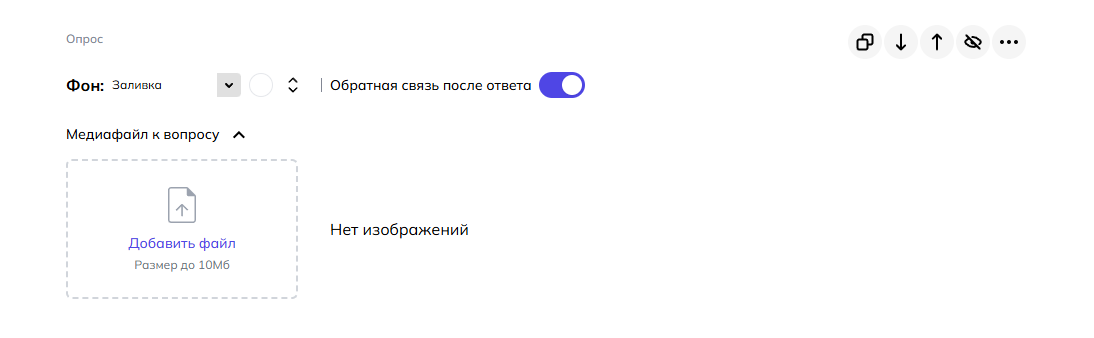
Чтобы добавить изображение, раскройте поле «**Медиафайл к вопросу**» и загрузите изображение.

<details id="bkmrk-%D0%94%D0%BE%D0%B1%D0%B0%D0%B2%D0%BB%D0%B5%D0%BD%D0%B8%D0%B5-%D0%B8%D0%B7%D0%BE%D0%B1%D1%80%D0%B0%D0%B6%D0%B5%D0%BD"><summary>Добавление изображения</summary>

[![quiz7-addimage.gif](https://wiki.scroll-tool.ru/uploads/images/gallery/2023-07/quiz7-addimage.gif)](https://wiki.scroll-tool.ru/uploads/images/gallery/2023-07/quiz7-addimage.gif)

*<span style="color: rgb(149, 165, 166);">Чтобы увеличить демонстрацию, нажмите на нее.</span>*

</details><p class="callout warning">Картинки, которые вы добавляете в этот блок, всегда могут быть просмотрены учениками в полном размере.</p>

#### Как добавлять и удалять варианты ответа?

Количество вариантов ответа в блоке «**Опрос**» не ограничено. Вы можете добавить любое количество, нажав на кнопку «**Добавить вариант ответа**» внизу. А удалить ненужные варианты можно, нажав на значок «**Корзина**».

<p class="callout warning">Обратите внимание, что после удаления, восстановить вариант невозможно.</p>

<details id="bkmrk-%D0%A3%D0%B4%D0%B0%D0%BB%D0%B5%D0%BD%D0%B8%D0%B5-%D0%B8-%D0%B4%D0%BE%D0%B1%D0%B0%D0%B2%D0%BB%D0%B5%D0%BD%D0%B8"><summary>Удаление и добавление вариантов</summary>

[![quiz5-new.gif](https://wiki.scroll-tool.ru/uploads/images/gallery/2023-07/quiz5-new.gif)](https://wiki.scroll-tool.ru/uploads/images/gallery/2023-07/quiz5-new.gif "Опрос - новый")

*<span style="color: rgb(149, 165, 166);">Чтобы увеличить демонстрацию, нажмите на нее.</span>*

</details>#### Как изменить внешний вид?

##### Текст

Вы можете отформатировать текст во всех полях с помощью текстового редактора. [<span style="color: rgb(35, 111, 161);">Подробнее о редакторе.</span>](https://wiki.scroll-tool.ru/books/razdel-longridy/page/kak-formatirovat-tekst)

##### Цвет

Цвет кнопок и выбранного ответа наследуется из цветовой темы лонгрида.

<p class="callout info">Совет: Мы рекомендуем дополнять блок «**Опрос**» блоком «**Кнопка "Продолжить"**». Это сделает ответ на опрос обязательным и избавит учащихся от соблазна его пропустить. [Подробнее о блоке «Продолжить».](https://wiki.scroll-tool.ru/books/razdel-longridy/page/knopka-prodolzit)</p>

### Как я могу использовать этот блок?

Этот блок хорошо подходит:

- Для того, чтобы предложить учащимся подумать и акцентировать их внимание на важном учебном материале или идее.
- Для создания остановки (перерыва) в прохождении урока, чтобы дать учащимся возможность отдохнуть и переключиться.
- Для отделения одной темы от другой, так как остановка в виде вопроса будет служить хорошим маркером того, что закончилась одна тема и началась другая.
- Для закрепления пройденной информации по одной из тем внутри одного урока.