# Мультиязычность

Функционал **«Мультиязычность»** в конструкторе Scrolltool предназначен для создания многоязычных обучающих курсов в формате одного SCORM-пакета. Это позволяет адаптировать контент под разные языковые аудитории без необходимости дублировать весь проект.

## Настройка языков

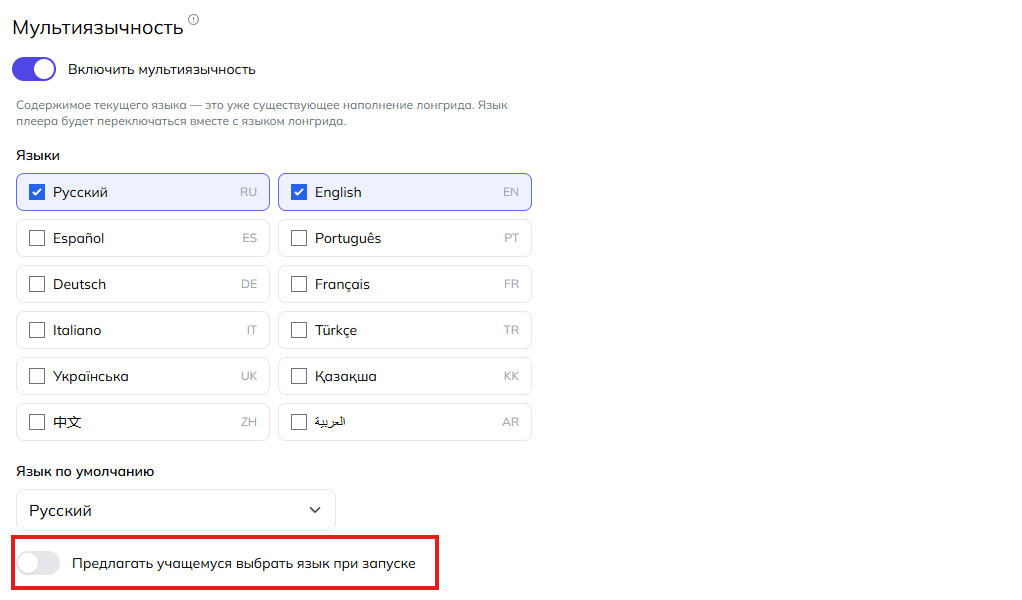
Для активации функции необходимо перейти в настройки конструктора и открыть раздел **«Плеер и Навигация»**. В этом разделе следует отметить языки, которые будут доступны в курсе.

[![image.png](https://wiki.scroll-tool.ru/uploads/images/gallery/2026-07/scaled-1680-/wzhimage.png)](https://wiki.scroll-tool.ru/uploads/images/gallery/2026-07/wzhimage.png)

После выбора языков в интерфейсе конструктора, в верхней правой части, появится переключатель языков.

[![image.png](https://wiki.scroll-tool.ru/uploads/images/gallery/2026-07/scaled-1680-/oQ0image.png)](https://wiki.scroll-tool.ru/uploads/images/gallery/2026-07/oQ0image.png)

## Процесс перевода

Для перевода контента на выбранный язык нужно выполнить следующие действия:

1. Выбрать целевой язык в переключателе справа сверху.
2. Нажать кнопку **«Перевести»**.
3. Дождаться завершения работы нейросети — она автоматически переведёт весь текст лонгрида и содержимое всех разделов курса.

[![image.png](https://wiki.scroll-tool.ru/uploads/images/gallery/2026-07/scaled-1680-/dI6image.png)](https://wiki.scroll-tool.ru/uploads/images/gallery/2026-07/dI6image.png)

<p class="callout warning">Возможно зависание при включенном VPN.</p>

Перевод охватывает все текстовые элементы проекта, включая заголовки, описания, задания и прочие смысловые блоки.

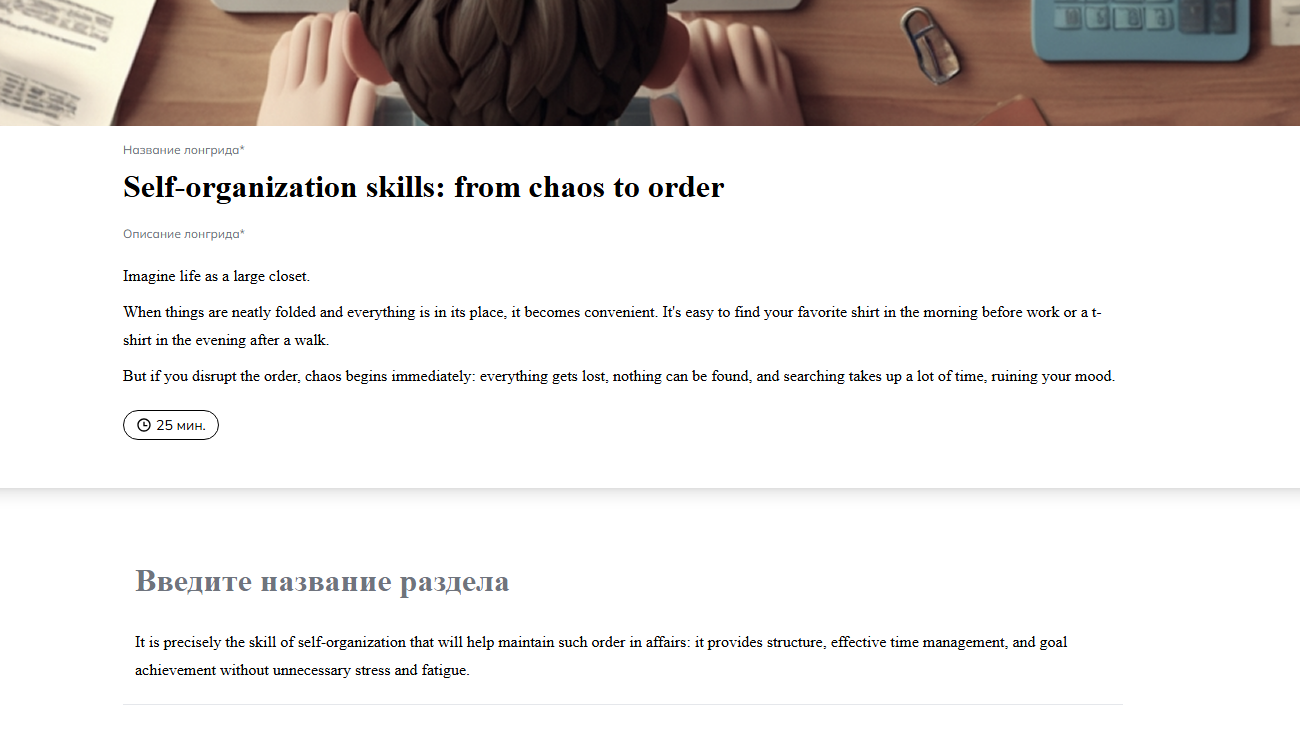
[![image.png](https://wiki.scroll-tool.ru/uploads/images/gallery/2026-07/scaled-1680-/l40image.png)](https://wiki.scroll-tool.ru/uploads/images/gallery/2026-07/l40image.png)
## Выбор языка для ученика

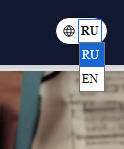
Для конечного пользователя выбор языка будет доступен в той же области — **в правой верхней части лонгрида, внутри хедера**. Это обеспечивает удобный и интуитивно понятный доступ к смене языка в любой момент прохождения курса.

[![image.png](https://wiki.scroll-tool.ru/uploads/images/gallery/2026-07/scaled-1680-/u8Fimage.png)](https://wiki.scroll-tool.ru/uploads/images/gallery/2026-07/u8Fimage.png)
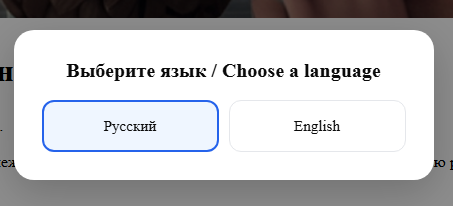
Также предусмотрена дополнительная настройка: **при запуске курса перед учеником может сразу появляться сообщение с предложением выбрать язык**. Это позволяет сразу определить предпочтительный язык обучения и обеспечивает комфортное взаимодействие с контентом с первых секунд.

[![image.png](https://wiki.scroll-tool.ru/uploads/images/gallery/2026-08/scaled-1680-/image.png)](https://wiki.scroll-tool.ru/uploads/images/gallery/2026-08/image.png)
Вот так она будет выглядеть в плеере ученика:

[![image.png](https://wiki.scroll-tool.ru/uploads/images/gallery/2026-07/scaled-1680-/GuPimage.png)](https://wiki.scroll-tool.ru/uploads/images/gallery/2026-07/GuPimage.png)
## Работа с медиафайлами

<p class="callout warning">Важно учитывать, что для каждого языка предусмотрены отдельные медиафайлы — видео и изображения. Если в этих файлах присутствуют текстовые надписи или озвучка на другом языке, их необходимо заменить вручную. Для этого следует загрузить в соответствующий блок каждой языковой версии, чтобы контент был полностью адаптирован под целевую аудиторию.</p>

Такой подход позволяет быстро создавать многоязычные курсы, экономя время на перевод текстовой части и оставляя возможность кастомизировать медиафайлы под конкретный язык.