# Как добавлять контентные блоки?
**Предусмотрено 3 варианта действий:**
##### Если вы в самом начале создания проекта
- Нажмите кнопку «Добавить блок». В выпадающем меню справа выберите нужный блок и он добавится в проект.
[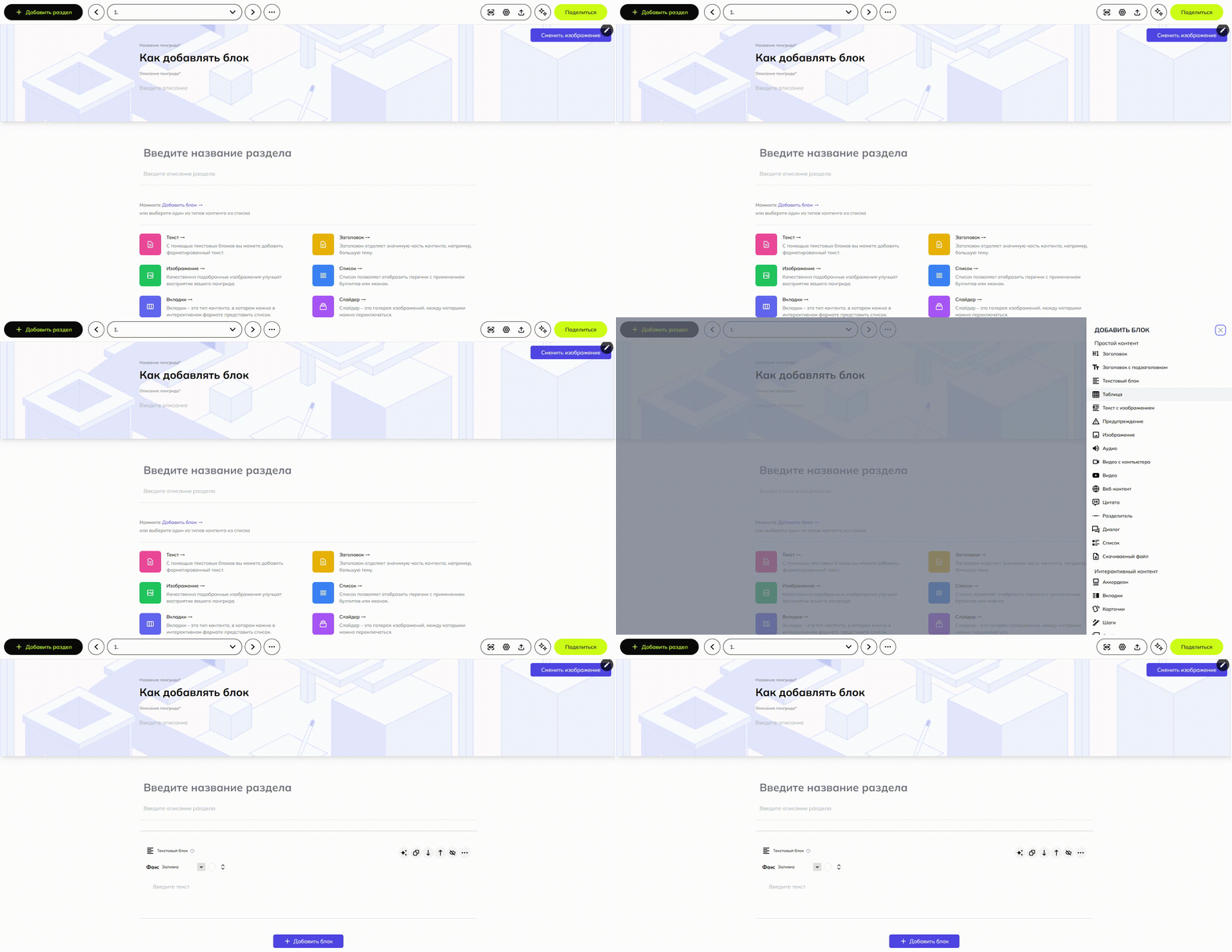](https://wiki.scroll-tool.ru/uploads/images/gallery/2023-02/add-block-1.webp)
*Нажмите на гифку, чтобы ее увеличить*
- Выберите что-то из базовых блоков на самой странице проекта и нажмите для создания первого блока.
[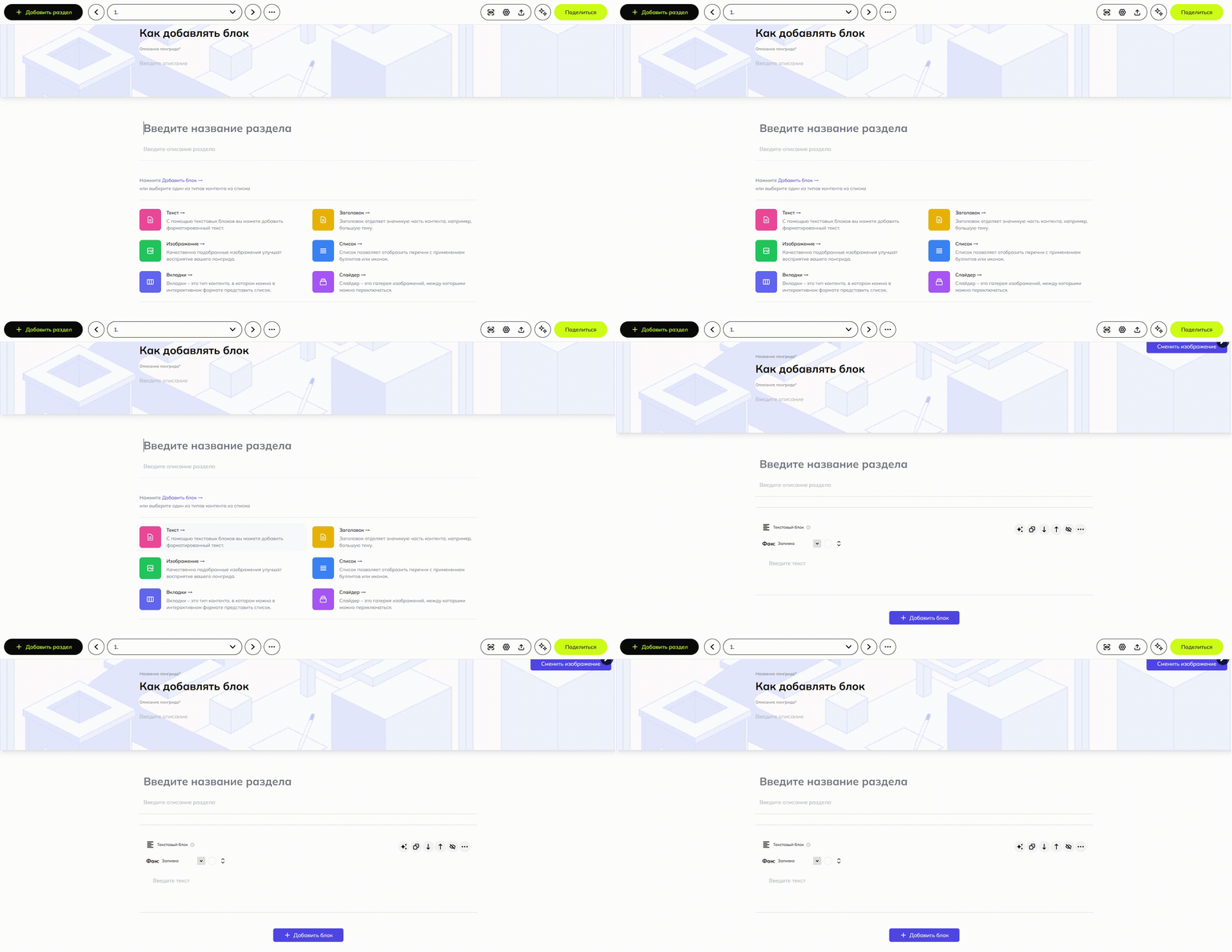](https://wiki.scroll-tool.ru/uploads/images/gallery/2026-07/kak-dobavit-iz-menyu.gif)
*Нажмите на гифку, чтобы ее увеличить*
##### **Если вы уже в процессе создания проекта (т.е. уже создан первый блок)**
- Чтобы добавить новый блок в конец проекта, нажмите после последнего блока в проекта кнопку «Добавить блок». Выберите в выпадающем меню новый блок и он добавится.
[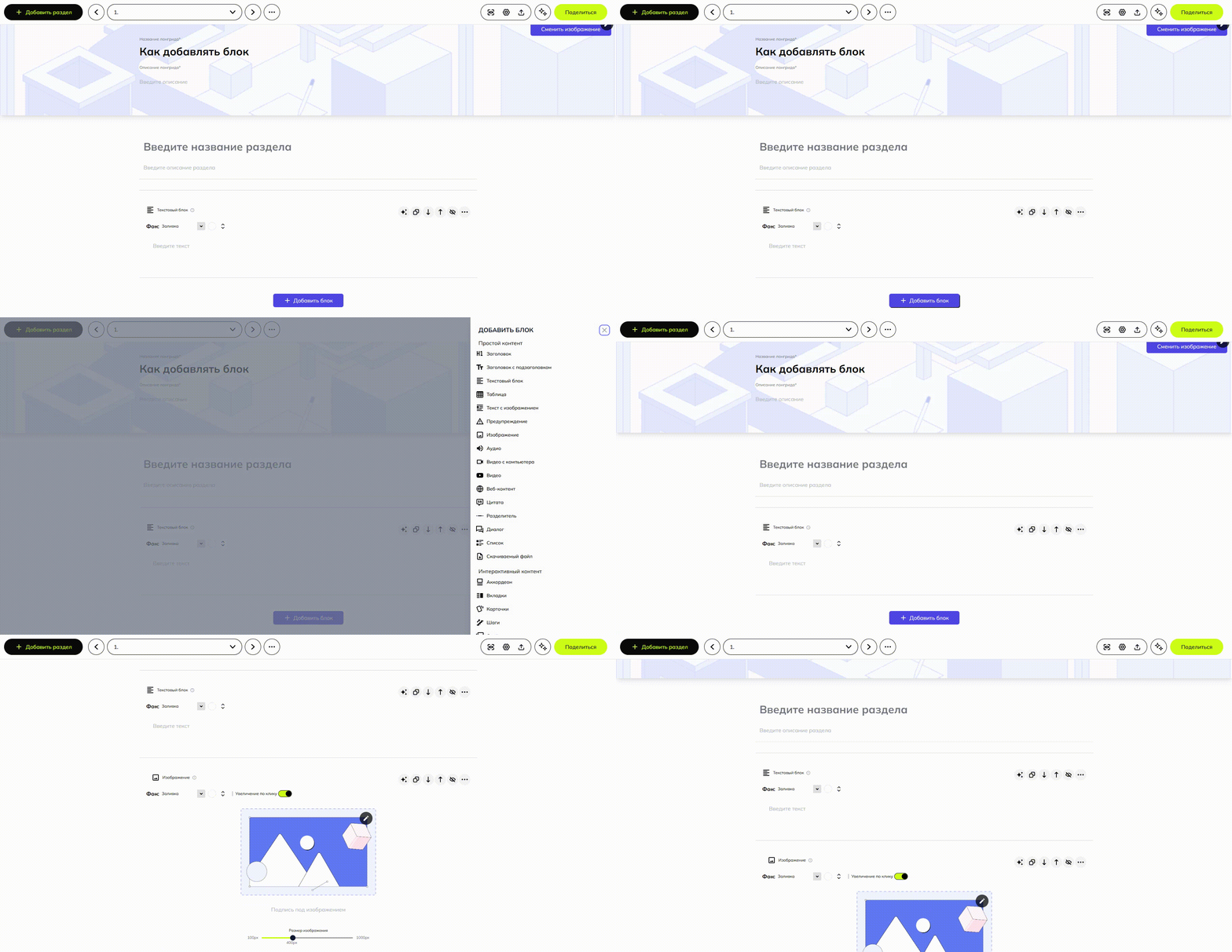](https://wiki.scroll-tool.ru/uploads/images/gallery/2023-02/add-block-3.webp)
*Нажмите на гифку, чтобы ее увеличить*
- Чтобы добавить новый блок в конкретное место, а не в конец проекта, нажмите кнопку «+» под тем блоком, после которого вы хотите добавить новый контент.
[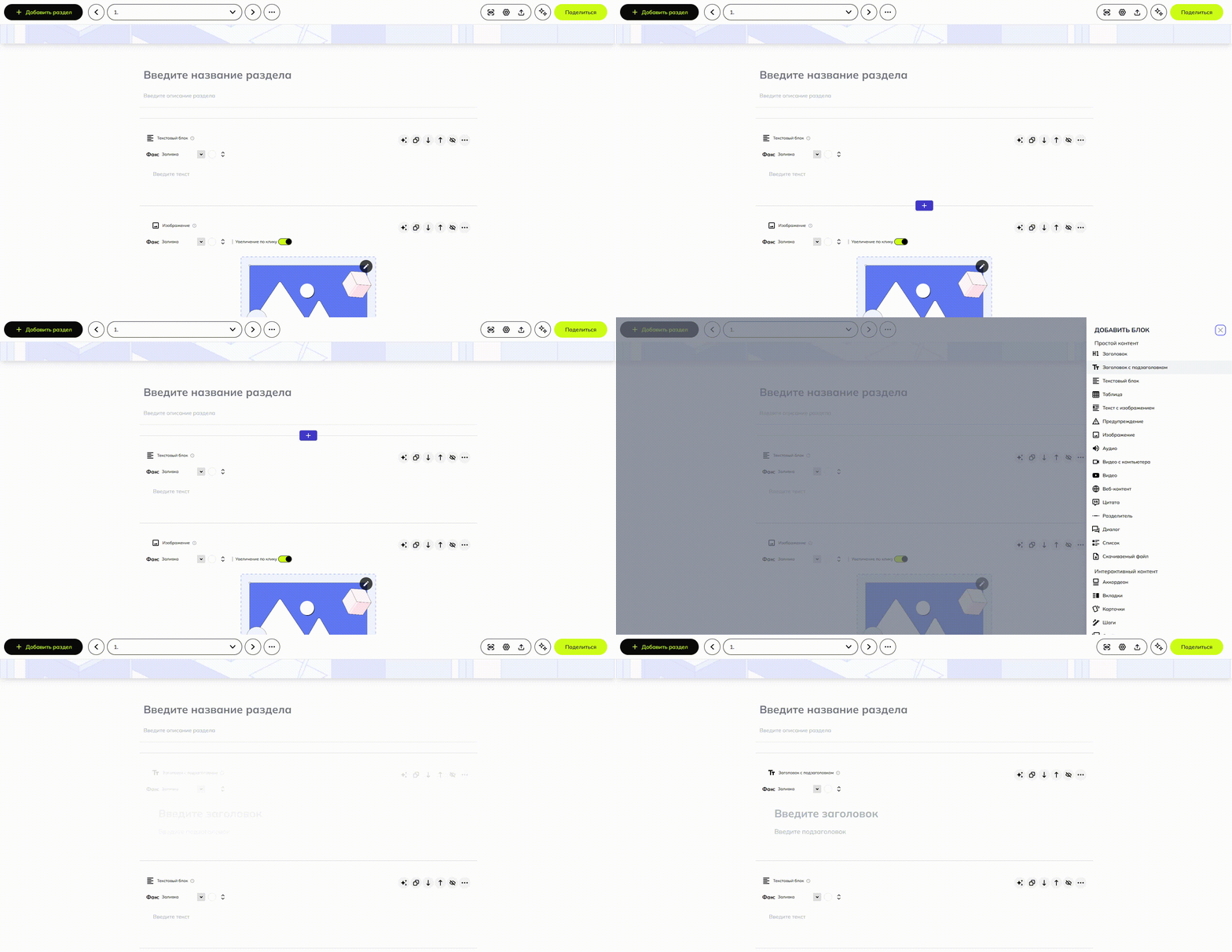](https://wiki.scroll-tool.ru/uploads/images/gallery/2023-02/add-block-4.webp)
*Нажмите на гифку, чтобы ее увеличить*
Впрочем, таким же способом вы можете добавить контент и в конец проекта вместо предыдущего способа :)