# Экспорт лонгрида
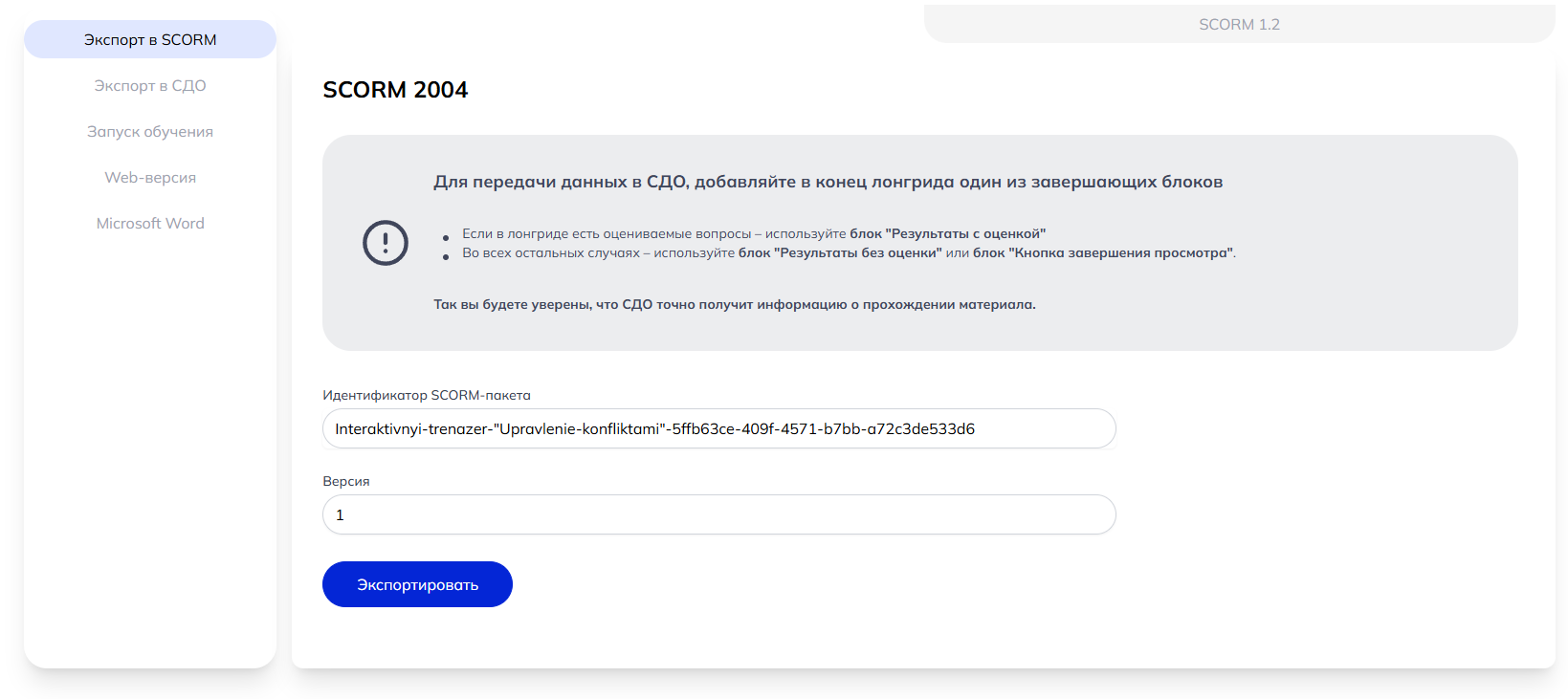
Для того, чтобы ученики могли пройти лонгрид, его сначала необходимо **экспортировать**. Вот так выглядит страница экспорта лонгрида:
[](https://wiki.scroll-tool.ru/uploads/images/gallery/2025-09/chkimage.png)
В **Scrolltool** есть возможность делать экспорт лонгрида в разные форматы. Всего таких форматов 4:
- Экспорт в SCORM
- Экспорт в СДО
- Запустить обучение
- Web-версия
Все эти форматы предназначены для разных целей. Ниже мы подробно рассмотрим, как создается и для чего используется каждый из форматов.
### Запустить обучение
В этом разделе экспорта у вас есть 3 варианта выбора экспорта - Ссылка без авторизации, Ссылка с авторизацией и Отправка лонгридов по E-Mail.
#### Ссылка без авторизации
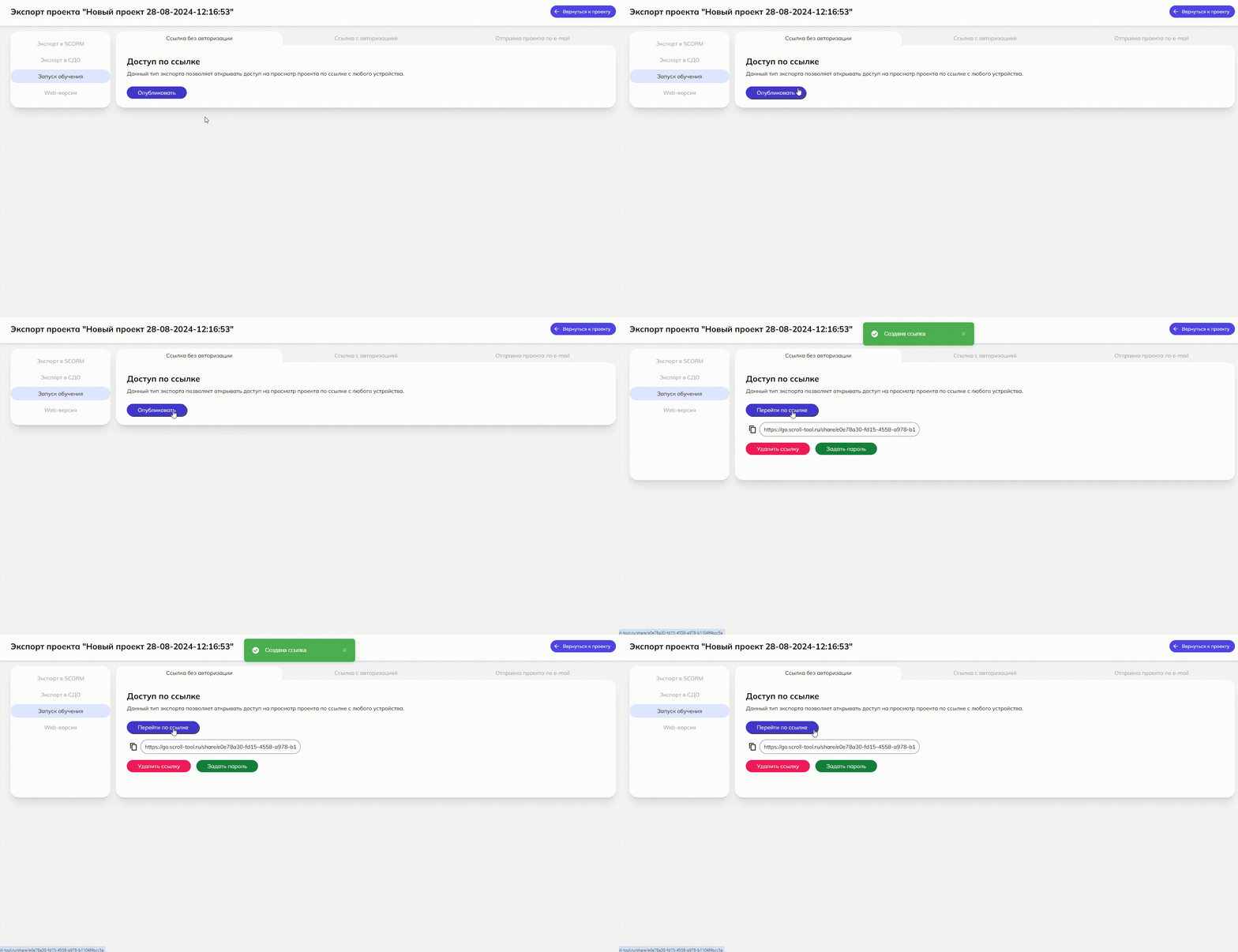
Для этого зайдите в лонгрид, нажмите на раздел «**Экспорт**» и выберите «**Ссылка без авторизации**». Нажмите кнопку «**Опубликовать**». И перед вами появится ссылка.
[](https://wiki.scroll-tool.ru/uploads/images/gallery/2024-08/bandicam-2024-08-29-12-27-05-741.gif)
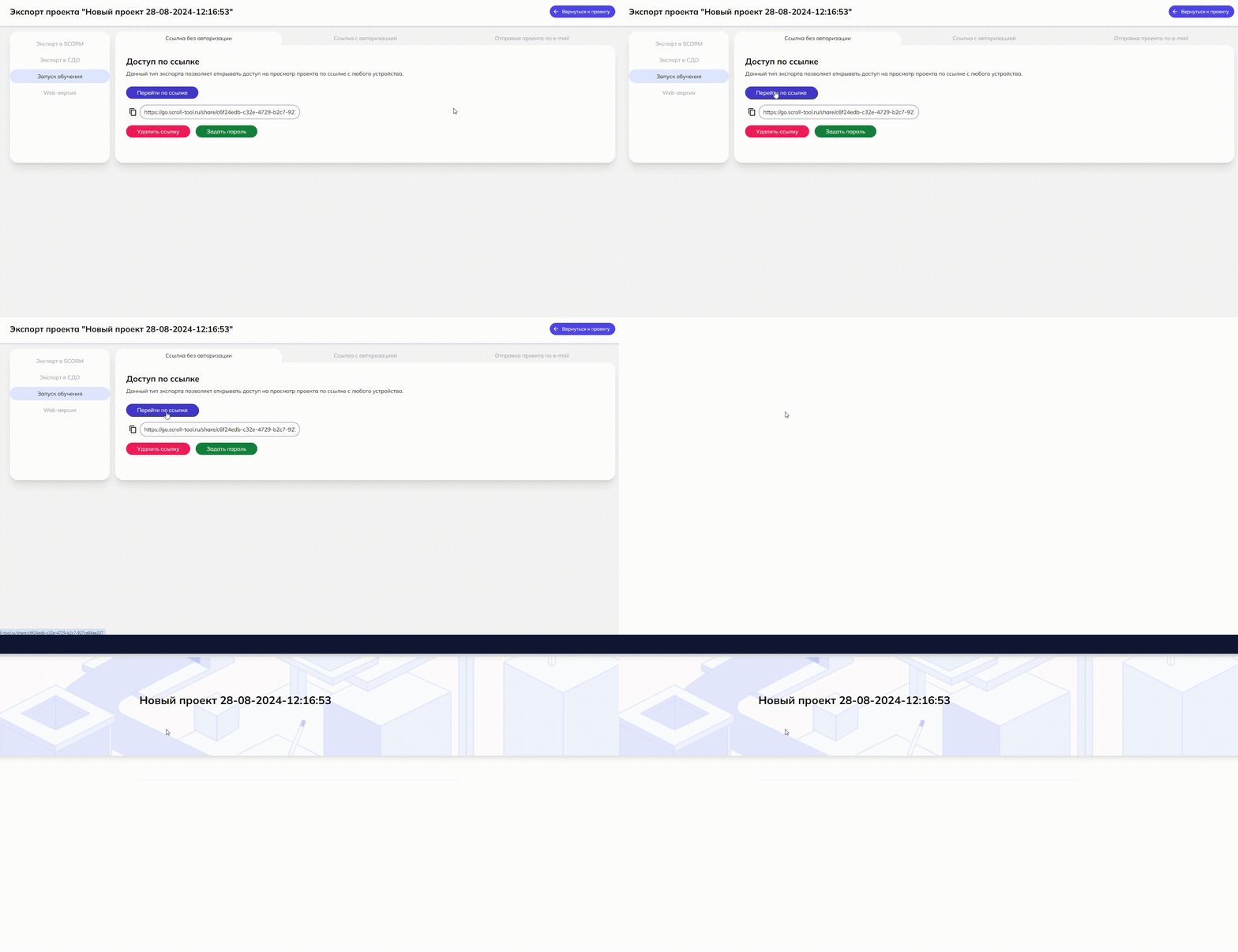
Вы можете сразу перейти по этой ссылке. Или скопировать её, нажав на значок «**Копия**».
[](https://wiki.scroll-tool.ru/uploads/images/gallery/2024-05/eksport-proekta-perexod-po-ssylke.gif)
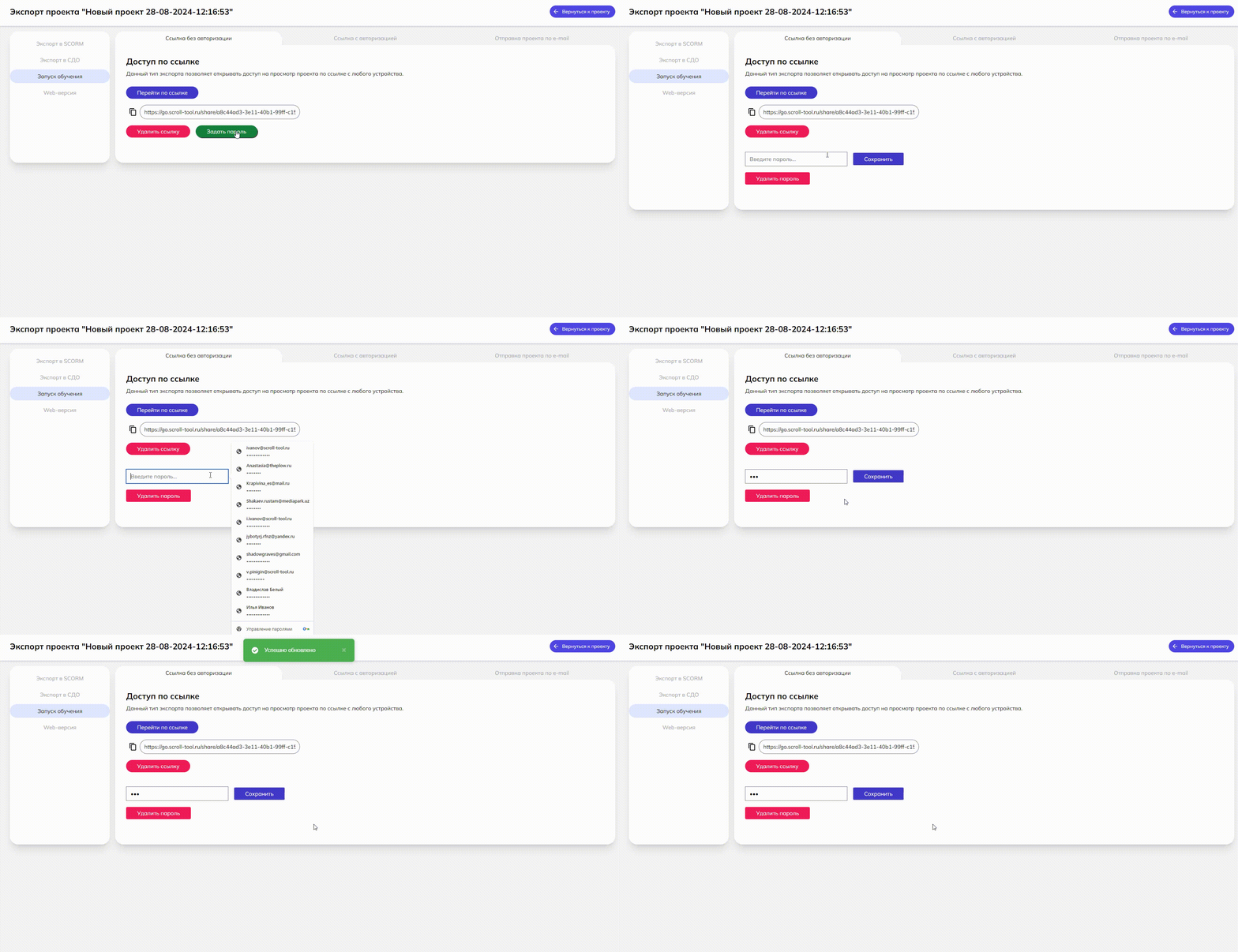
По умолчанию ссылка работает без пароля. Но вы можете его добавить. Чтобы добавить пароль, нажмите на зелёную кнопку «**Задать пароль**» и введите придуманный вами пароль. Нажмите «**Сохранить**». Теперь, при переходе по ссылке, появится окно для введения пароля.
[](https://wiki.scroll-tool.ru/uploads/images/gallery/2024-05/eksport-proekta-sozdanie-parolya.gif)
Если вы подозреваете, что пароль попал в ненадёжные руки, вы в любой момент можете его удалить и создать новый.
[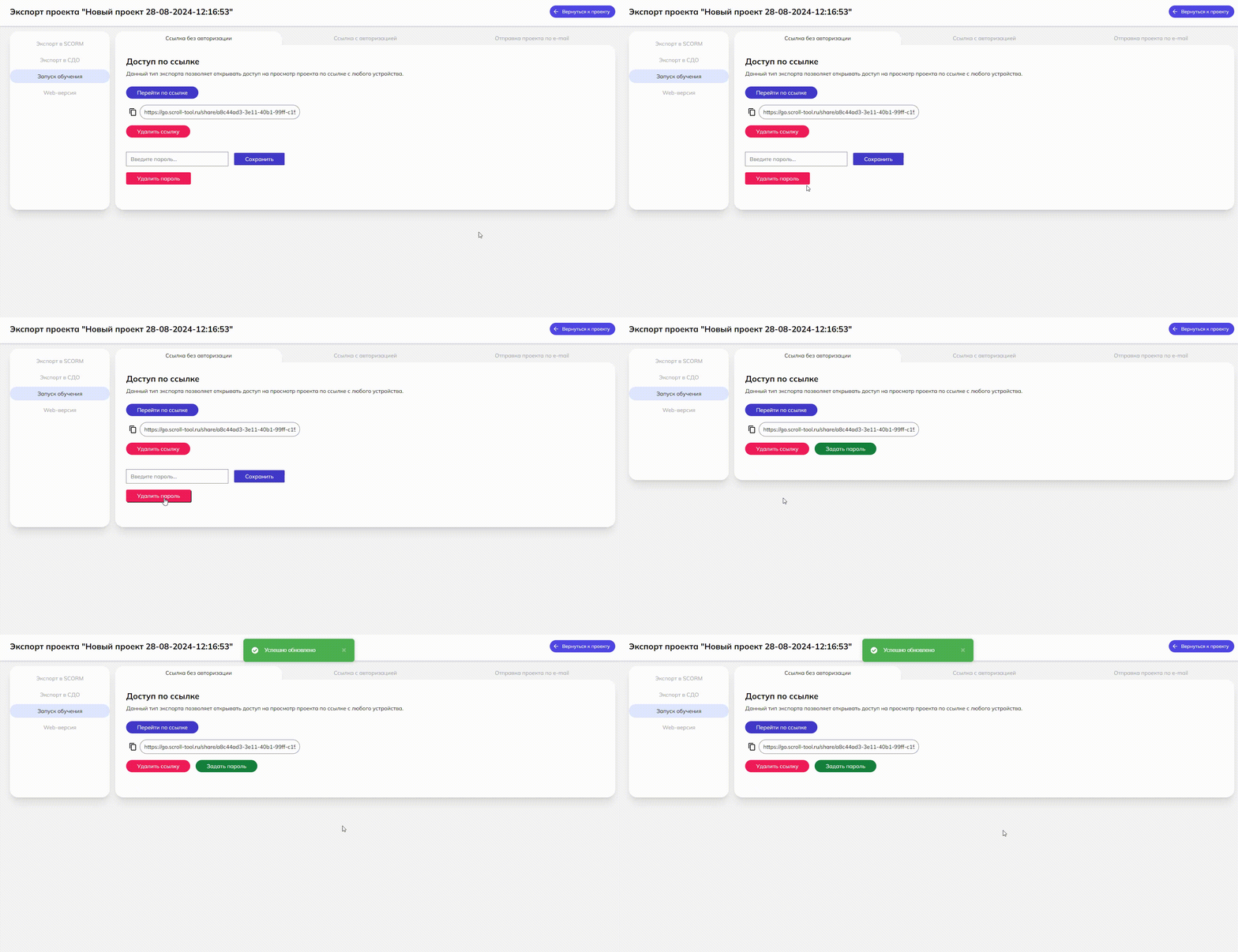](https://wiki.scroll-tool.ru/uploads/images/gallery/2024-05/eksport-proekta-udalenie-parolya.gif)
Также вы можете удалить ранее созданную ссылку на лонгрид, чтобы закрыть к нему доступ. Или создать новую ссылку. При этом старая ссылка перестанет работать.
[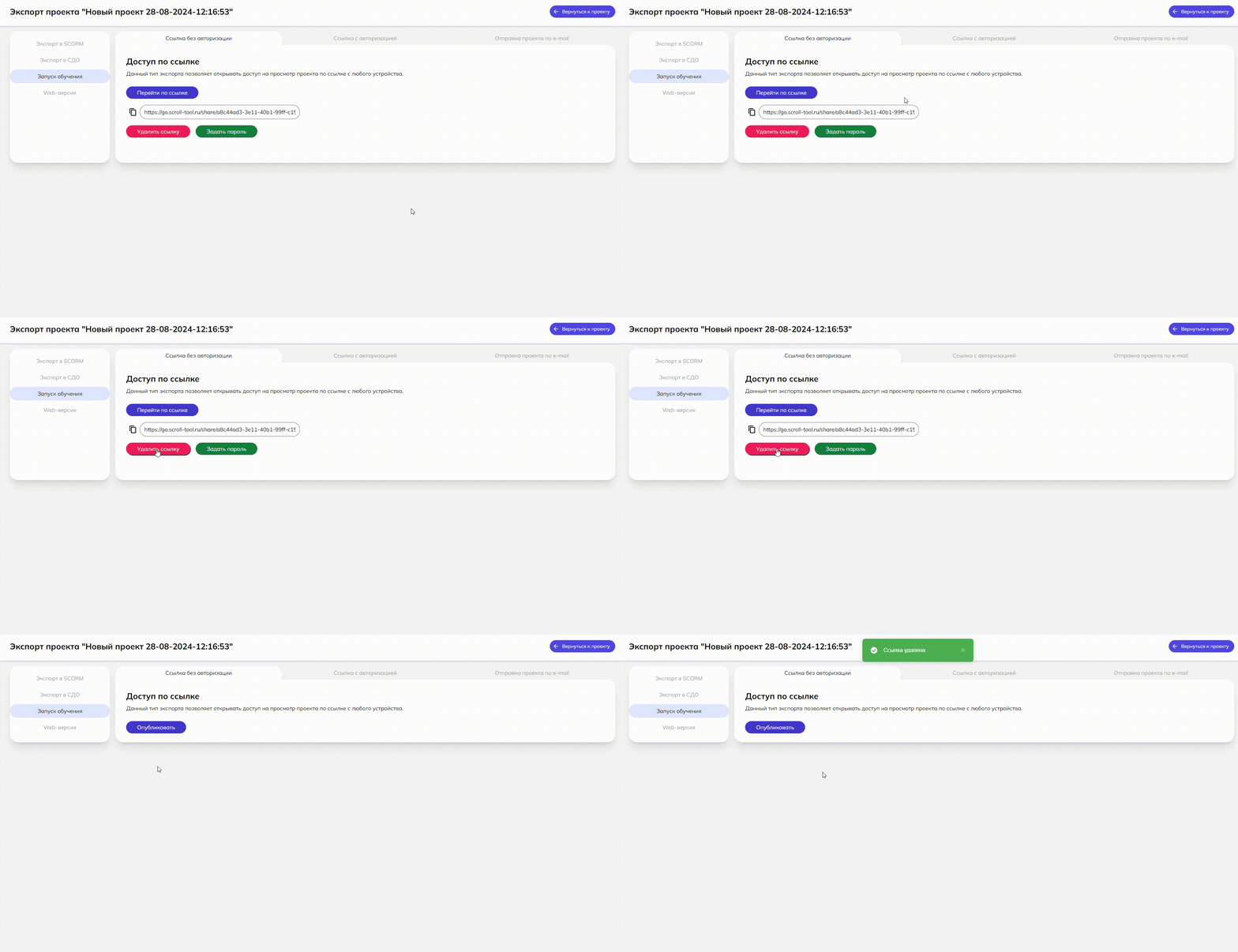](https://wiki.scroll-tool.ru/uploads/images/gallery/2024-05/eksport-proekta-udalenie-ssylki.gif)
Таким образом, вы можете закрывать доступ к лонгриду людям, которым выдали его ранее. И открывать доступ для новых людей.
#### Ссылка с авторизацией
Для этого зайдите в лонгрид, нажмите на раздел «**Экспорт**» и выберите «**Ссылка с авторизации**». Нажмите кнопку «**Опубликовать**». И перед вами появится ссылка.
[](https://wiki.scroll-tool.ru/uploads/images/gallery/2025-01/bandicam-2025-01-22-12-24-02-992.gif)
Вы можете настроить что именно должен указать ученик, для авторизации.
[](https://wiki.scroll-tool.ru/uploads/images/gallery/2025-01/bandicam-2025-01-22-12-24-21-260.gif)
После чего ученик будет видеть вот такое окно авторизации.
[](https://wiki.scroll-tool.ru/uploads/images/gallery/2025-01/bandicam-2025-01-22-12-24-29-854.gif)
Также вы можете удалить ранее созданную ссылку на лонгрид, чтобы закрыть к нему доступ. Или создать новую ссылку. При этом старая ссылка перестанет работать.
[](https://wiki.scroll-tool.ru/uploads/images/gallery/2025-01/bandicam-2025-01-22-12-24-11-281.gif)
После прохождения курса вы в модуле Отчеты может посмотреть как ученик прошел тот или иной курс. Подробнее про этот тип отчета можно узнать в "[Лонгриды отправленные ссылкой с авторизацией](https://wiki.scroll-tool.ru/books/razdel-otcety/page/longridy-otpravlennye-ssylkoi-s-avtorizaciei)"
[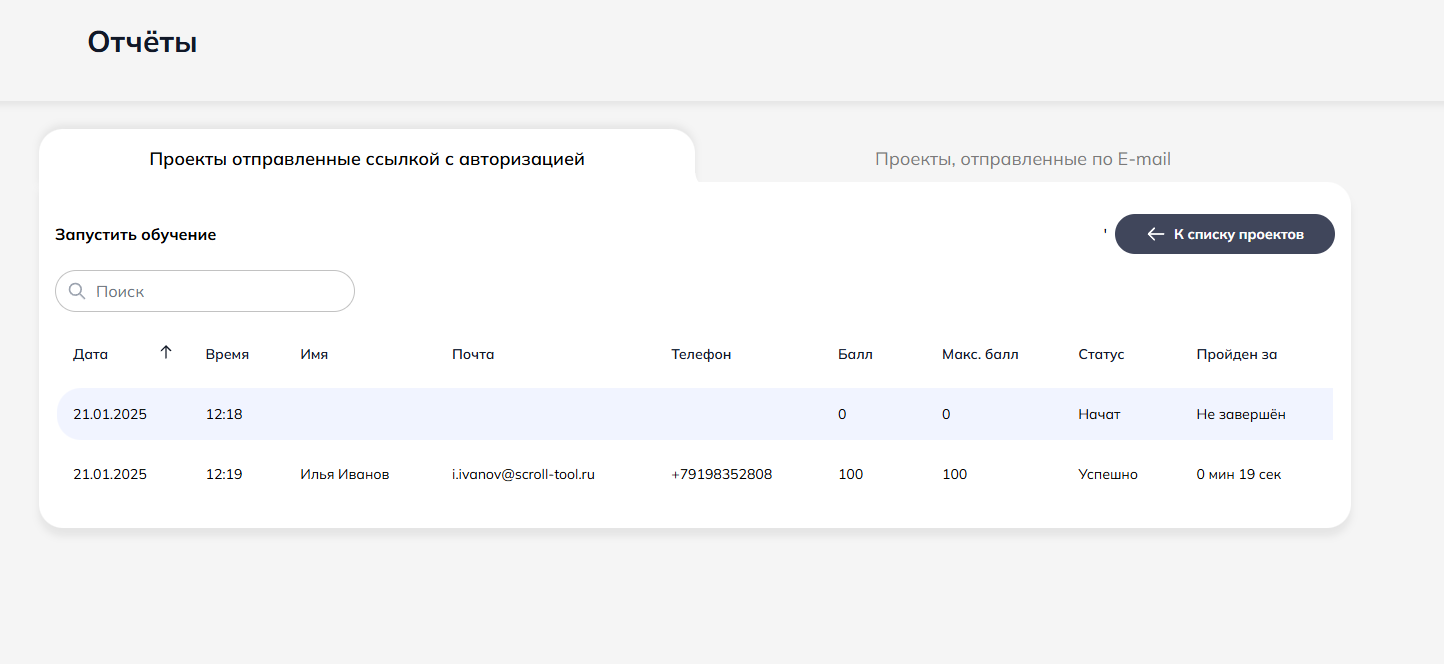](https://wiki.scroll-tool.ru/uploads/images/gallery/2025-01/snimok-ekrana-2025-01-21-151951.png)
В отчетах вы сможете увидеть только если лонгрид был запущен как "Ссылка с авторизацией" или "[Отправка лонгрида по E-Mail](https://wiki.scroll-tool.ru/books/razdel-longridy/page/otpravka-longrida-po-e-mail)"
#### Отправка лонгрида по E-Mail
Можно запустить обучение в несколько потоков прямо из конструктора. Этот функционал поможет вам если вы решили запустить обучение без использования LMS. Подробнее вы сможете узнать в разделе "[Отправка лонгрида по E-Mail](https://wiki.scroll-tool.ru/books/razdel-longridy/page/otpravka-longrida-po-e-mail)"
[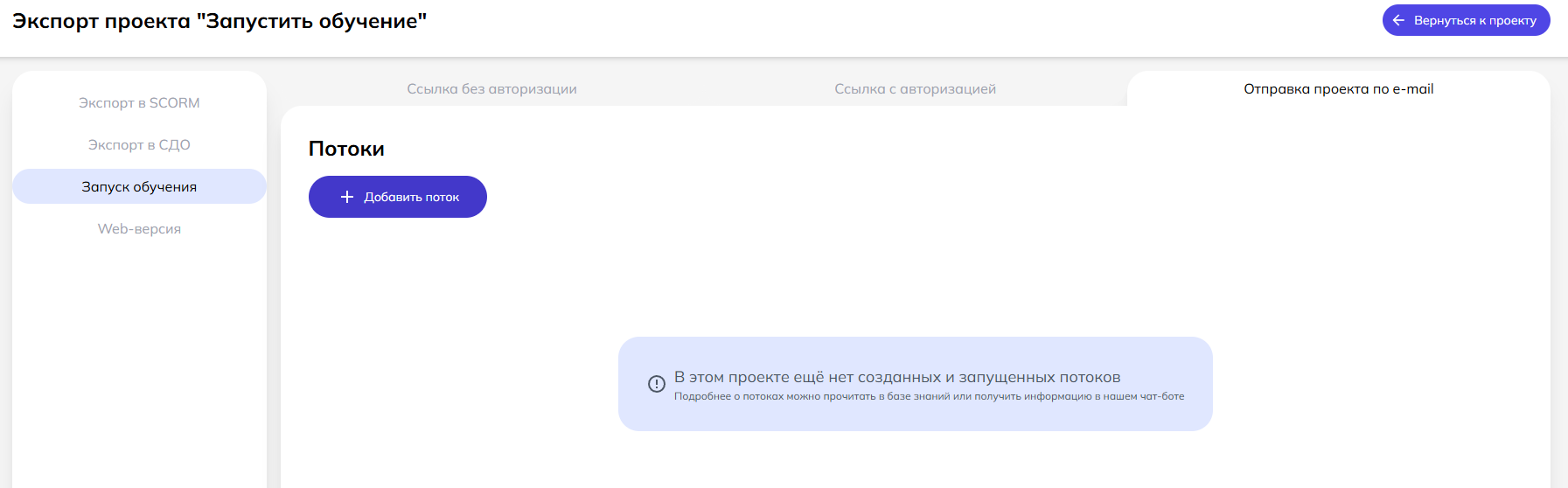](https://wiki.scroll-tool.ru/uploads/images/gallery/2025-01/image.png)
### Web-версия
Этот формат позволяет сохранить лонгрид на компьютер в виде веб-сайта. После публикации будет создан архив со всеми ресурсами лонгрида(уроки, изображения, встроенные видео и файлы), который скачается на ваш компьютер.
Этот формат очень похож на предыдущий (Доступ по ссылке), с той лишь разницей, что доступ к лонгриду будет осуществляться не по ссылке, а путём передачи файлов с устройство на устройство.
Используйте этот формат, чтобы запустить лонгрид локально, то есть без подключения к интернету. Или чтобы сохранить себе резервную копию лонгрида на случай форс-мажора.
#### Как сделать экспорт
Для этого зайдите в лонгрид, нажмите на раздел «**Экспорт**» и выберите «**Веб-версия**». Нажмите кнопку «**Опубликовать**». После этого произойдет автоматическое скачивание архива на компьютер.
[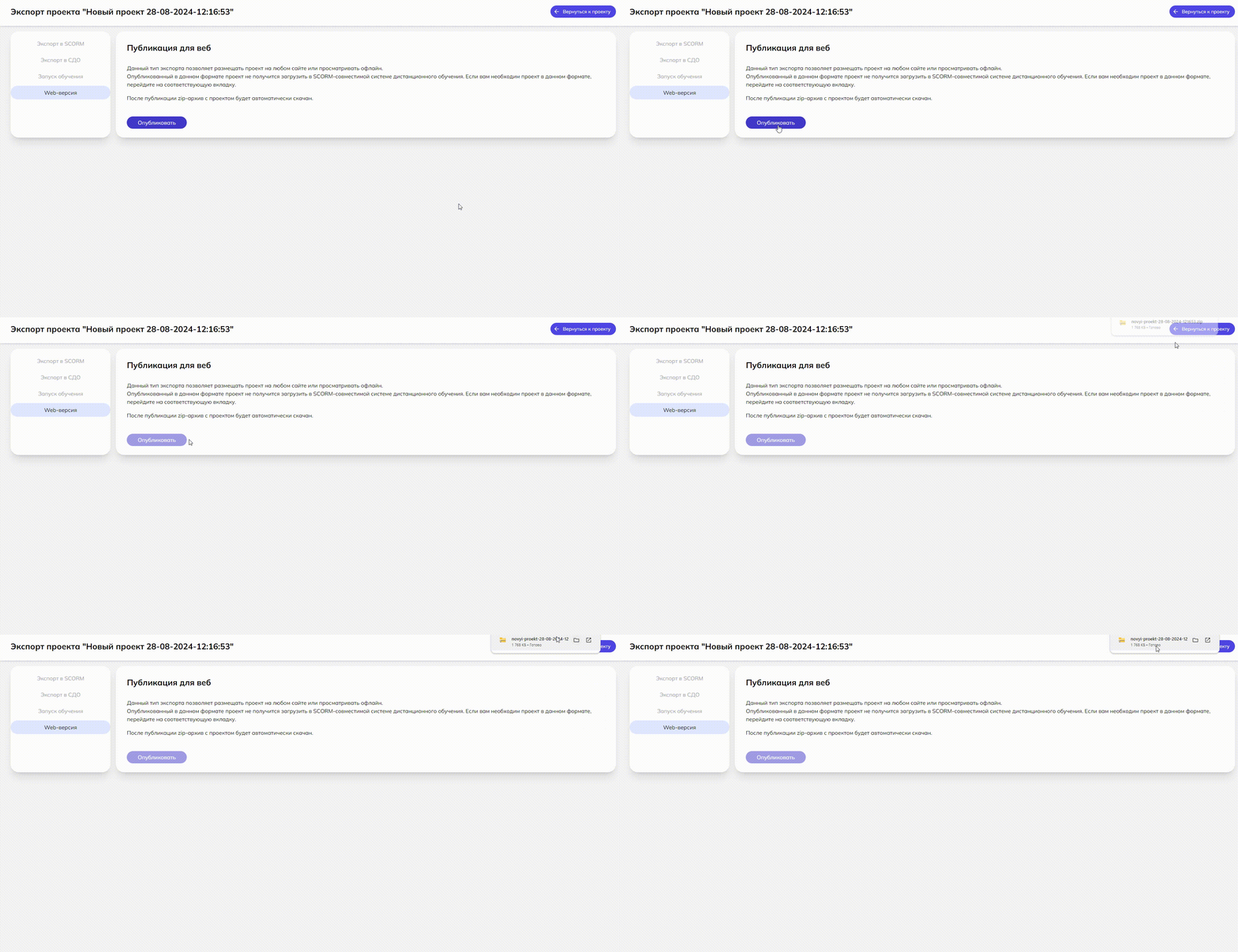](https://wiki.scroll-tool.ru/uploads/images/gallery/2024-08/bandicam-2024-08-29-12-28-51-306.gif)
Чтобы открыть такой лонгрид, нужно распаковать архив, найти файл под названием «index.html» и открыть этот файл с помощью любого браузера.
[](https://wiki.scroll-tool.ru/uploads/images/gallery/2023-08/ex7-web2.gif)
А чтобы передать лонгрид другому человеку, нужно скопировать и отправить ему полученный архив.
### SCORM 2004 и 1.2
Эти форматы позволяют разместить лонгрид в системе СДО, чтобы получать статистику о прохождении лонгрида учащимися. Почти все современные СДО-системы поддерживают формат SCORM 2004 или 1.2.
После публикации будет создан архив со всеми ресурсами лонгрида(уроки, изображения, встроенные видео и файлы), который скачается на ваш компьютер.
Используйте этот формат, чтобы запустить обучение в вашей системе СДО.
#### Как сделать экспорт
Эти виды экспорта похожи, поэтому мы опишем их на примере SCORM 2004.
Чтобы сделать экспорт, зайдите в лонгрид, нажмите на раздел «**Экспорт**» и выберите «**SCORM 2004**» или «**SCORM 1.2**». Нажмите кнопку «**Экспортировать**». После этого произойдет автоматическое скачивание архива на компьютер.
[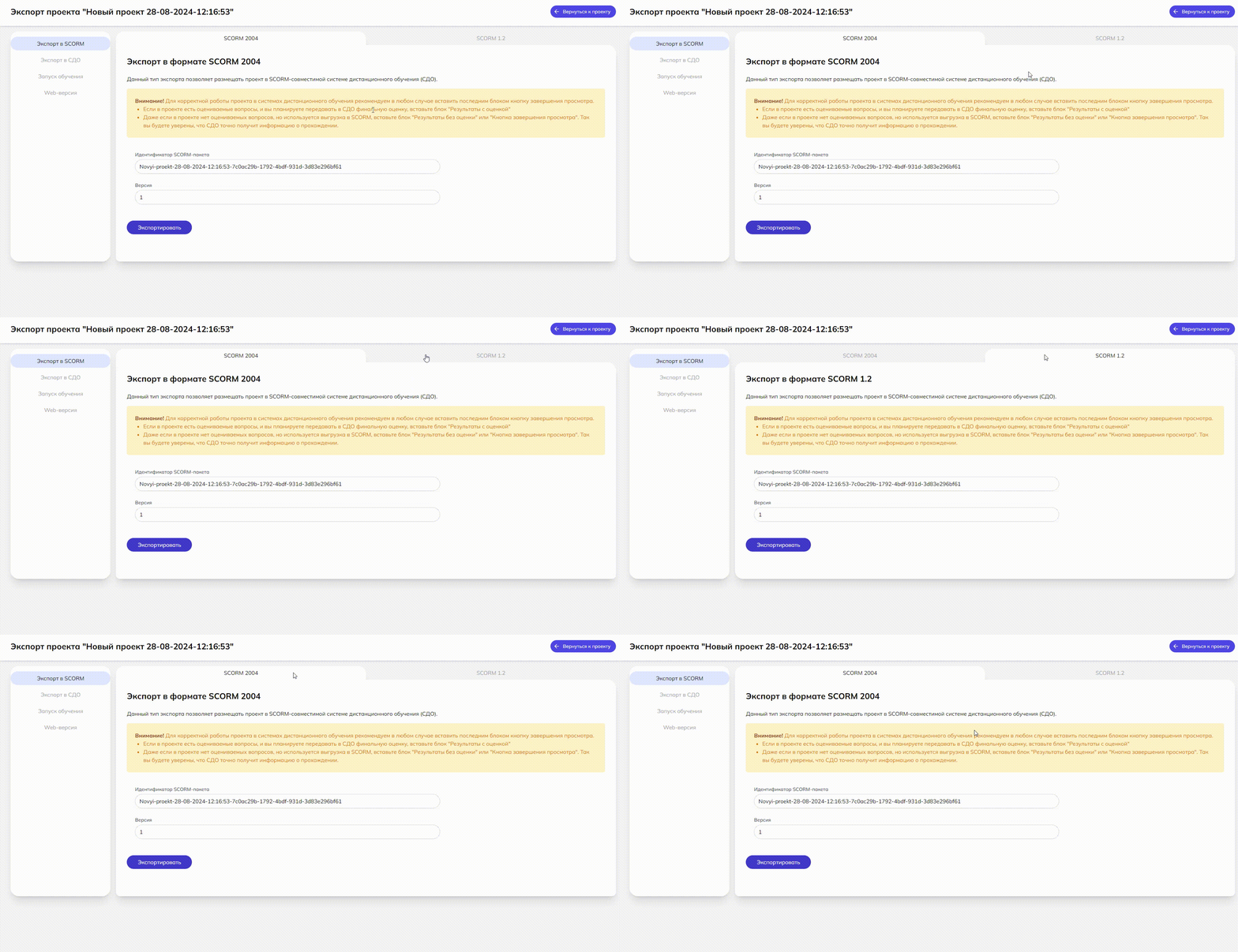](https://wiki.scroll-tool.ru/uploads/images/gallery/2024-05/eskport-proekta-sozdanie-arxiva.gif)
Загрузите получившийся архив в свою систему СДО.
### Экспорт в Word
Лонгрид можно выгрузить в как Word-документв, в формате .docx.
В меню выбора экспорта выбираете "**Microsoft Word**"
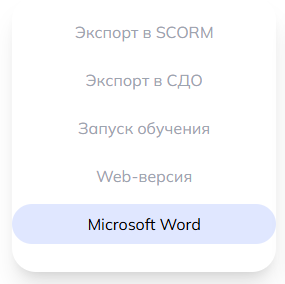
И нажимаете кнопку "Экспортировать"
[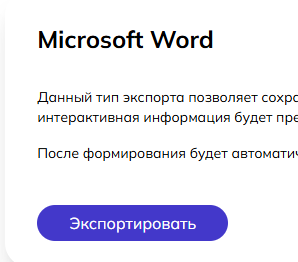](https://wiki.scroll-tool.ru/uploads/images/gallery/2025-08/z0Fimage.png)
После у вас скачивается .docx файл с названием вашего лонгрида и файл уже можно открыть в текстовом редакторе, который поддерживает, формат - .docx.
[](https://wiki.scroll-tool.ru/uploads/images/gallery/2025-08/ao7image.png)
### Экспорт в СДО
Этот формат позволяет напрямую передать лонгрид в СДО, минуя этап сохранения лонгрида в формате SCORM.
На данный момент поддерживается интеграция с СДО "**Teachbase**", "**Moodle**" и "**Эквио**".
Чтобы делать прямой экспорт лонгридов, необходимо сначала включить интеграцию сервиса **Scrolltool** с СДО-системой. Для этого достаточно ввести в аккаунте **Scrolltool** ключи для интеграции. Подробнее об этом можно прочитать в статье «[Аккаунт](https://wiki.scroll-tool.ru/link/49#bkmrk-%D0%98%D0%BD%D1%82%D0%B5%D0%B3%D1%80%D0%B0%D1%86%D0%B8%D0%B8)».
Экспорт в "Teachbase"
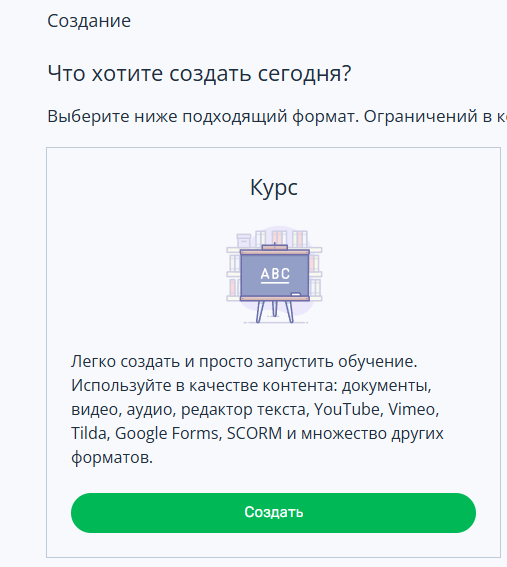
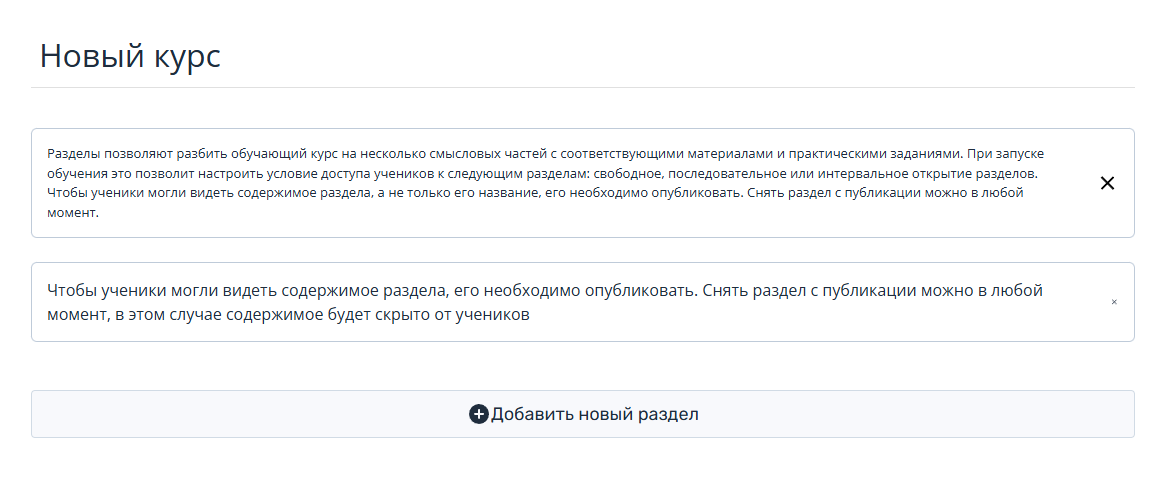
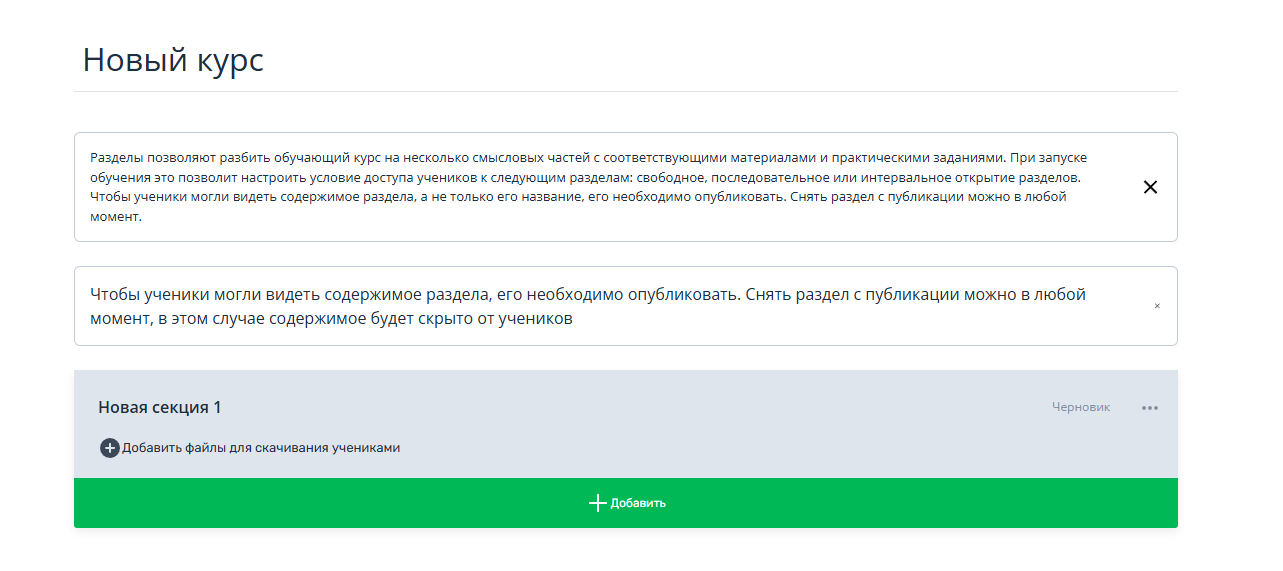
Перед тем, как сделать экспорт, вам нужно будет подготовить место для экспорта, а для этого создать пустой курс в системе Teachbase. И создать в нём как минимум один раздел.
Создание курса в Teachbase
[](https://wiki.scroll-tool.ru/uploads/images/gallery/2025-08/image.png)
*Чтобы увеличить изображение, нажмите на него.*
[](https://wiki.scroll-tool.ru/uploads/images/gallery/2025-08/qCwimage.png)
*Чтобы увеличить изображение, нажмите на него.*
[](https://wiki.scroll-tool.ru/uploads/images/gallery/2025-08/qBoimage.png)
*Чтобы увеличить изображение, нажмите на него.*
[](https://wiki.scroll-tool.ru/uploads/images/gallery/2025-08/nmuimage.png)
*
*
*Чтобы увеличить изображение, нажмите на него.*
Для корректной работы интеграции версия вашей системы "**Moodle**" должна быть не ниже версии 4.0.
Экспорт в "Moodle"
Для интеграции потребуются [плагины](https://test.scroll-tool.ru/moodle-plugin/scroll2moodle.zip), которые позволяют создавать и обновлять SCORM-пакеты из сервиса **Scrolltool**.
1. Скачиваем [архив](https://test.scroll-tool.ru/moodle-plugin/scroll2moodle.zip). Распаковываем.
2. В Moodle устанавливаем плагин **webservice\_restjson**. Установка осуществляется путём установки плагинов через Администрирование.
3. В Moodle устанавливаем плагин **local\_scroll-develop**.
4. В Moodle переходим в раздел Администрирование -> Сервер -> Веб-службы -> Управление протоколами и "глазиком" включаем протокол REST with JSON.
5. В Moodle переходим в раздел Администрирование -> Сервер -> Веб-службы -> Управление ключами и нажимаем на кнопку Создать ключ. Пользователя необходимо выбрать с правами Администратора или управляющего, службу выбрать "Scroll integration" и нажать кнопку Сохранить.
6. Полученный ключ вводим в **Scrolltool** в разделе Аккаунт -> Интеграции -> Moodle в поле Секретный ключ.
7. В **Scrolltool** в разделе Аккаунт -> Интеграции -> Moodle в поле URL вводим адрес сайта, на котором установлен Moodle. К адресу добавьте /webservice/restjson/server.php
8. Там же нажимаем Подключить. Далее вам становится доступен экспорт лонгридов напрямую в СДО Moodle.
Экспорт в "Эквио"
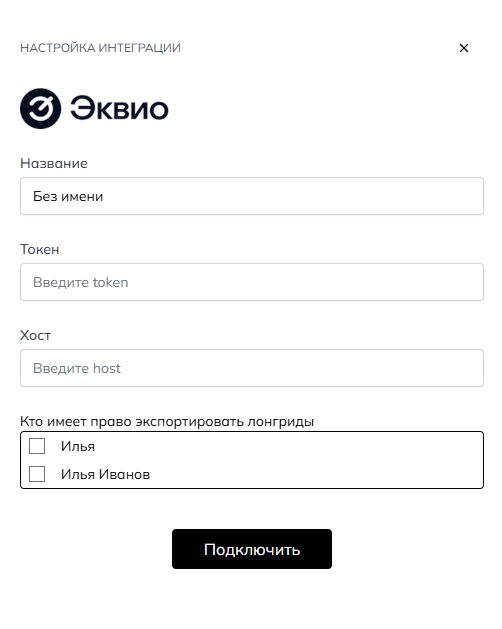
Для интеграции с платформой "**Эквио**" вам сначала необходимо запросить токен и хост у поддержки "**Эквио**".
Они вам предоставят одноразовую ссылку на токен и имя хоста.
После получения необходимых данных, вам лишь требуется ввести их в поля:
[](https://wiki.scroll-tool.ru/uploads/images/gallery/2025-07/cz1image.png)
Так же вы сразу можете указать, какие редакторы имеют право на экспорт лонгридов на платформу "**Эквио**"
Если вы хотите заменить материал, который загружали в СДО "**Эквио**", то название материла должно совпадать. К примеру если у вас был курс который назывался - "**5 секретов продаж**", а потом вы сделали новый курс и назвали его - "**Секреты продаж 2.0**", то заменить один файл на другой не получится.
При экспорте в "**Эквио**" если лонгрид весит более 500 мегабайт, то он может не загрузиться на платформу. Это связано может происходить из-за долгой загрузки на сервера нашего партнера.
Экспорт в "Kampus"
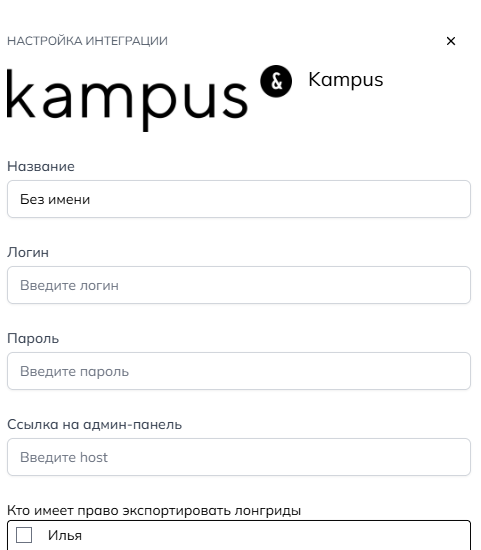
Для интеграции вам потребуется:
1. Логин от вашего аккаунта аккаунта в админ-панели Кампуса.
2. Пароль от вашего аккаунта аккаунта в админ-панели Кампуса.
3. Ссылка на вашу админ-панель Кампуса.
[](https://wiki.scroll-tool.ru/uploads/images/gallery/2025-11/0l6image.png)
Название можно прописать как вам будет удобно.
Так же вы сразу можете указать, какие редакторы имеют право на экспорт лонгридов на платформу "**Кампус**"
Изначально вы должны создать материал в СДО "**Кампус**".
Так же на данный момент нельзя заменить материал по интеграции, он всегда будет добавляться как новый SCORM.