# Аудио

Блок «**Аудио**» позволяет добавить к лонгриду аудиофайл и настроить его внешний вид.

### Как выглядит блок?

[![audio0-look2.jpg](https://wiki.scroll-tool.ru/uploads/images/gallery/2024-03/scaled-1680-/audio0-look2.jpg)](https://wiki.scroll-tool.ru/uploads/images/gallery/2024-03/audio0-look2.jpg)

### Как добавить блок?

Наведите курсор на линию между блоками и нажмите на появившийся значок "**плюс**", чтобы открыть меню с блоками. [Подробнее о добавлении блоков](https://wiki.scroll-tool.ru/books/razdel-longridy/page/kak-dobavlyat-kontentnye-bloki).

<details id="bkmrk-"><summary>Как выглядит блок в меню</summary>

[![audio01-menu.jpg](https://wiki.scroll-tool.ru/uploads/images/gallery/2024-03/scaled-1680-/audio01-menu.jpg)](https://wiki.scroll-tool.ru/uploads/images/gallery/2024-03/audio01-menu.jpg)

</details><details id="bkmrk-%D0%94%D0%BE%D0%B1%D0%B0%D0%B2%D0%BB%D0%B5%D0%BD%D0%B8%D0%B5-%D0%B1%D0%BB%D0%BE%D0%BA%D0%B0"><summary>Добавление блока</summary>

[![audio2-new.gif](https://wiki.scroll-tool.ru/uploads/images/gallery/2024-03/audio2-new.gif)](https://wiki.scroll-tool.ru/uploads/images/gallery/2024-03/audio2-new.gif)

*<span style="color: rgb(149, 165, 166);">Чтобы увеличить демонстрацию, нажмите на нее.</span>*

</details>### Как изменить содержимое?

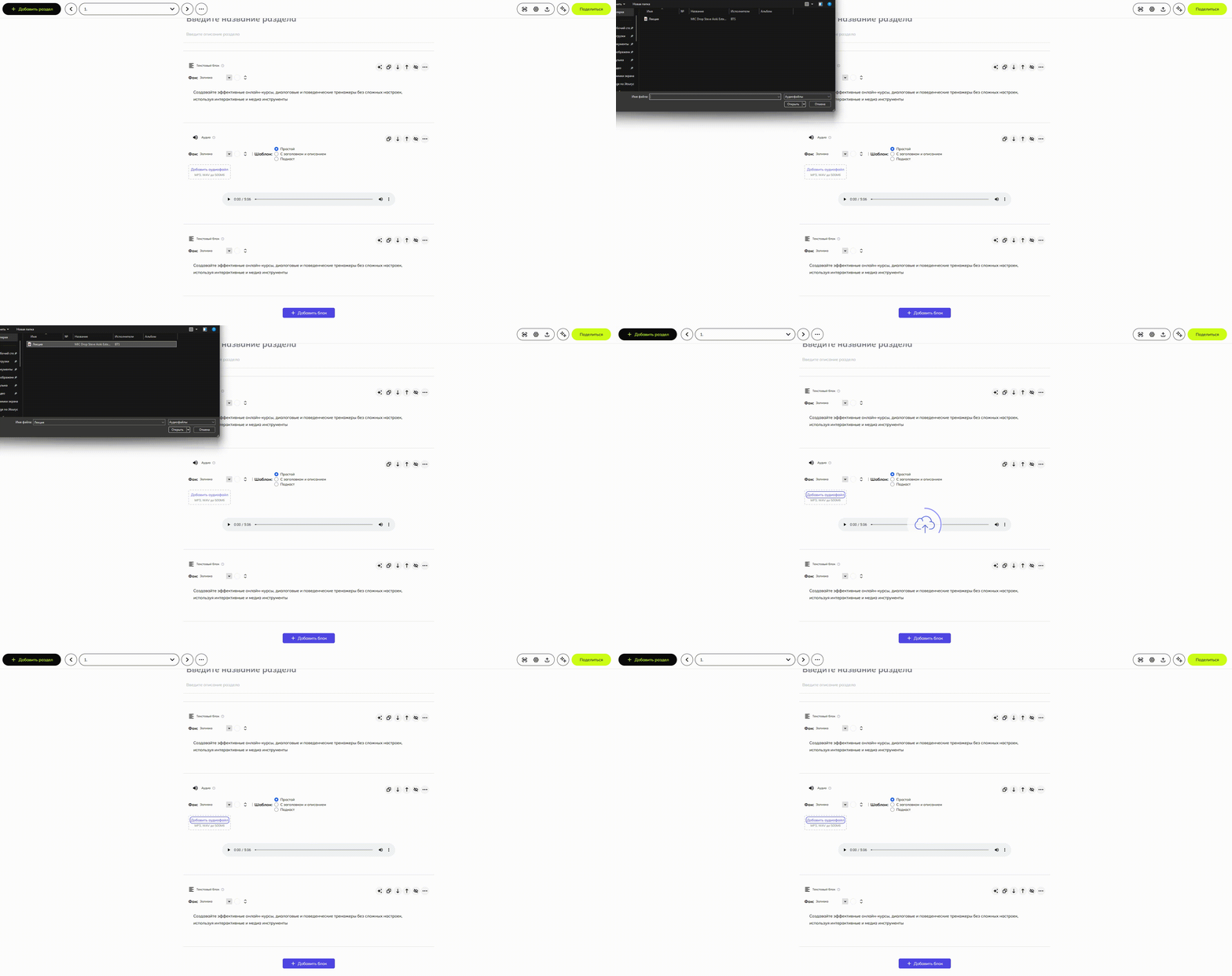
Чтобы добавить аудио, нажмите на кнопку «**Добавить аудиофайл**».

<p class="callout info">Вы можете добавить файл только в формате **MP3** и **WAV**, размером до **500 Мб**.</p>

<details id="bkmrk-%D0%9F%D1%80%D0%B8%D0%BC%D0%B5%D1%80-%D0%B4%D0%BE%D0%B1%D0%B0%D0%B2%D0%BB%D0%B5%D0%BD%D0%B8%D1%8F-%D0%B0%D1%83"><summary>Добавление аудио</summary>

[![audio3ai-fill.gif](https://wiki.scroll-tool.ru/uploads/images/gallery/2024-03/audio3ai-fill.gif)](https://wiki.scroll-tool.ru/uploads/images/gallery/2024-03/audio3ai-fill.gif)

*<span style="color: rgb(149, 165, 166);">Чтобы увеличить демонстрацию, нажмите на нее.</span>*

</details>### Как изменить внешний вид?

В блоке «**Аудио**» можно изменить:

- шаблон блока
- текст заголовка и описания (в 2-х типах)
- изображение

<details id="bkmrk-%D0%9F%D1%80%D0%B8%D0%BC%D0%B5%D1%80-%D0%BF%D0%B5%D1%80%D0%B5%D0%BA%D0%BB%D1%8E%D1%87%D0%B5%D0%BD%D0%B8%D1%8F-"><summary>Шаблон блока</summary>

##### Шаблон блока

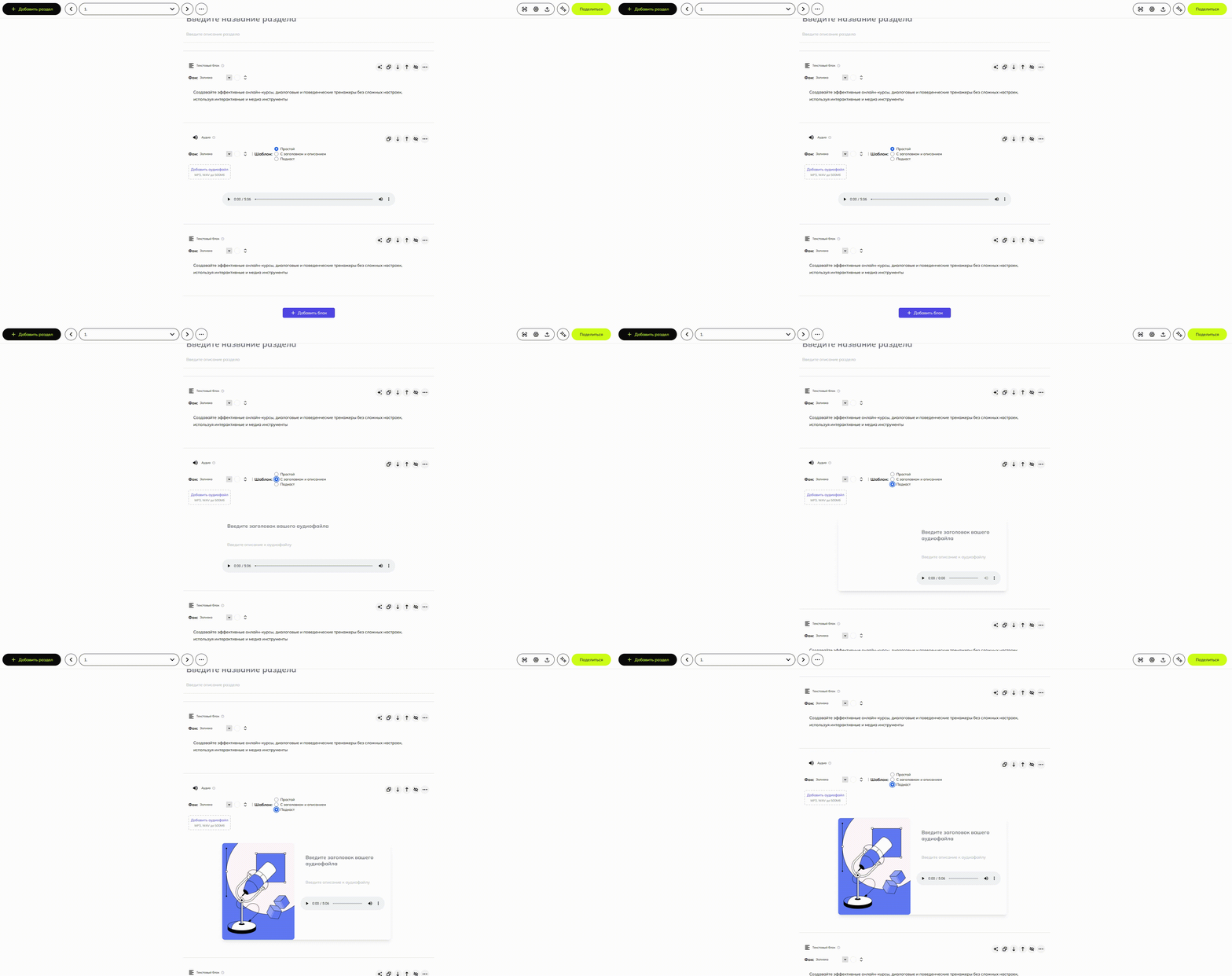
Вы можете выбрать один из 3-х шаблонов блока, имеющих разный внешний вид: "**Простой**", "**С заголовком и описанием**", "**Подкаст**".

[![audio4-type.gif](https://wiki.scroll-tool.ru/uploads/images/gallery/2024-03/audio4-type.gif)](https://wiki.scroll-tool.ru/uploads/images/gallery/2024-03/audio4-type.gif)
*<span style="color: rgb(149, 165, 166);">Чтобы увеличить демонстрацию, нажмите на нее.</span>*

</details><details id="bkmrk-%D0%97%D0%B0%D0%B3%D0%BE%D0%BB%D0%BE%D0%B2%D0%BE%D0%BA-%D0%B8-%D0%BE%D0%BF%D0%B8%D1%81%D0%B0%D0%BD%D0%B8%D0%B5"><summary>Заголовок и описание</summary>

##### Заголовок и описание

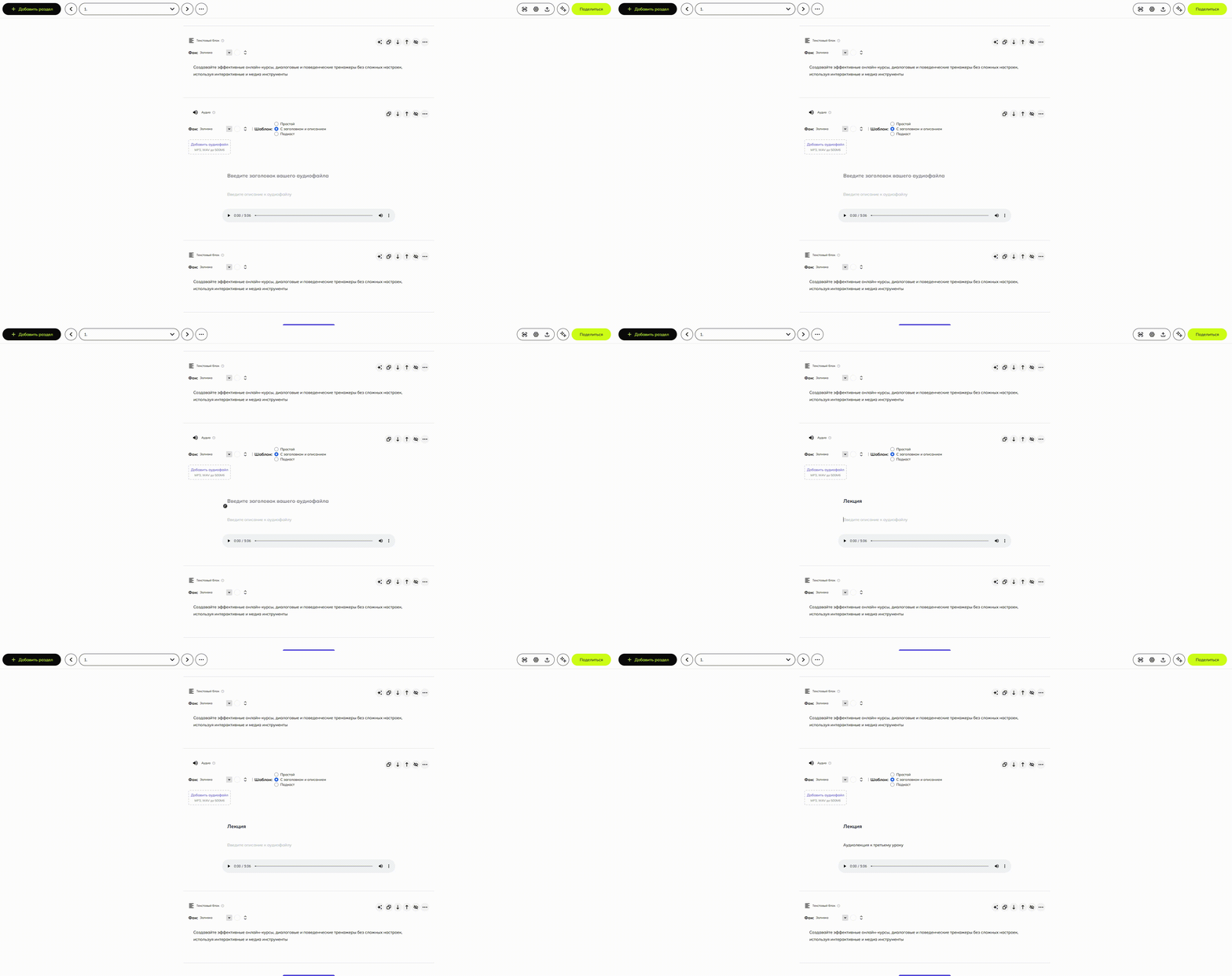
В шаблонах "**<span class="text-sm">С заголовком и описанием</span>**" и "**Подкаст**" к аудиофайлу можно добавить заголовок и описание. Вы можете ввести свой текст, нажав на соответствующие поля. Вы также можете отформатировать текст в описании с помощью текстового редактора. [Подробнее о редакторе.](https://wiki.scroll-tool.ru/books/razdel-longridy/page/kak-formatirovat-tekst)

[![audio6-text.gif](https://wiki.scroll-tool.ru/uploads/images/gallery/2024-03/audio6-text.gif)](https://wiki.scroll-tool.ru/uploads/images/gallery/2024-03/audio6-text.gif)
*<span style="color: rgb(149, 165, 166);">Чтобы увеличить демонстрацию, нажмите на нее.</span>*

</details><details id="bkmrk-%D0%98%D0%B7%D0%BE%D0%B1%D1%80%D0%B0%D0%B6%D0%B5%D0%BD%D0%B8%D0%B5-%D0%92-%D1%82%D0%B8%D0%BF%D0%B5-%D0%B1"><summary>Изображение</summary>

##### Изображение

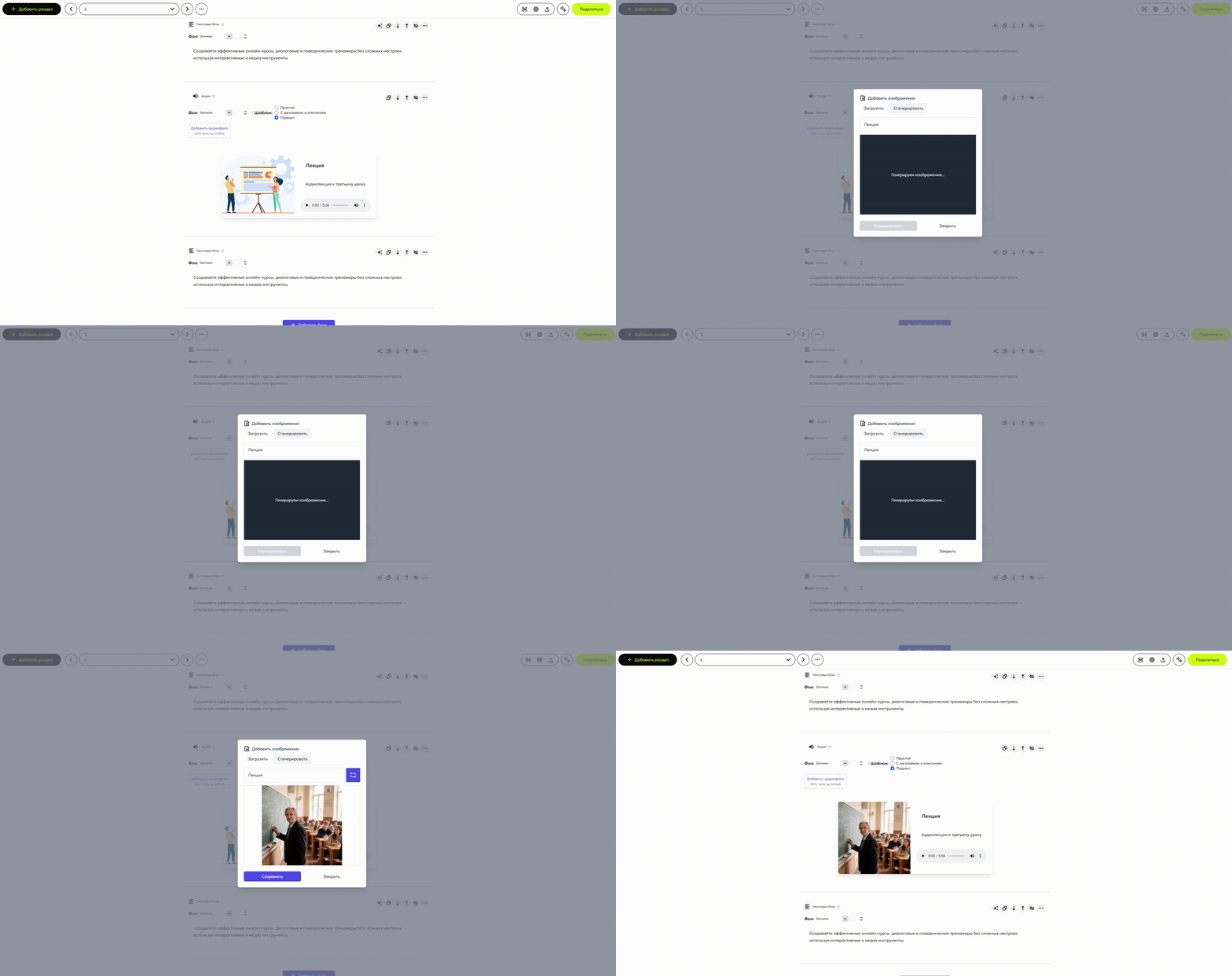
В типе блока "**Подкаст**" к блоку добавляется изображение. Вы можете вставить своё собственное изображение, нажав на картинку.

[![audio5-image.gif](https://wiki.scroll-tool.ru/uploads/images/gallery/2024-03/audio5-image.gif)](https://wiki.scroll-tool.ru/uploads/images/gallery/2024-03/audio5-image.gif)
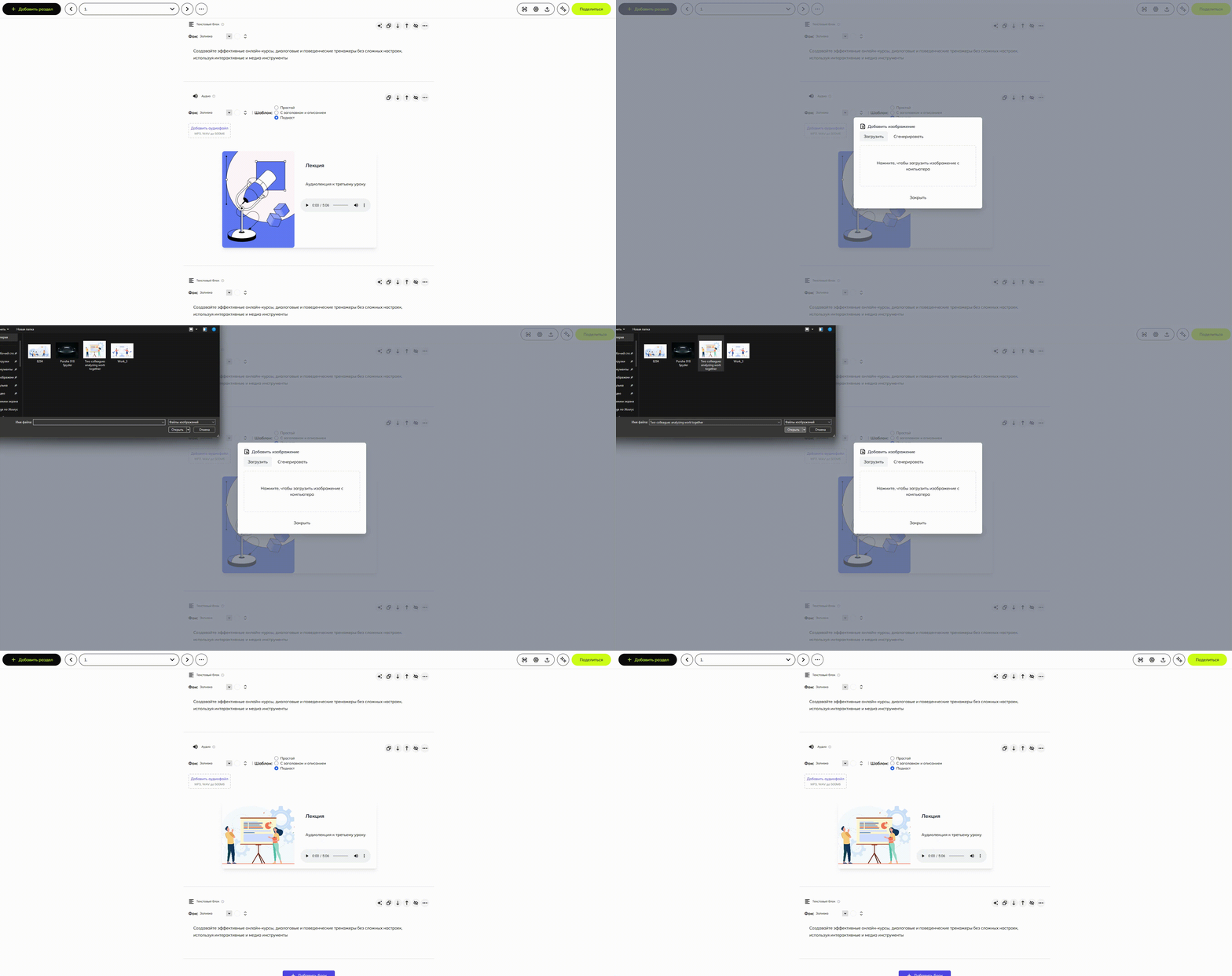
Еще есть возможность сгенерировать картинку с помощью нейросети.

<details id="bkmrk-%D0%93%D0%B5%D0%BD%D0%B5%D1%80%D0%B0%D1%86%D0%B8%D1%8F-%D0%BA%D0%B0%D1%80%D1%82%D0%B8%D0%BD%D0%BA%D0%B8"><summary>Генерация картинки</summary>

[![bandicam 2024-08-05 13-46-25-014.gif](https://wiki.scroll-tool.ru/uploads/images/gallery/2024-08/bandicam-2024-08-05-13-46-25-014.gif)](https://wiki.scroll-tool.ru/uploads/images/gallery/2024-08/bandicam-2024-08-05-13-46-25-014.gif)

</details>

*<span style="color: rgb(149, 165, 166);">Чтобы увеличить демонстрацию, нажмите на нее.</span>*

</details>### Есть ли особенности у блока?

Да. Ученики могут менять скорость воспроизведения при прослушивании. А также они могут скачать загруженный в блок аудиофайл.

### Как я могу использовать этот блок?

Рекомендуем вам использовать блок для таких целей:

- Пояснение сложных вещей с помощью голоса.   
    Бывает так, что некоторые темы проще рассказать, чем описывать текстом.
- Оформление серии учебных подкастов в одно пространство-курс.  
    Согласитесь, ведь удобно, когда все материалы собраны в одном месте и систематизированы.
- Аудиопримеры.  
    Например, звук двигателя автомобиля при неисправной выхлопной системе.
- Задания, где нужно послушать материал и в следующем блоке выбрать ответ.

---

<p class="callout success">Если у вас остались вопросы, напишите нам на почту <info@scroll-tool.ru>.</p>