# Раздел "Команда"

# Команда разработки

### Общий вид

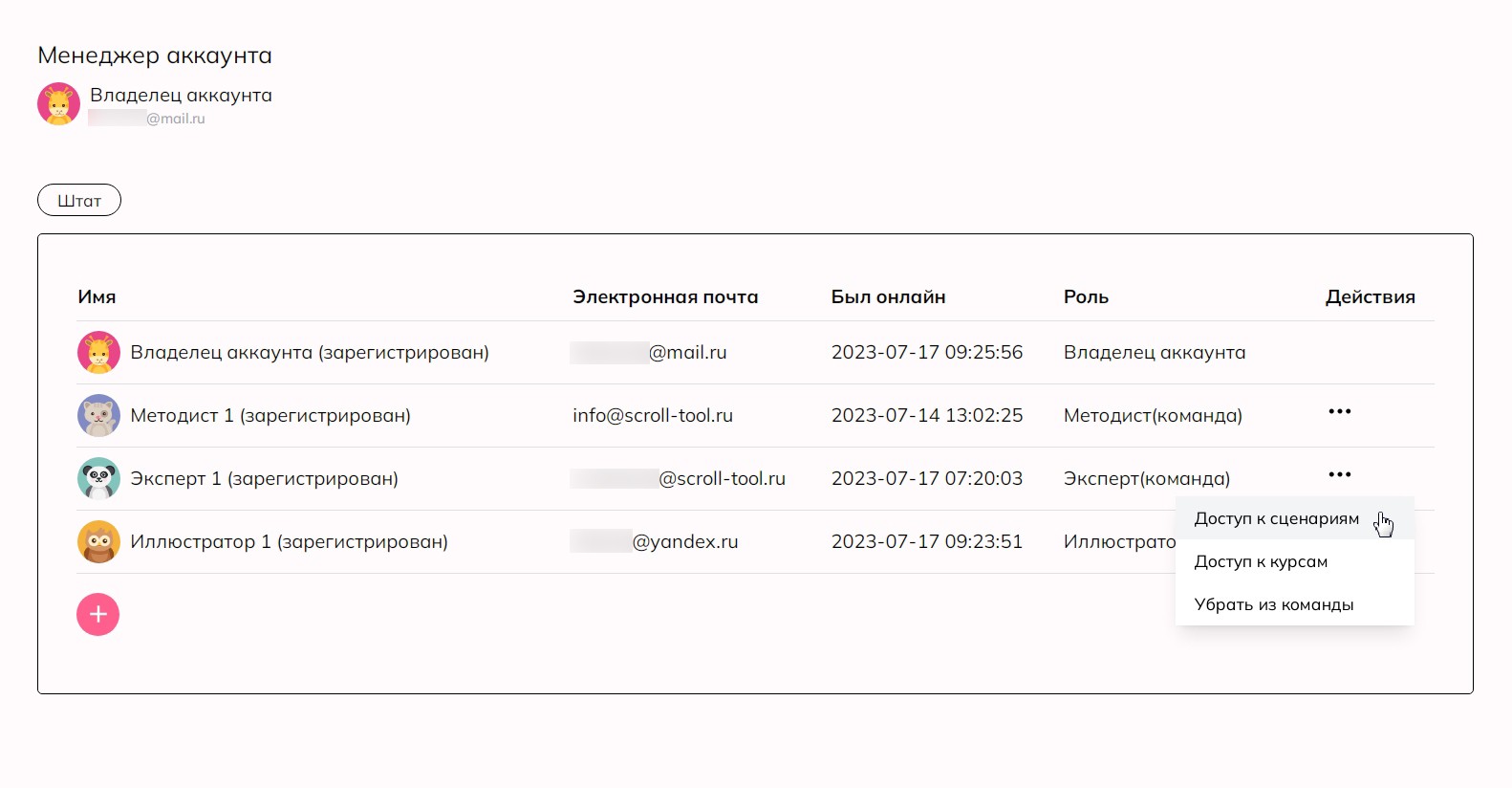
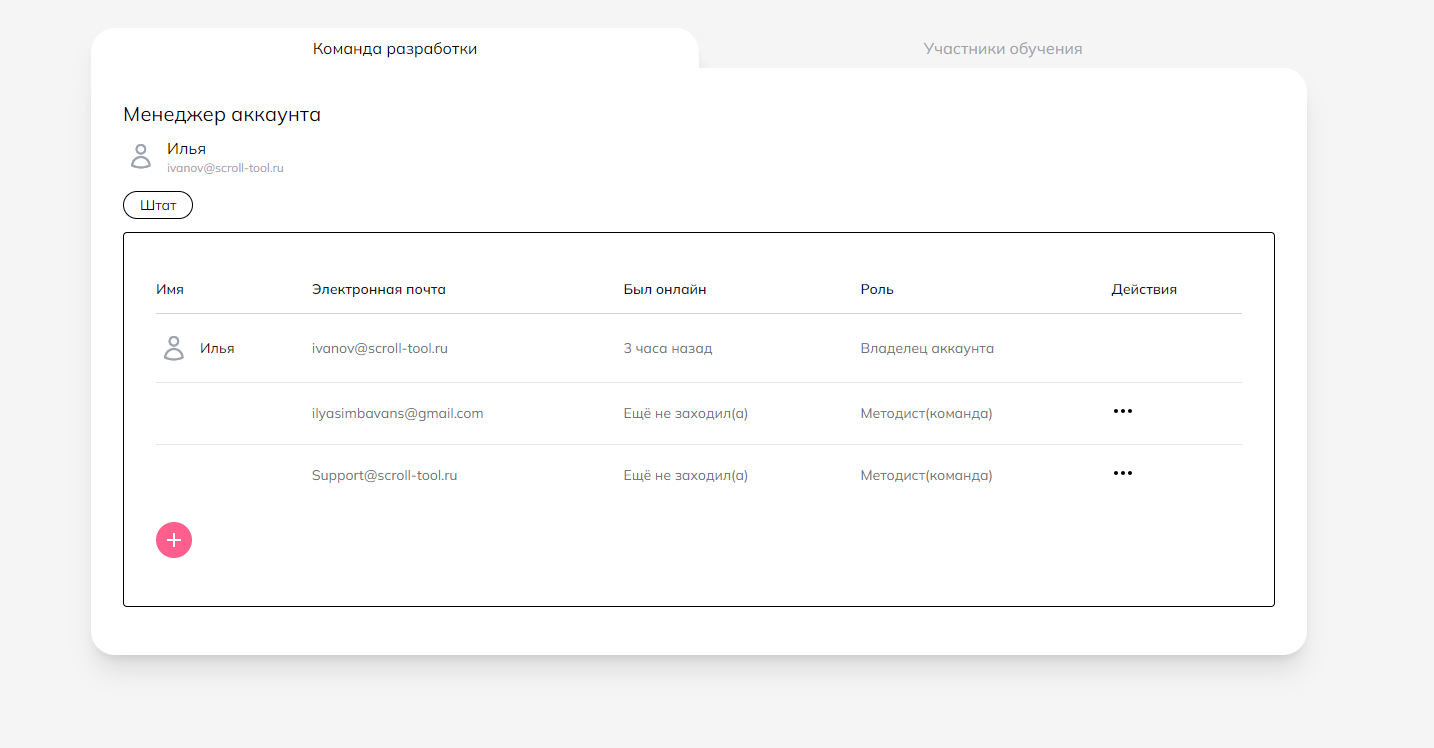
Здесь вы увидите список добавленных в команду участников: их имена, электронную почту, время последнего посещения и роль.

[![Снимок экрана 2024-09-04 182326.png](https://wiki.scroll-tool.ru/uploads/images/gallery/2024-09/snimok-ekrana-2024-09-04-182326.png)](https://wiki.scroll-tool.ru/uploads/images/gallery/2023-07/s1-look.jpg)
### Один аккаунт для команд

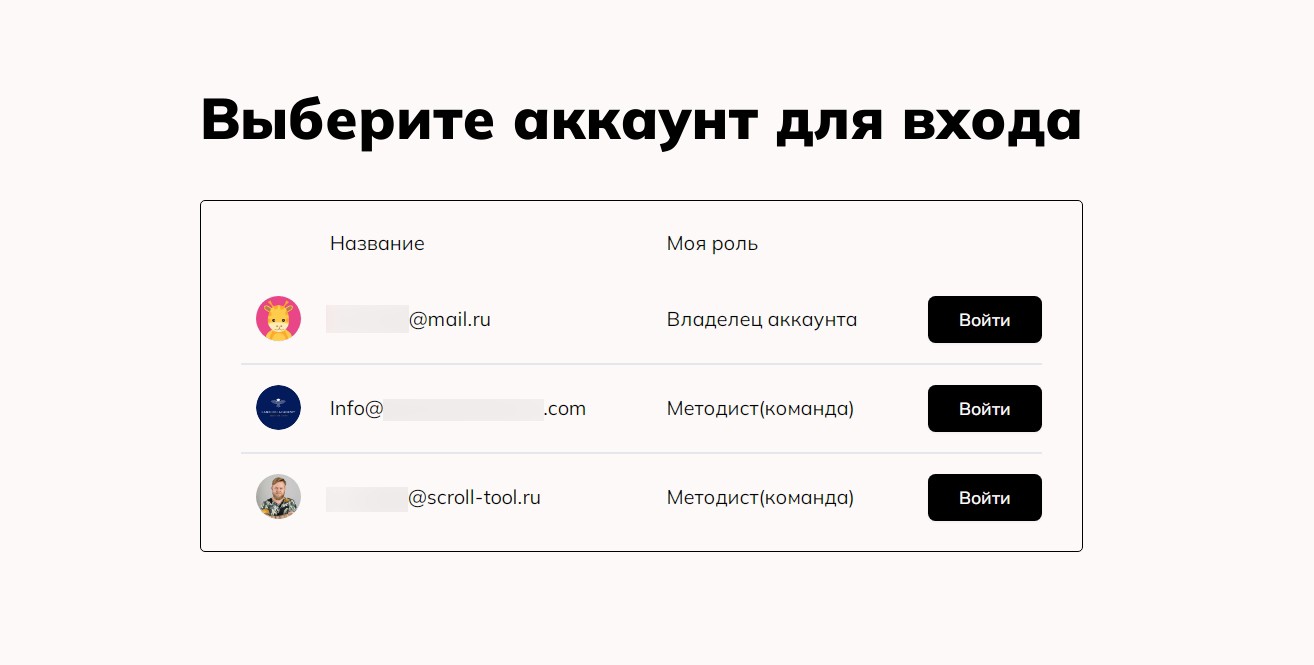
Аккаунт в **Scrolltool** удобен тем, что может быть использован сразу в нескольких командах. То есть вам не придется создавать новый аккаунт, чтобы стать участником другой команды. Имея один аккаунт, вы можете быть участником сразу нескольких команд. Например, в одной команде вы можете быть владельцем аккаунта, а в другой команде участвовать в роли методиста.

Если вы являетесь участником нескольких команд, то каждый раз, при входе в систему, вам будет предложено выбрать определённую команду.
![ac2-team.jpg](https://wiki.scroll-tool.ru/uploads/images/gallery/2023-08/scaled-1680-/ac2-team.jpg)

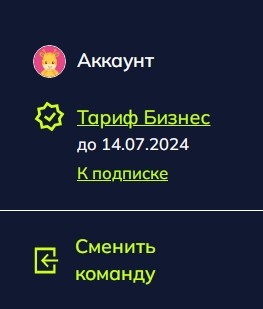
Если вы захотите сменить команду во время работы, просто нажмите на копку «**Сменить команду**» в левой панели:
![ac3-team2.jpg](https://wiki.scroll-tool.ru/uploads/images/gallery/2023-08/scaled-1680-/ac3-team2.jpg)

### Роли в команде

Всего в редакторе Scrolltool существует 3 роли:

- Владелец аккаунта
- Редактор
- Эксперт

У каждой роли есть свои права на действия в конструкторе. Давайте разберём каждую роль подробнее.

#### Владелец аккаунта

Это роль назначается автоматически тому, кто создал аккаунт в Scrolltool. У владельца самые большие права на действия в редакторе. Он может:

- видеть все лонгриды и сценарии
- добавлять новых участников
- удалять участников
- давать участникам доступ к сценариям и лонгридам.
- видеть разделы «**Подписка**» и «**Интеграции**» в аккаунте (подробнее об этих разделах в статье «Аккаунт»)

<p class="callout warning">Владелец аккаунта может быть только один. Назначить второго владельца аккаунта нельзя. И передать роль владельца другому участнику команды тоже нельзя.</p>

#### Редактор

Владелец аккаунта может добавить в команду участника с ролью «Методист». Этой роли доступны все лонгриды и сценарии в аккаунте для редактирования. Но не доступны действия по участникам команды, и удаление лонгридов из Корзины . Также методист не видит разделы «**Подписка**» и «**Интеграции**» в аккаунте. Методист может:

- видеть все лонгриды и сценарии
- редактировать и экспортировать любым доступным способом все лонгриды и сценарии
- создавать и переименовывать папки

#### Эксперт  


Владелец аккаунта может добавить в команду участника с ролью «Эксперт». Этой роли по умолчанию закрыт доступ ко всем лонгридам и сценариям. Чтобы участник в этой роли мог видеть лонгрид или сценарий, ему нужно его назначить. Также эксперт не видит разделы «**Подписка**» и «**Интеграции**» в аккаунте. Эксперт может:

- видеть только **назначенные ему логриды и сценарии**
- является полноценным **редактором сценариев**(может писать текст, комментарии и наполнять медиатеку)

<p class="callout info">Назначить лонгрид или сценарий участникам может только **владелец аккаунта**.</p>

<p class="callout warning">Эксперт лонгриды редактировать не может, он может их только просматривать.</p>

### Как работать с модулем?

#### Добавление новых участников

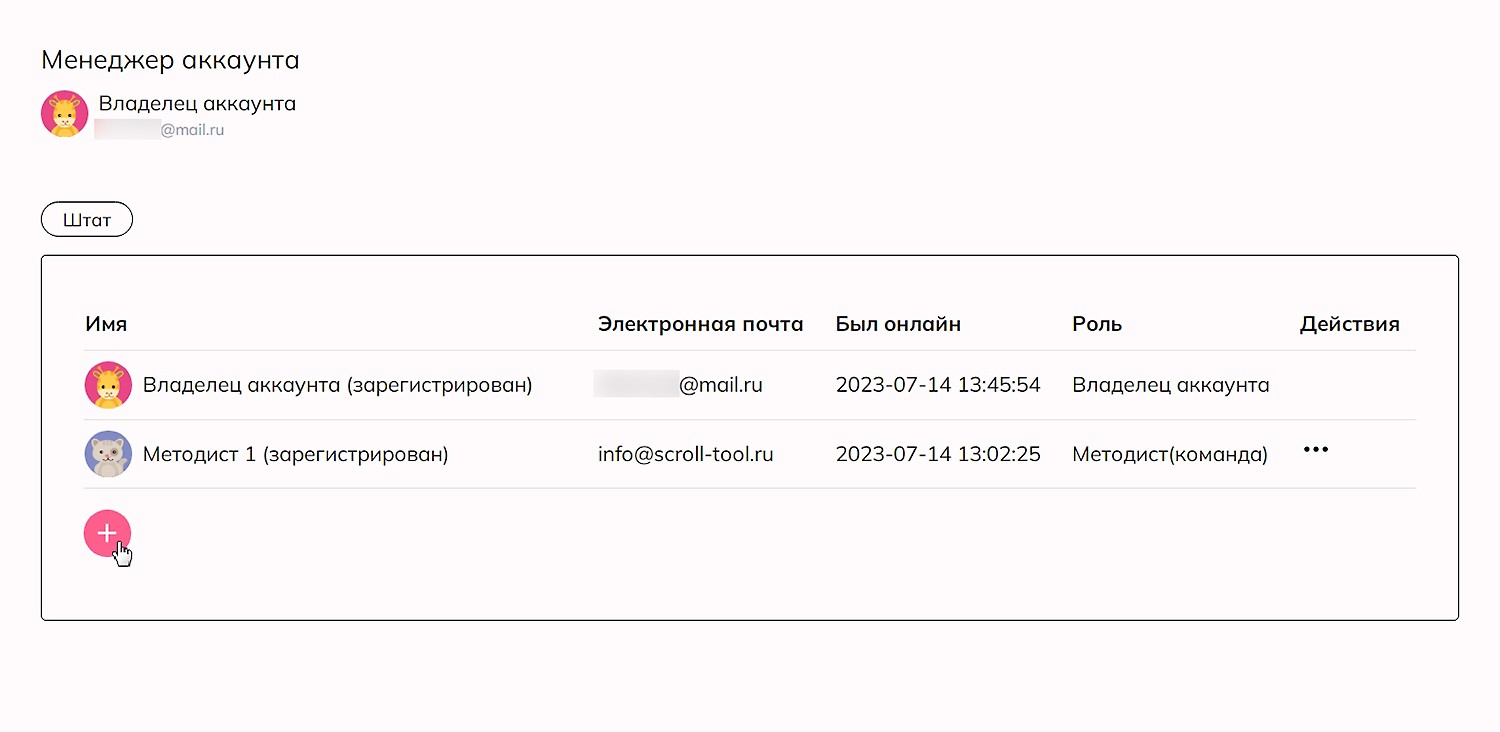
Чтобы добавить нового участника, нужно зайти в модуль «**Команда**» и нажать на кнопку «**+**» под списком всех участников.

<details id="bkmrk-%D0%94%D0%BE%D0%B1%D0%B0%D0%B2%D0%BB%D0%B5%D0%BD%D0%B8%D0%B5-%D1%83%D1%87%D0%B0%D1%81%D1%82%D0%BD%D0%B8%D0%BA%D0%B0"><summary>Добавление участника</summary>

[![s2-new-add.jpg](https://wiki.scroll-tool.ru/uploads/images/gallery/2023-07/scaled-1680-/s2-new-add.jpg)](https://wiki.scroll-tool.ru/uploads/images/gallery/2023-07/s2-new-add.jpg)

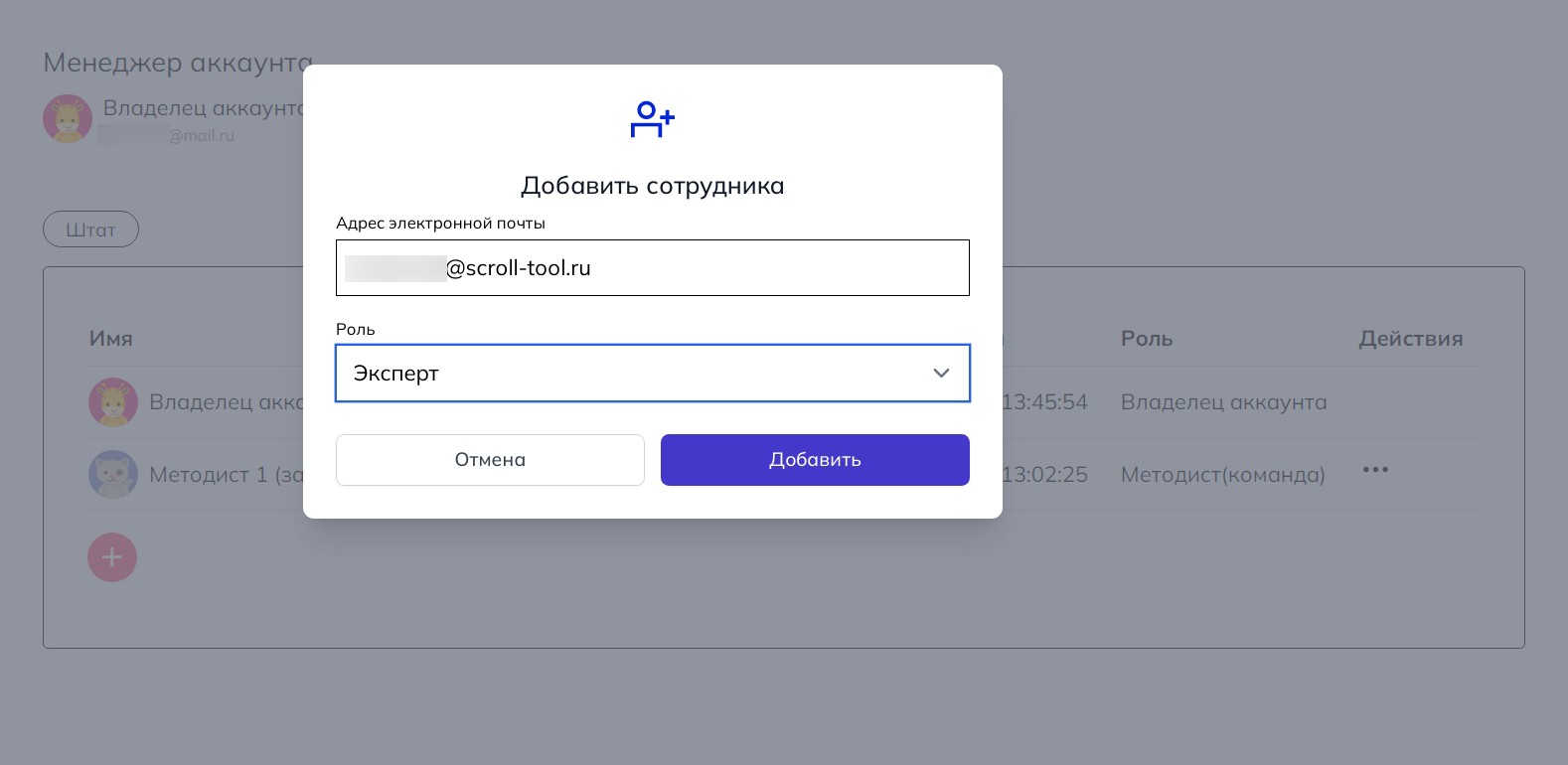
</details>После этого появится форма для заполнения, где нужно указать почту участника и выбрать его роль.

<p class="callout warning">Обратите внимание, что после назначения роли её нельзя поменять. Будьте внимательны при добавлении участников.</p>

<details id="bkmrk-%D0%A4%D0%BE%D1%80%D0%BC%D0%B0-%D0%B4%D0%BE%D0%B1%D0%B0%D0%B2%D0%BB%D0%B5%D0%BD%D0%B8%D1%8F-%D0%A7%D1%82%D0%BE"><summary>Форма добавления</summary>

[![s2-new-form.jpg](https://wiki.scroll-tool.ru/uploads/images/gallery/2023-07/scaled-1680-/s2-new-form.jpg)](https://wiki.scroll-tool.ru/uploads/images/gallery/2023-07/s2-new-form.jpg)

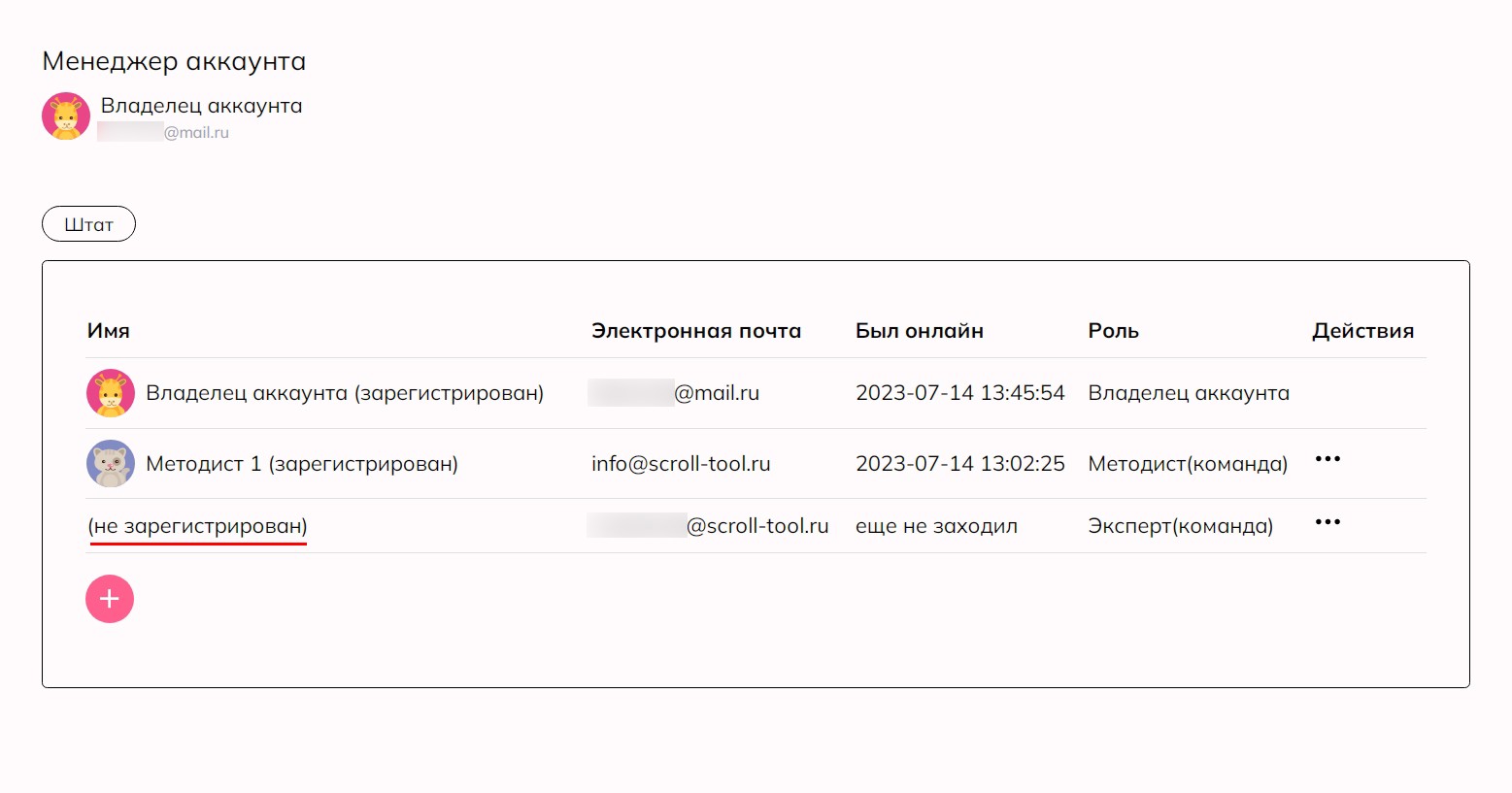
</details>Чтобы завершить процесс добавления, участник команды должен будет пройти регистрацию (то есть добавить своё имя и пароль). Пока он этого не сделает, он не сможет пользоваться **Scrolltool**, а вы будете видеть, что он не зарегистрирован.

<details id="bkmrk-%D0%9D%D0%B5%D0%B7%D0%B0%D1%80%D0%B5%D0%B3%D0%B8%D1%81%D1%82%D1%80%D0%B8%D1%80%D0%BE%D0%B2%D0%B0%D0%BD%D0%BD%D1%8B%D0%B9"><summary>Незарегистрированный участник</summary>

[![s3-newnoreg.jpg](https://wiki.scroll-tool.ru/uploads/images/gallery/2023-07/scaled-1680-/s3-newnoreg.jpg)](https://wiki.scroll-tool.ru/uploads/images/gallery/2023-07/s3-newnoreg.jpg)

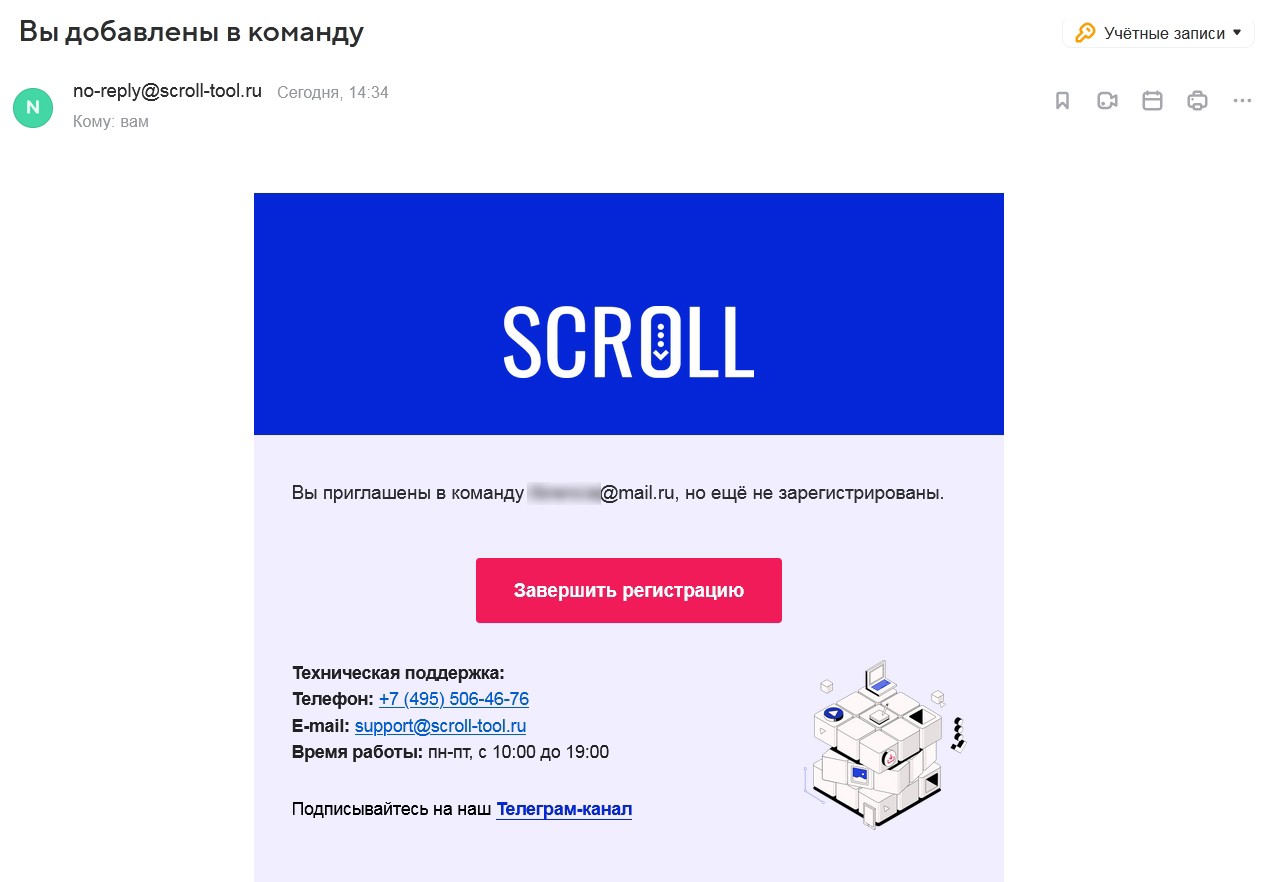
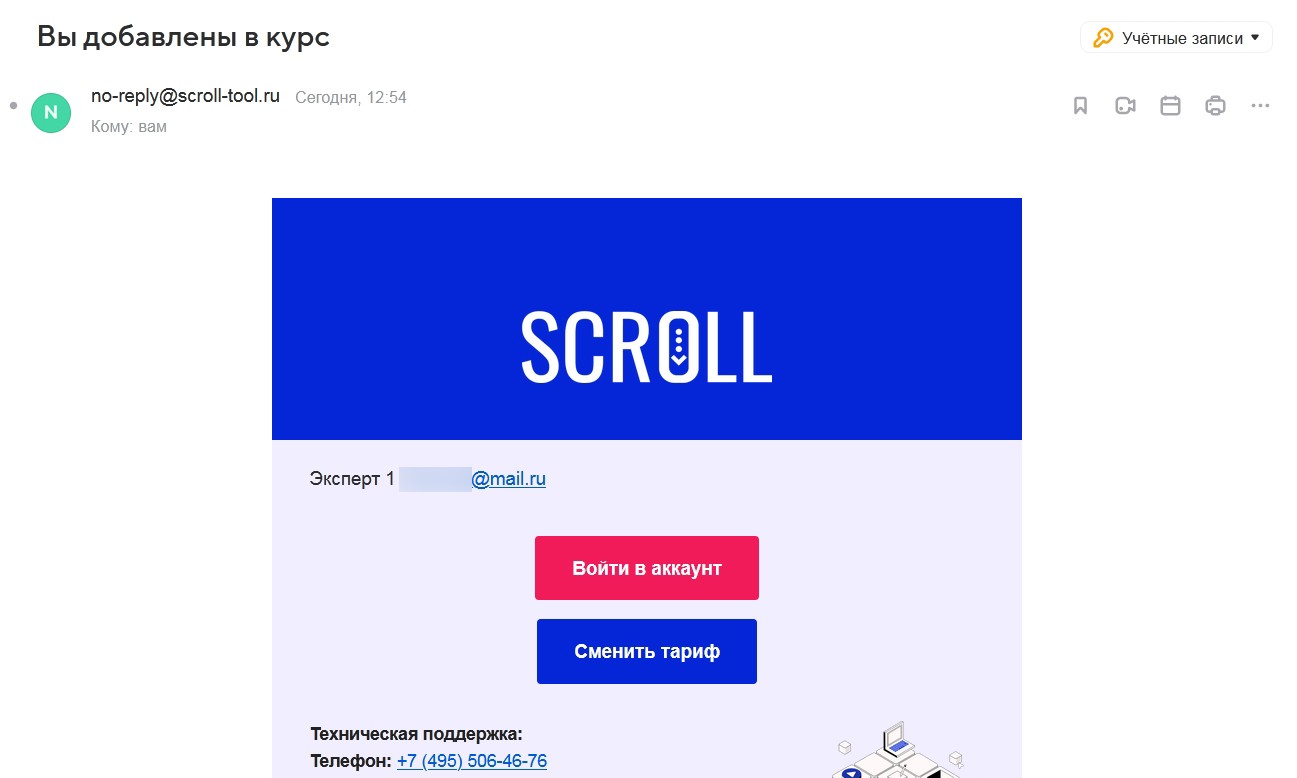
</details>Чтобы завершить процесс добавления, участнику на почту придёт письмо для регистрации.

<details id="bkmrk-%D0%9F%D0%B8%D1%81%D1%8C%D0%BC%D0%BE-%D0%BE-%D1%80%D0%B5%D0%B3%D0%B8%D1%81%D1%82%D1%80%D0%B0%D1%86%D0%B8%D0%B8"><summary>Письмо о регистрации</summary>

[![s4-new-letter.jpg](https://wiki.scroll-tool.ru/uploads/images/gallery/2023-07/scaled-1680-/s4-new-letter.jpg)](https://wiki.scroll-tool.ru/uploads/images/gallery/2023-07/s4-new-letter.jpg)

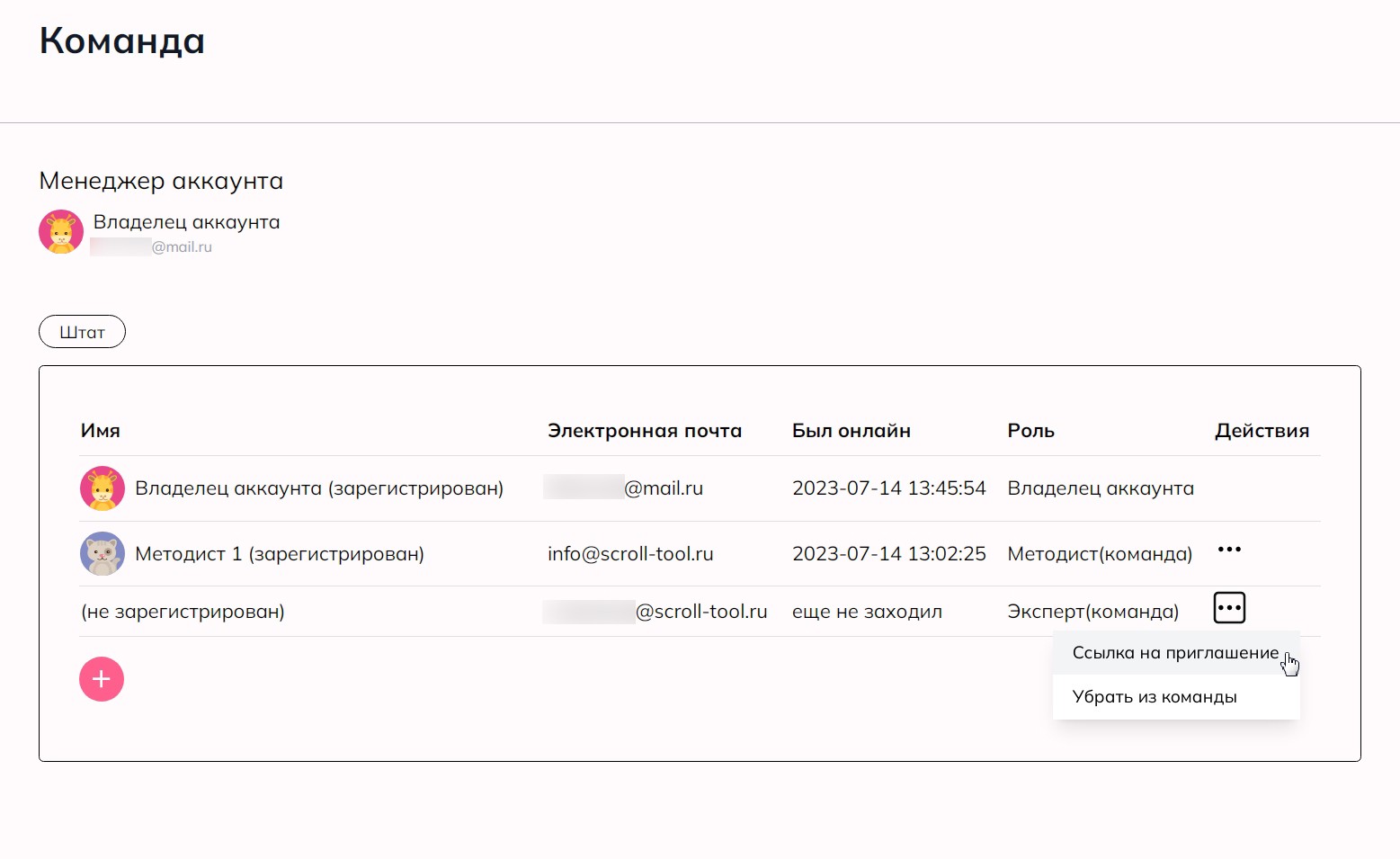
</details>В некоторых компаниях, в целях безопасности, блокируются письма, приходящие с неизвестных доменов. Если вы столкнулись с такой проблемой и письмо не приходит, то вы можете скопировать ссылку на регистрацию. Для этого нажмите на кнопку «●●●» (три точки) напротив добавленного участника и затем на строку «**Ссылка на приглашение**». Ссылка автоматически скопируется в буфер обмена и вам достаточно будет её вставить в сообщении вашему коллеге.

<details id="bkmrk-%D0%A1%D1%81%D1%8B%D0%BB%D0%BA%D0%B0-%D0%BD%D0%B0-%D1%80%D0%B5%D0%B3%D0%B8%D1%81%D1%82%D1%80%D0%B0%D1%86%D0%B8"><summary>Ссылка на регистрацию</summary>

[![s5-reglink.jpg](https://wiki.scroll-tool.ru/uploads/images/gallery/2023-07/scaled-1680-/s5-reglink.jpg)](https://wiki.scroll-tool.ru/uploads/images/gallery/2023-07/s5-reglink.jpg)

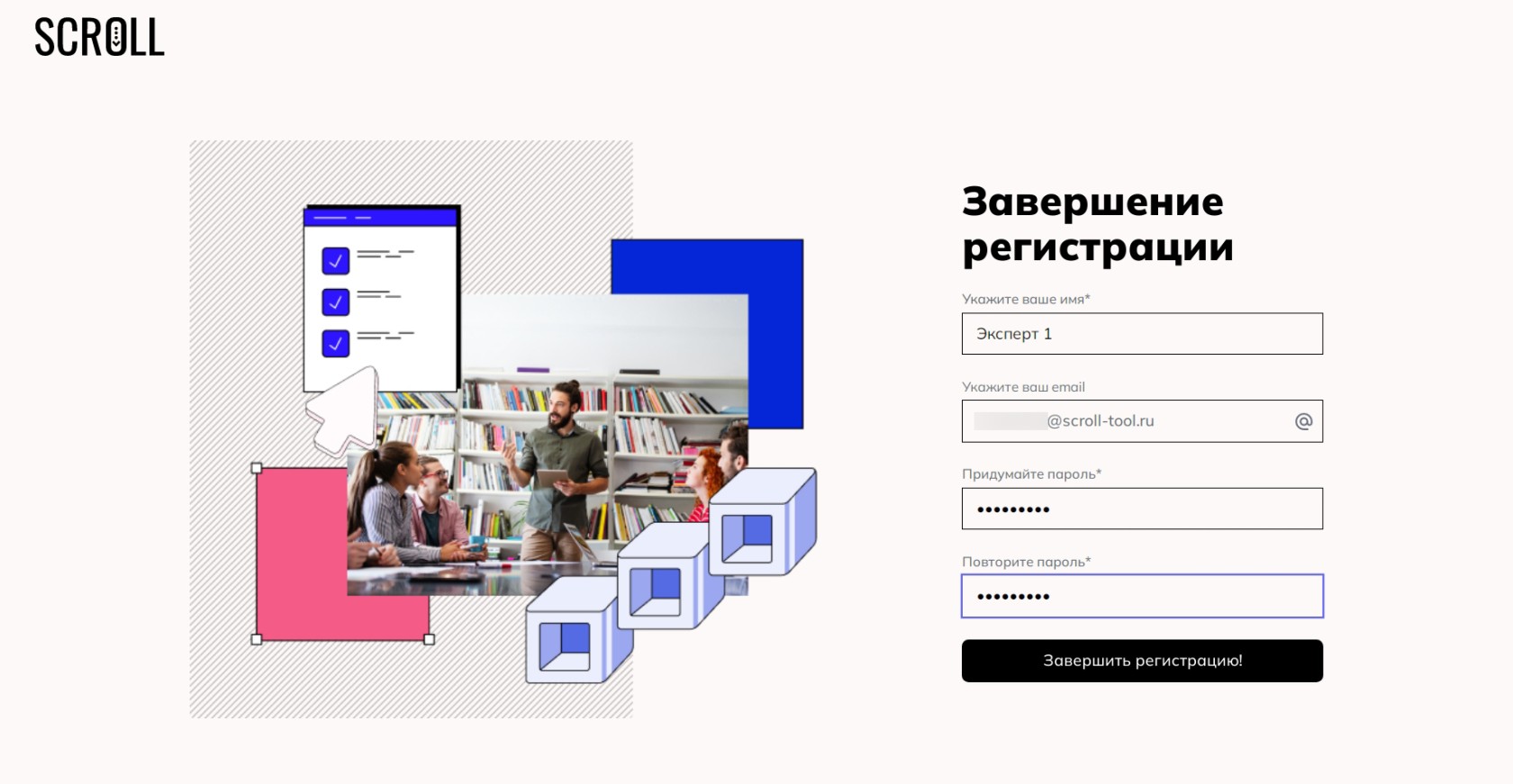
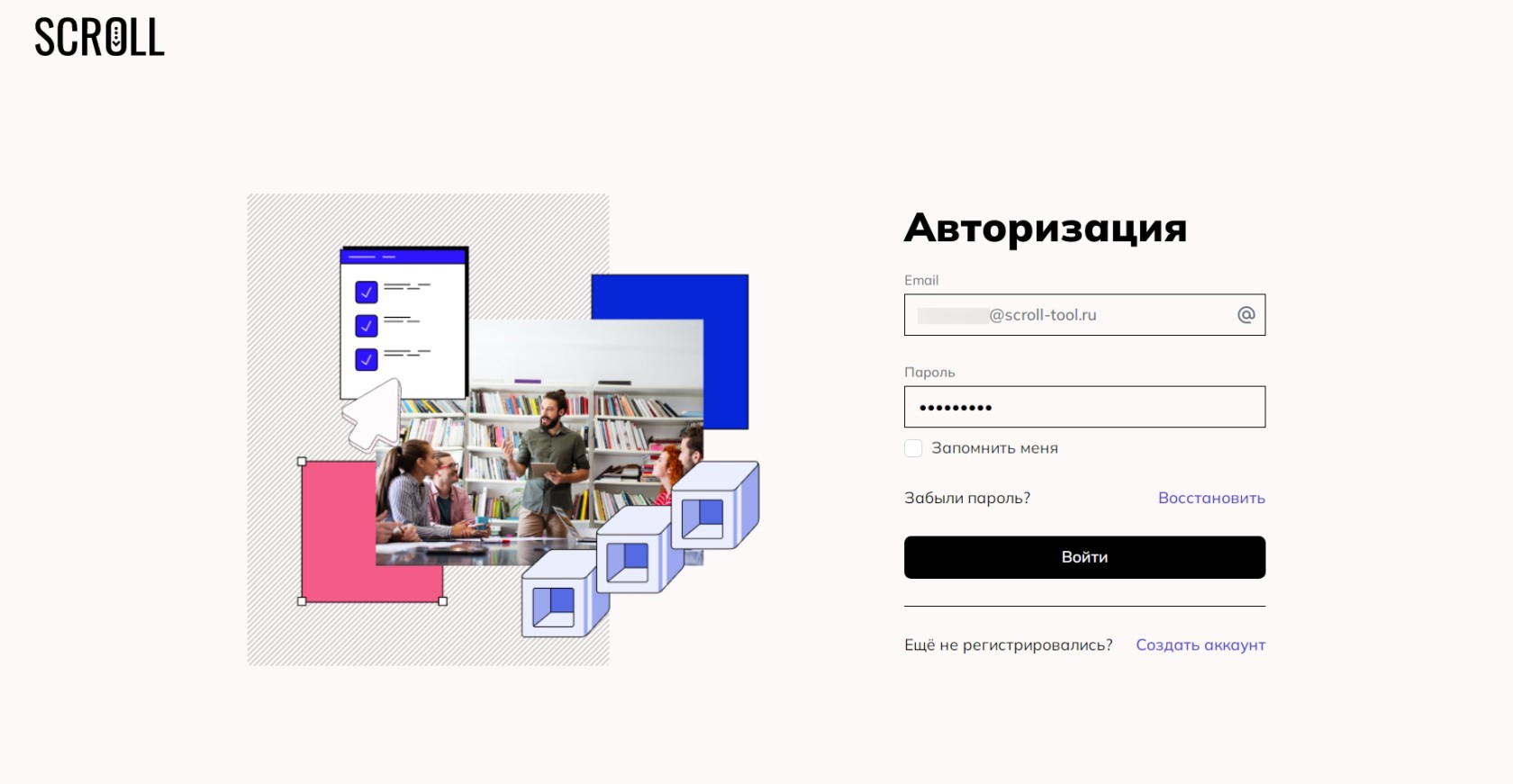
</details>Перейдя по ссылке или по кнопке из письма, участник попадет на страницу регистрации. Здесь он должен будет ввести своё имя и придумать пароль. А после этого пройти авторизацию (ввести почту и пароль ещё раз).

<details id="bkmrk-%D0%A0%D0%B5%D0%B3%D0%B8%D1%81%D1%82%D1%80%D0%B0%D1%86%D0%B8%D1%8F-%D1%83%D1%87%D0%B0%D1%81%D1%82%D0%BD%D0%B8%D0%BA"><summary>Регистрация участника</summary>

[![c6-regpage.jpg](https://wiki.scroll-tool.ru/uploads/images/gallery/2023-07/scaled-1680-/c6-regpage.jpg)](https://wiki.scroll-tool.ru/uploads/images/gallery/2023-07/c6-regpage.jpg)

*[![c7-authpage.jpg](https://wiki.scroll-tool.ru/uploads/images/gallery/2023-07/scaled-1680-/c7-authpage.jpg)](https://wiki.scroll-tool.ru/uploads/images/gallery/2023-07/c7-authpage.jpg)*
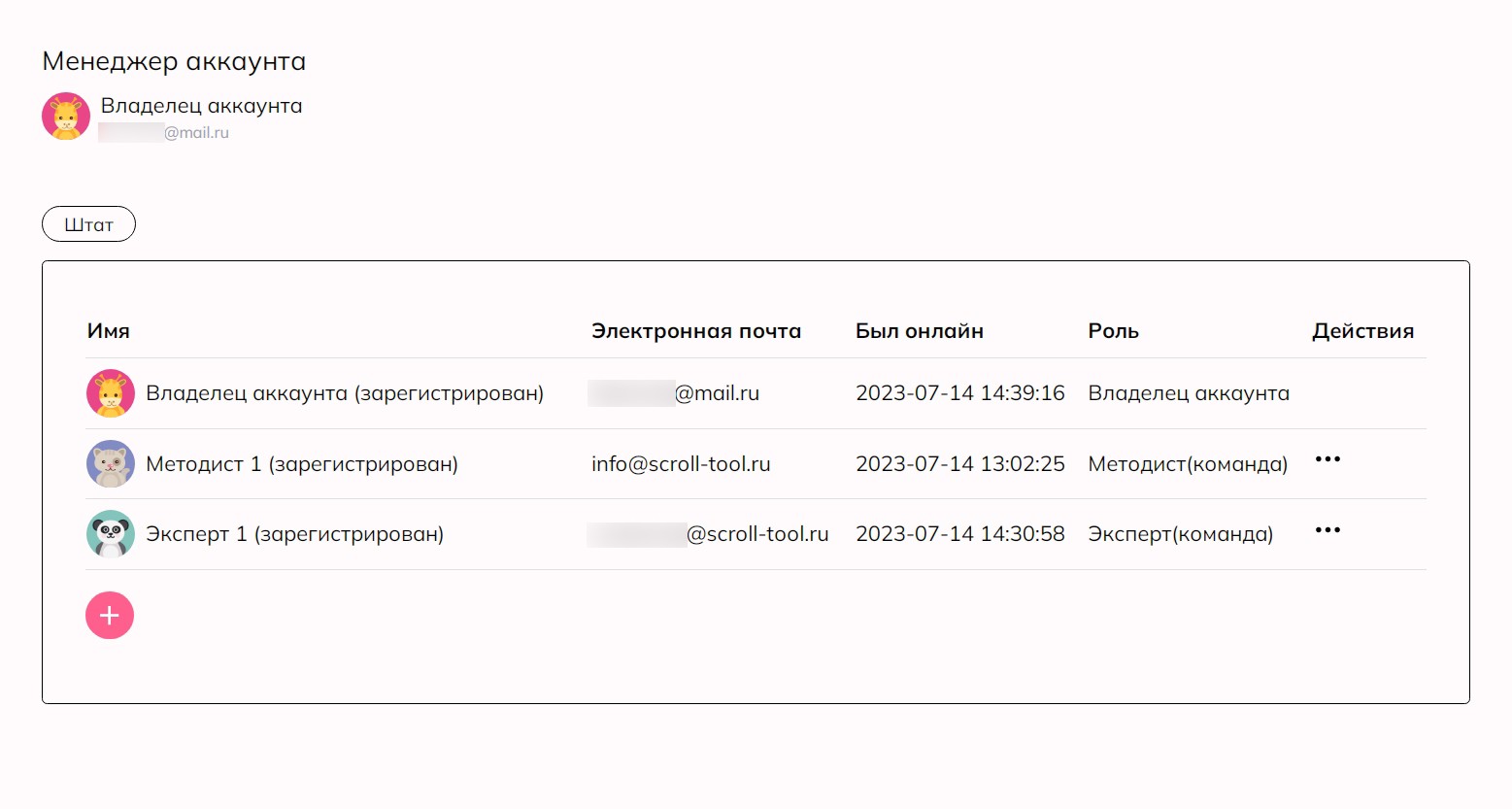
</details>После того, как участник зарегистрируется, он будет отображаться в списке участников под тем именем, которое он ввёл при регистрации. И сможет пользоваться **Scrolltool**.

<details id="bkmrk-%D0%97%D0%B0%D1%80%D0%B5%D0%B3%D0%B8%D1%81%D1%82%D1%80%D0%B8%D1%80%D0%BE%D0%B2%D0%B0%D0%BD%D0%BD%D1%8B%D0%B9-%D1%83"><summary>Зарегистрированный участник</summary>

[![c8-newreg.jpg](https://wiki.scroll-tool.ru/uploads/images/gallery/2023-07/scaled-1680-/c8-newreg.jpg)](https://wiki.scroll-tool.ru/uploads/images/gallery/2023-07/c8-newreg.jpg)

</details>#### Удаление участников  


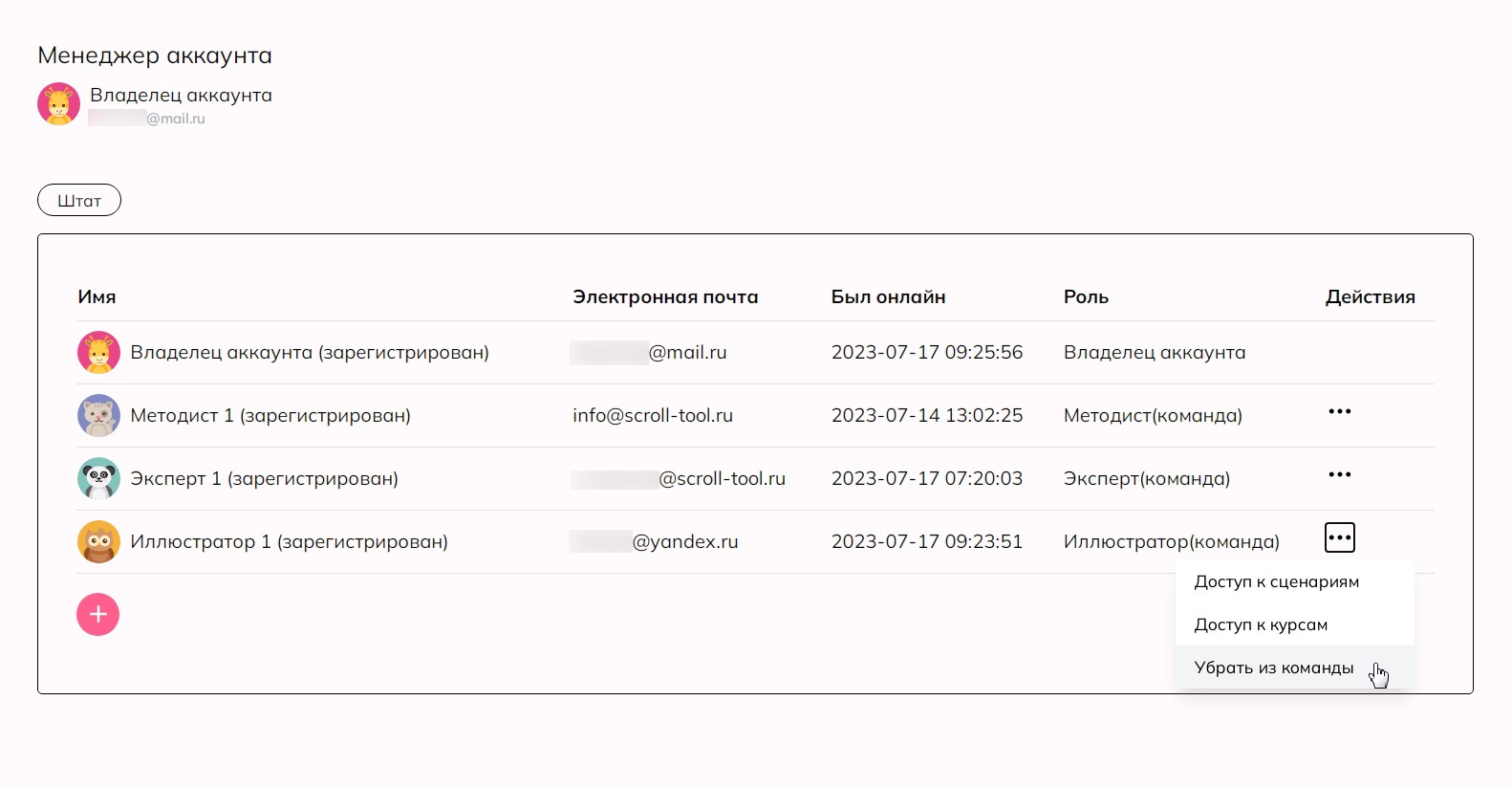
Чтобы удалить участника из команды, нажмите на кнопку «●●●» (три точки) напротив его имени и затем на строку «**Убрать из команды**».

<details id="bkmrk-%D0%A3%D0%B4%D0%B0%D0%BB%D0%B5%D0%BD%D0%B8%D0%B5-%D1%83%D1%87%D0%B0%D1%81%D1%82%D0%BD%D0%B8%D0%BA%D0%B0-%D0%A7"><summary>Удаление участника</summary>

[![c9-delete2.jpg](https://wiki.scroll-tool.ru/uploads/images/gallery/2023-07/scaled-1680-/c9-delete2.jpg)](https://wiki.scroll-tool.ru/uploads/images/gallery/2023-07/c9-delete2.jpg)

</details>#### Назначение доступа к лонгридам/сценариям  


Как мы писали выше, доступ к лонгридам и сценариям открыт по умолчанию только для участников с ролью «**Методист**». Для участников с ролью «**Эксперт**» все лонгриды и сценарии по умолчанию закрыты. Их нужно специально назначать.

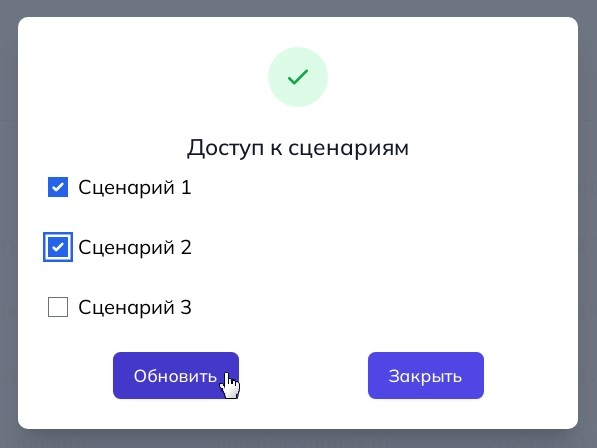
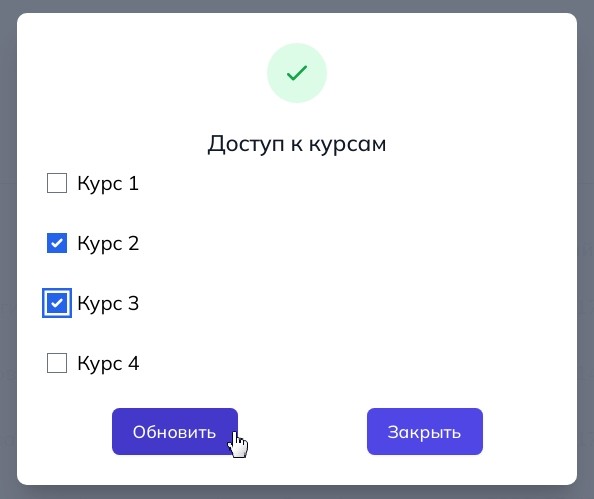
Чтобы открыть участнику доступ к конкретным сценариям или лонгридам, нажмите на кнопку «●●●» (три точки) напротив его имени и затем на строку «**Доступ к сценариям**» или «**Доступ к лонгридам**». После этого появится окошко, где вы сможете выбрать нужные сценарии или лонгриды.

<details id="bkmrk-%D0%9E%D1%82%D0%BA%D1%80%D1%8B%D1%82%D0%B8%D0%B5-%D0%B4%D0%BE%D1%81%D1%82%D1%83%D0%BF%D0%B0-%D0%A7%D1%82%D0%BE"><summary>Открытие доступа</summary>

[![c10-accessadd.jpg](https://wiki.scroll-tool.ru/uploads/images/gallery/2023-07/scaled-1680-/c10-accessadd.jpg)](https://wiki.scroll-tool.ru/uploads/images/gallery/2023-07/c10-accessadd.jpg)

*[![c11-access-scenarios.jpg](https://wiki.scroll-tool.ru/uploads/images/gallery/2023-07/scaled-1680-/c11-access-scenarios.jpg)](https://wiki.scroll-tool.ru/uploads/images/gallery/2023-07/c11-access-scenarios.jpg)*
*[![c12-access-courses.jpg](https://wiki.scroll-tool.ru/uploads/images/gallery/2023-07/scaled-1680-/c12-access-courses.jpg)](https://wiki.scroll-tool.ru/uploads/images/gallery/2023-07/c12-access-courses.jpg)*
</details>Участник получит письмо о назначении ему лонгрид или сценария. А в своём аккаунте он будет видеть только те лонгриды и сценарии, к которым ему предоставлен доступ.

<details id="bkmrk-%D0%90%D0%BA%D0%BA%D0%B0%D1%83%D0%BD%D1%82-%D1%83%D1%87%D0%B0%D1%81%D1%82%D0%BD%D0%B8%D0%BA%D0%B0-%D0%A7%D1%82"><summary>Аккаунт участника</summary>

[![c13-access-letter.jpg](https://wiki.scroll-tool.ru/uploads/images/gallery/2023-07/scaled-1680-/c13-access-letter.jpg)](https://wiki.scroll-tool.ru/uploads/images/gallery/2023-07/c13-access-letter.jpg)

*[![c14-access-1.jpg](https://wiki.scroll-tool.ru/uploads/images/gallery/2023-07/scaled-1680-/c14-access-1.jpg)](https://wiki.scroll-tool.ru/uploads/images/gallery/2023-07/c14-access-1.jpg)*
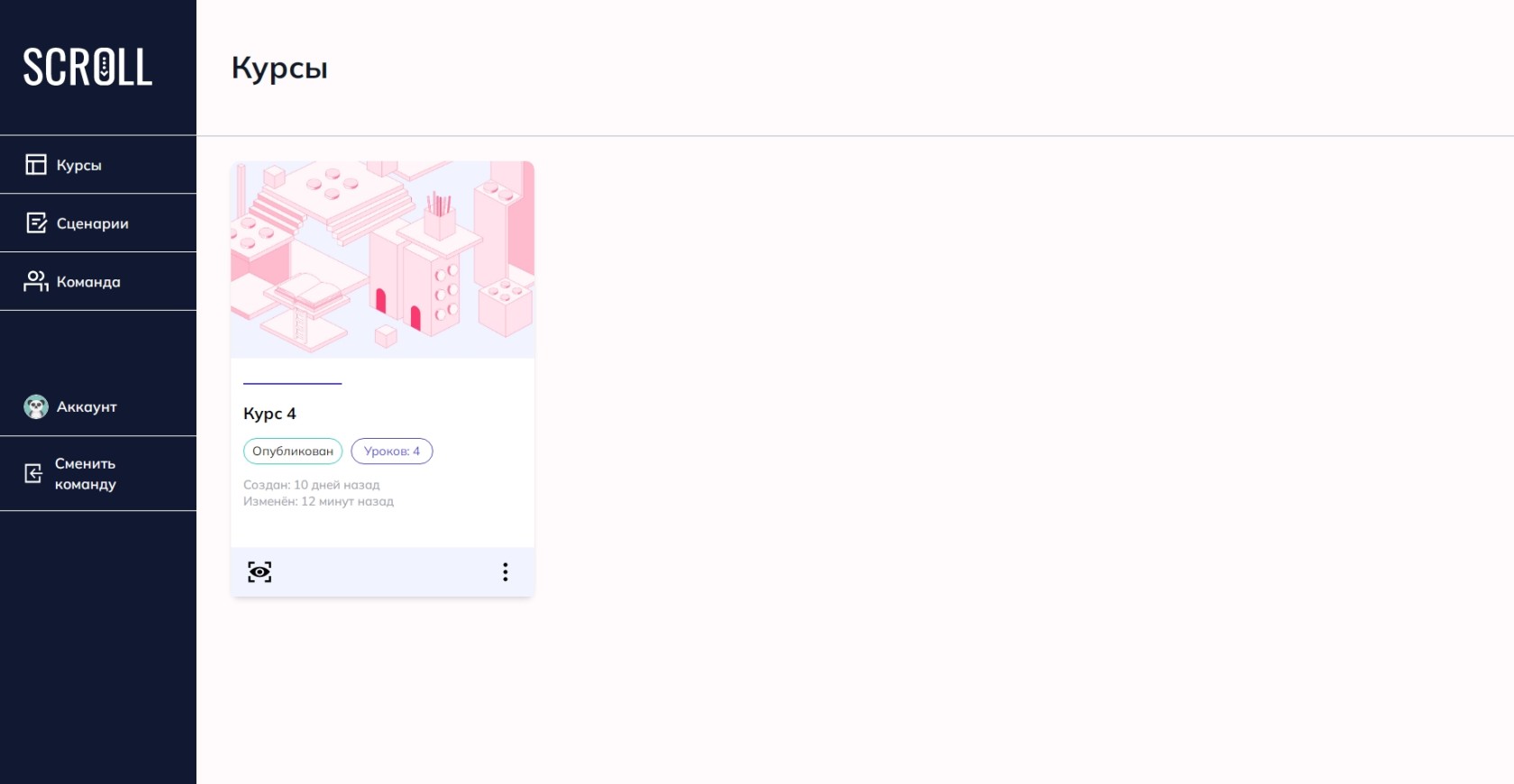
</details>Таким образом, сохраняется конфиденциальность всех лонгридов и материалов, которые есть в вашем аккаунте.

# Участники обучения

### Общий вид

Тут вы можете наблюдать общей вид вкладки "Участники обучения"

[![Снимок экрана 2024-09-04 183005.png](https://wiki.scroll-tool.ru/uploads/images/gallery/2024-09/scaled-1680-/snimok-ekrana-2024-09-04-183005.png)](https://wiki.scroll-tool.ru/uploads/images/gallery/2024-09/snimok-ekrana-2024-09-04-183005.png)

### Добавление участника

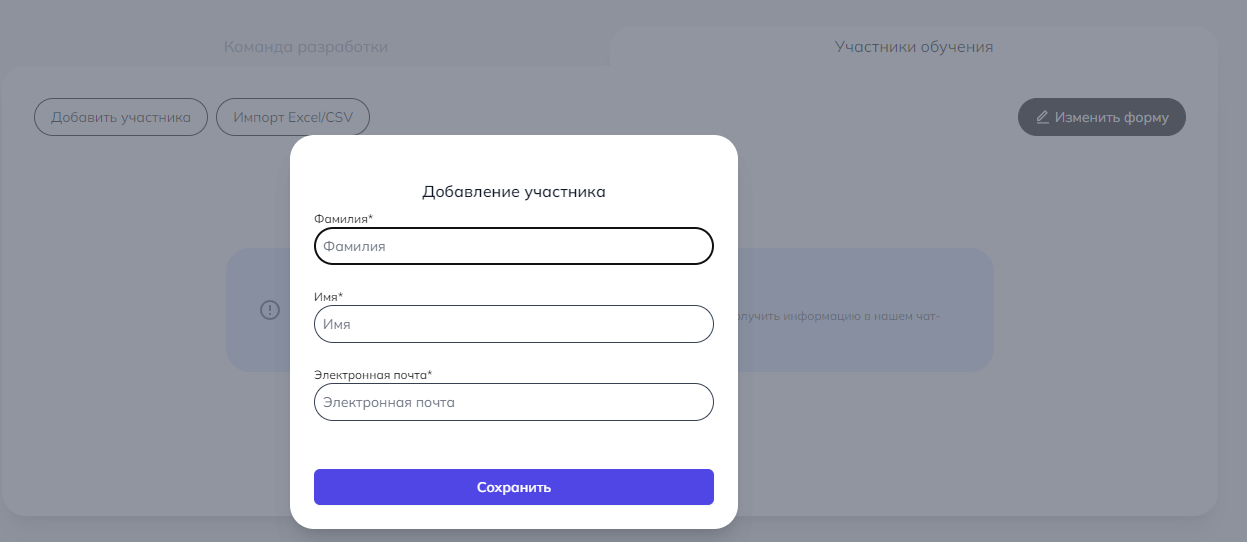
Добавить участника можно двумя путями, сделать это через кнопку "Добавить участника":

<details id="bkmrk-%D0%94%D0%BE%D0%B1%D0%B0%D0%B2%D0%B8%D1%82%D1%8C-%D1%83%D1%87%D0%B0%D1%81%D1%82%D0%BD%D0%B8%D0%BA%D0%B0"><summary>Добавить участника</summary>

[![Снимок экрана 2024-09-04 183018.png](https://wiki.scroll-tool.ru/uploads/images/gallery/2024-09/scaled-1680-/snimok-ekrana-2024-09-04-183018.png)](https://wiki.scroll-tool.ru/uploads/images/gallery/2024-09/snimok-ekrana-2024-09-04-183018.png)

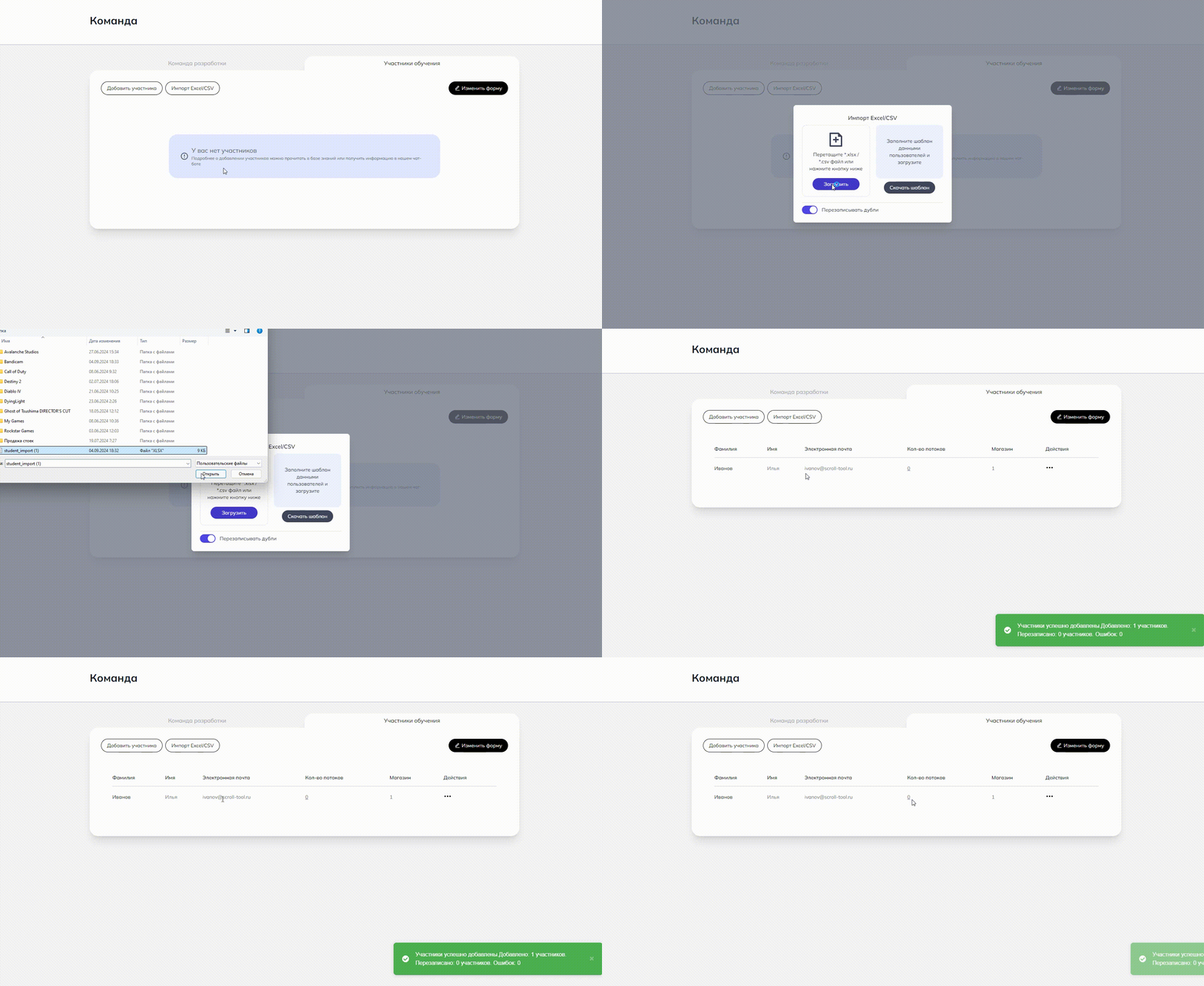
</details>Или через "Импорт Excel/CSV"

<details id="bkmrk-%D0%98%D0%BC%D0%BF%D0%BE%D1%80%D1%82-excel%2Fcsv"><summary>Импорт Excel/CSV</summary>

[![bandicam 2024-09-04 18-33-06-089.gif](https://wiki.scroll-tool.ru/uploads/images/gallery/2024-09/bandicam-2024-09-04-18-33-06-089.gif)](https://wiki.scroll-tool.ru/uploads/images/gallery/2024-09/bandicam-2024-09-04-18-33-06-089.gif)

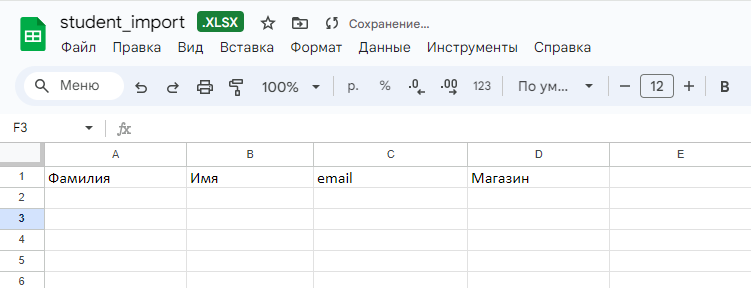
</details><p class="callout warning">Обратите внимание, что когда добавляете участников через функцию "Импорт Excel/CSV у вас должны совпадать название колонок и их количество с тем, что есть у вас. Например у вас 3 графы - ФИО, Почта, Телефон, в файле тоже должны быть только они. P.S. В примере ниже использовались 4 графы - ФИО, Почта, Телефон и еще одна была добавлена - это Магазин</p>

Пример таблицы:

<details id="bkmrk-%D0%9F%D1%80%D0%B8%D0%BC%D0%B5%D1%80-%D1%82%D0%B0%D0%B1%D0%BB%D0%B8%D1%86%D1%8B"><summary>Пример таблицы</summary>

[![Снимок экрана 2024-09-04 183152.png](https://wiki.scroll-tool.ru/uploads/images/gallery/2024-09/scaled-1680-/snimok-ekrana-2024-09-04-183152.png)](https://wiki.scroll-tool.ru/uploads/images/gallery/2024-09/snimok-ekrana-2024-09-04-183152.png)

</details>### Изменить форму

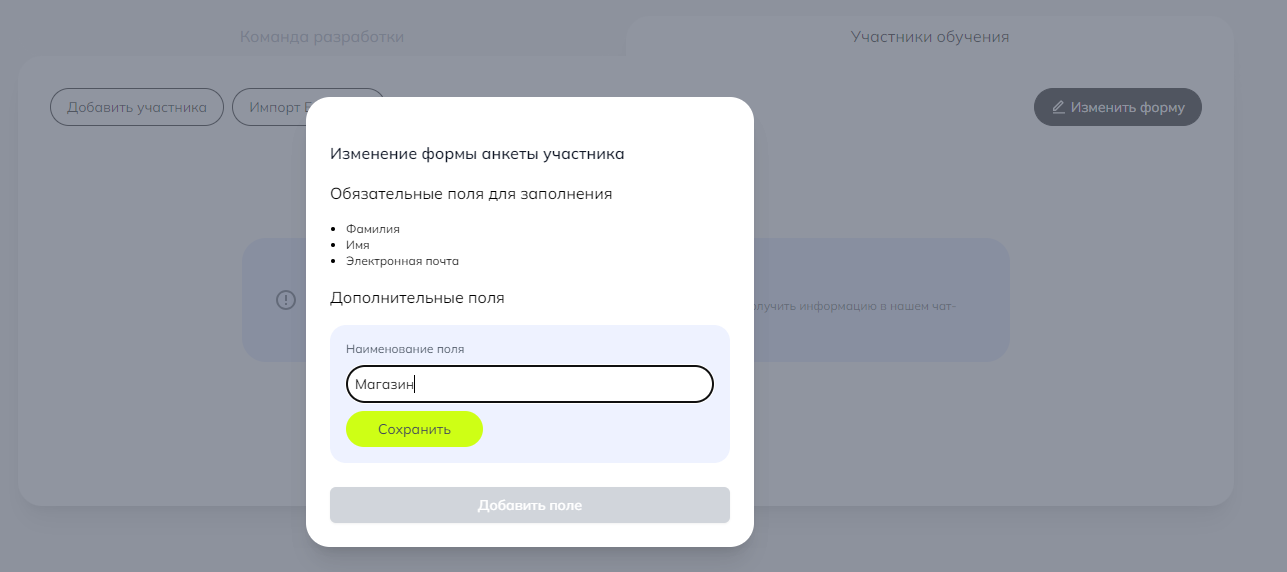
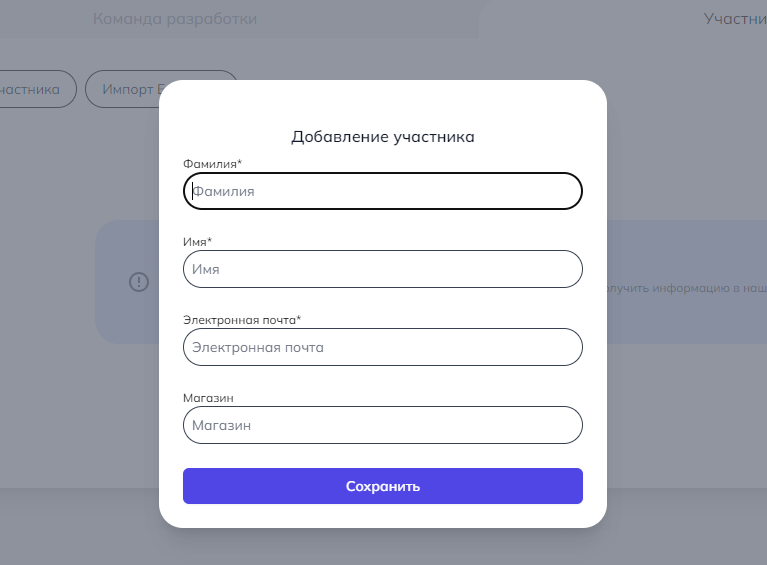
Вы можете поменять форму, если вам требуется добавить необходимые вам поля.

<details id="bkmrk-%D0%9E%D0%BA%D0%BD%D0%BE-%D0%BC%D0%B5%D0%BD%D1%8E-%22%D0%98%D0%B7%D0%BC%D0%B5%D0%BD%D0%B8%D1%82%D1%8C-"><summary>Окно меню "Изменить форму"</summary>

[![Снимок экрана 2024-09-04 183053.png](https://wiki.scroll-tool.ru/uploads/images/gallery/2024-09/scaled-1680-/snimok-ekrana-2024-09-04-183053.png)](https://wiki.scroll-tool.ru/uploads/images/gallery/2024-09/snimok-ekrana-2024-09-04-183053.png)

После этого когда вы будете добавлять участника обучения, у вас появится новая графа.

[![Снимок экрана 2024-09-04 183101.png](https://wiki.scroll-tool.ru/uploads/images/gallery/2024-09/scaled-1680-/snimok-ekrana-2024-09-04-183101.png)](https://wiki.scroll-tool.ru/uploads/images/gallery/2024-09/snimok-ekrana-2024-09-04-183101.png)
</details>