Создание интерактивного видео-тренажера
Видео-тренажер тренажер включает в себя 3 части:
- Начальная сцена (инструкция для пользователя)
- Содержание тренажера
- Финальная сцена (может быть несколько вариантов финальных сцен)
Рекомендуется начинать создание тренажера с начальной сцены и варианта сцены или сцен финала.
Создание начальной сцены видео-тренажера.
В самом начале необходимо создать новый тренажер. Как это сделать написано в статье "Интерфейс раздела и создание нового тренажера"
Создаем начальную сцену тренажера. Как это сделать написано в статье "Интерфейс раздела и создание нового тренажера"
Для этого необходимо нажать "Добавить сцену" в правом верхнем углу.
Откроется список из 4 вариантов сцен:
- Презентация
- Диалог
- Мессенджер
- Интерактив

В качестве начальной сцены рекомендуется выбирать сцену "Презентация".
Сцена "Презентация" включает в себя следующие элементы и возможности:
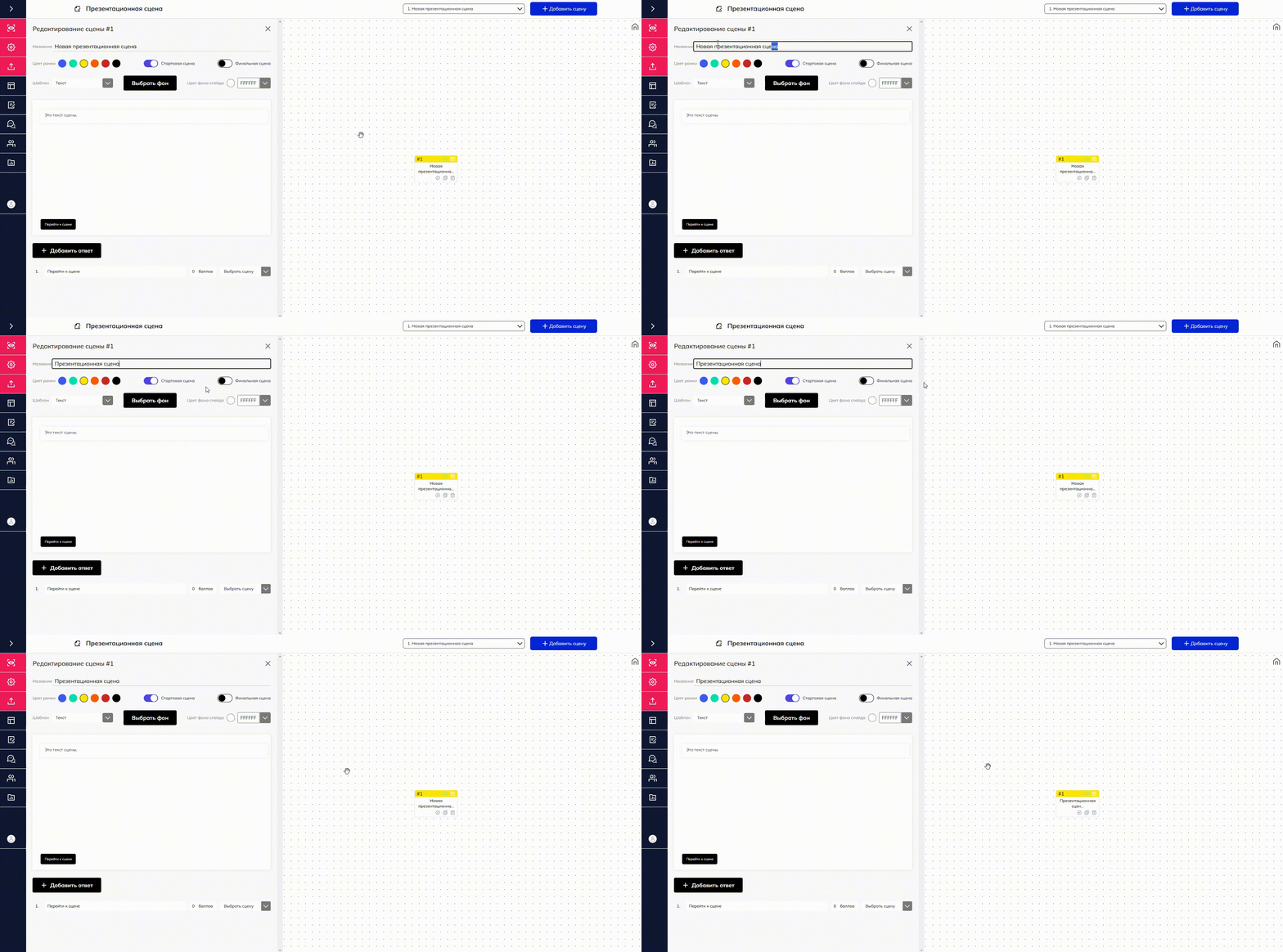
Название сцены
Вы можете изменить название сцены, чтобы было проще в дальнейшем ее идентифицировать. Например, "Начальная сцена". Это обозначение отображается только для редактора.
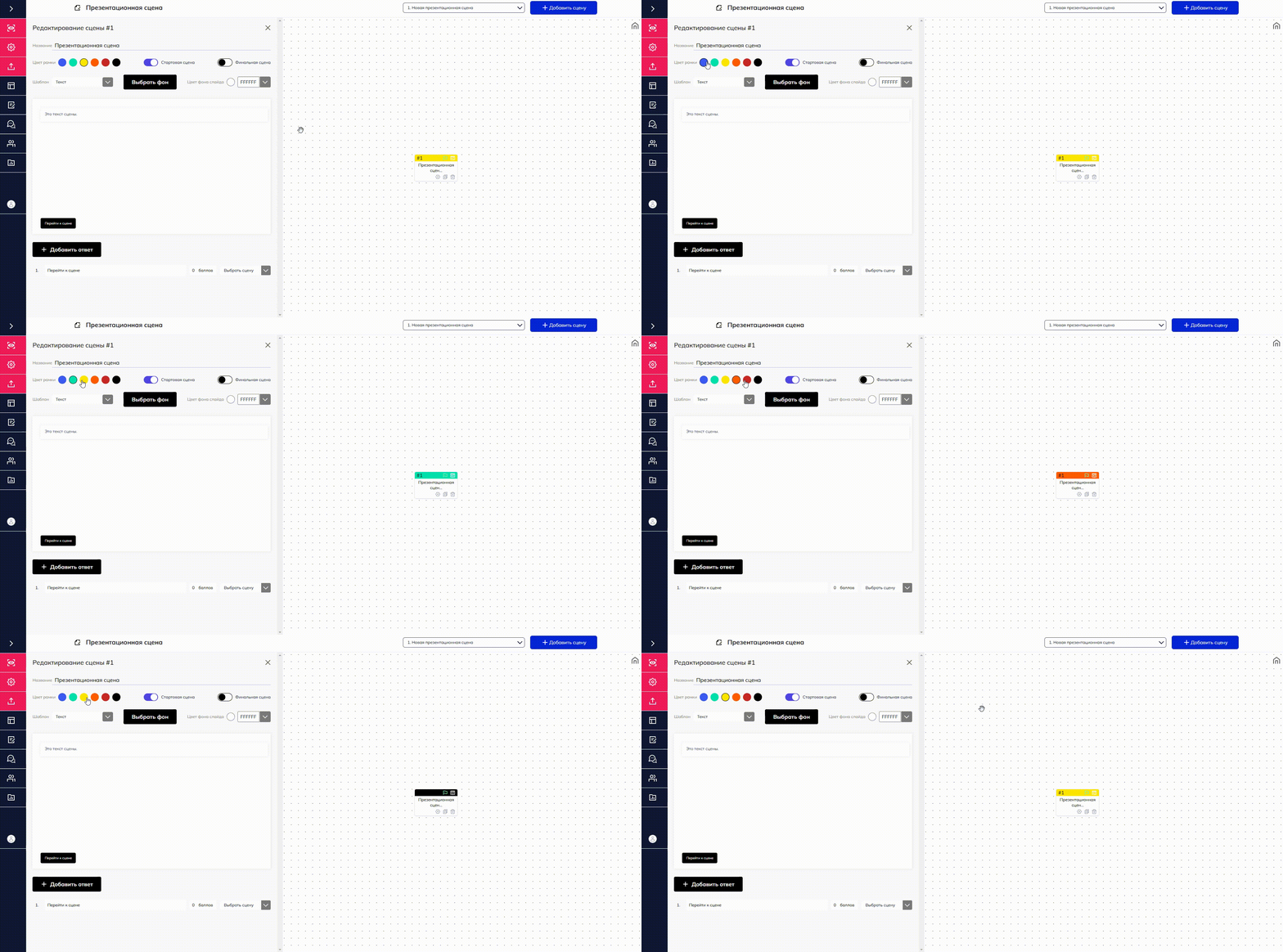
Выбор цвета рамки
Вы можете поменять цвет рамки, чтобы понимать какая сцена к чему относится. Например, ваш тренажер имеет 3 варианта решения, зеленый будет индикатором правильной ветки, оранжевый - средней, красный - неправильная ветка. Эти цветовые подсказки отображаются только для редактора.
Кнопки настройки выбора "стартовая" или "финальная сцена"
Стартовая сцена - это сцена, с которой начнется ваш тренажер.
Если вы хотите, чтобы ваш тренажер начинался с определенной сцены, вы можете сделать ее стартовой передвинув кнопку "Стартовая сцена".
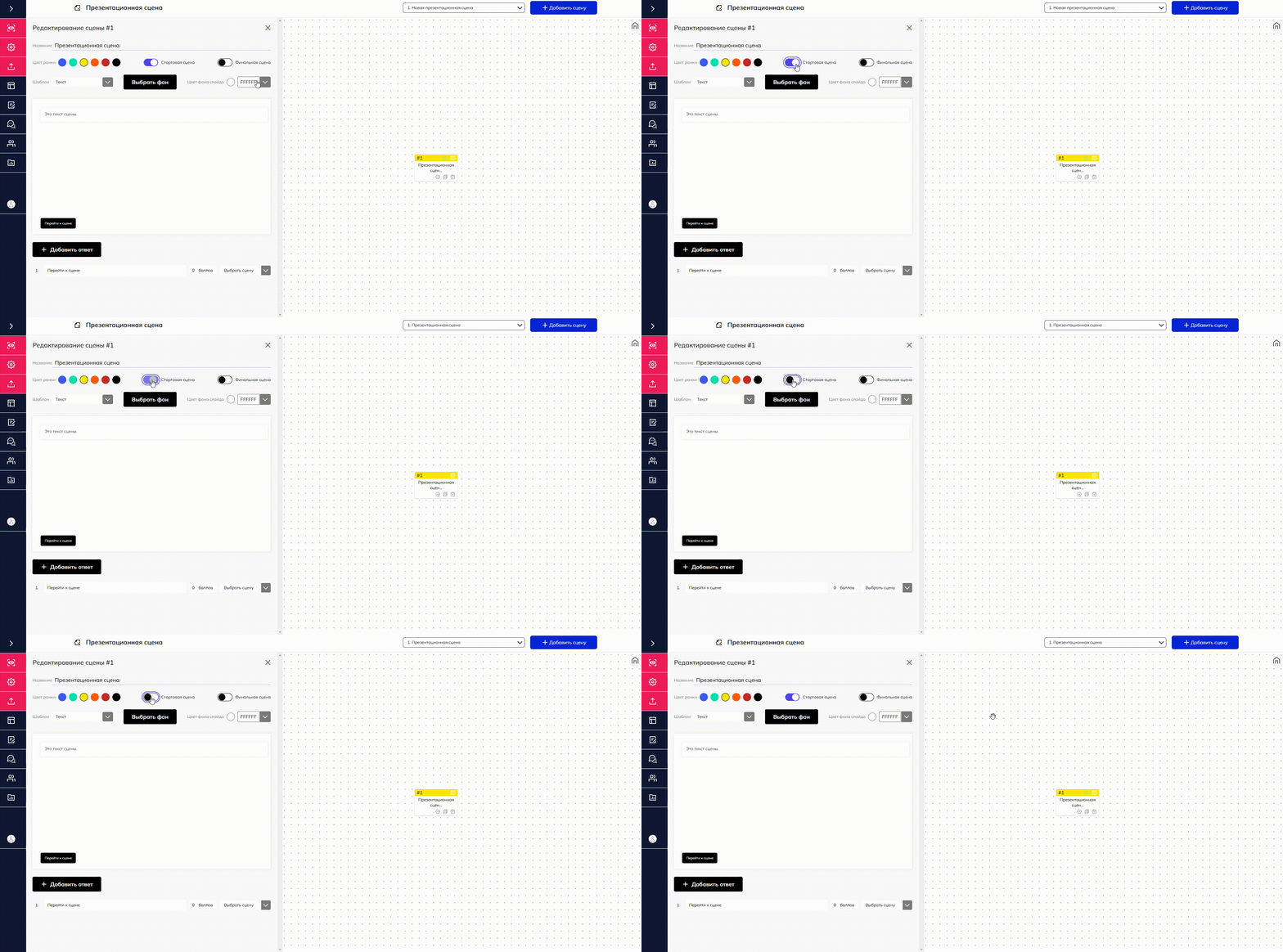
Первая сцена, которую вы добавите в тренажере автоматически становится стартовой.
Финальная сцена - это финал вашего тренажера. Он может быть один или несколько, в зависимости от вашей учебной цели.
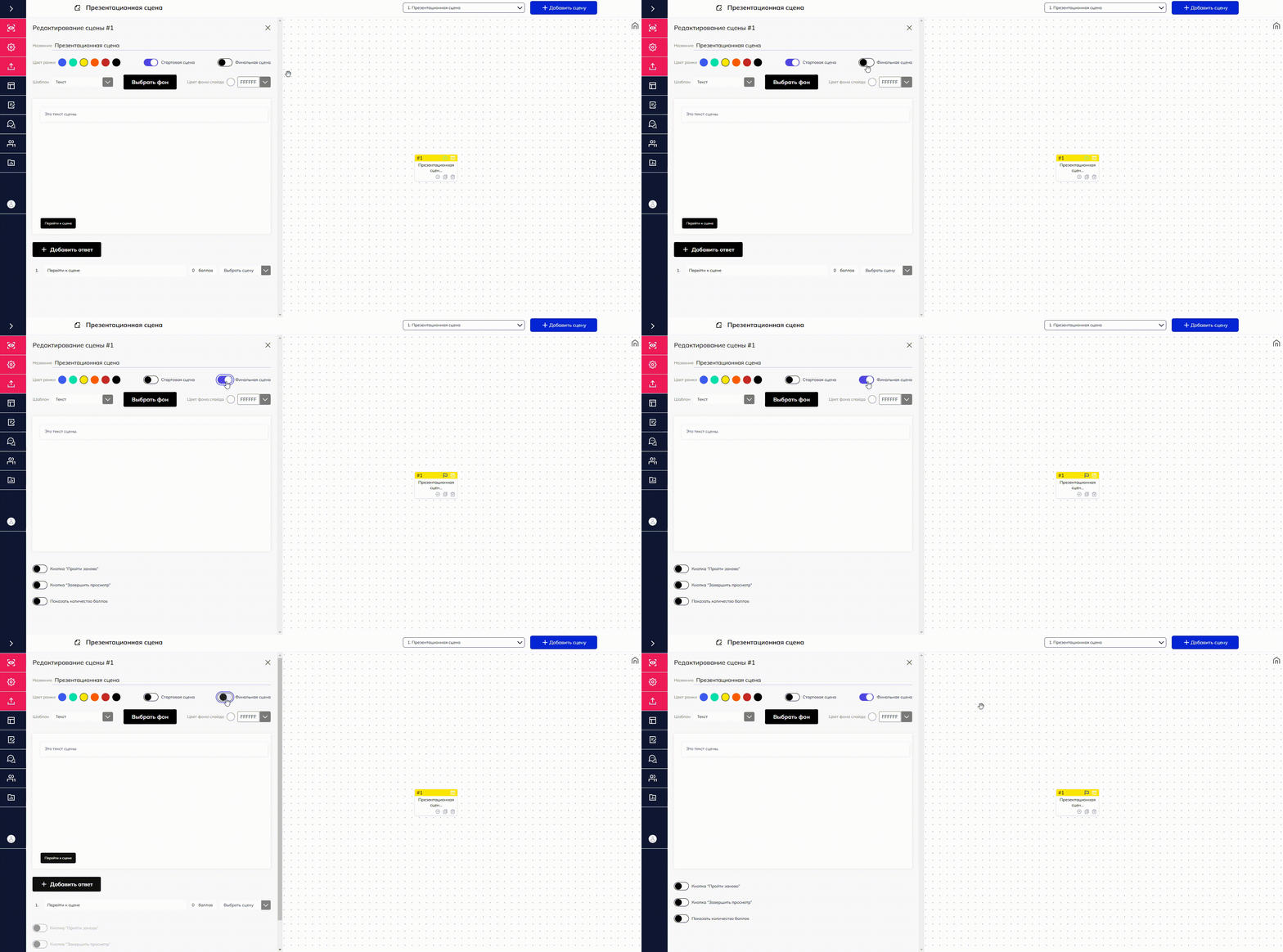
Когда вы хотите завершить тренажер, то вы можете сделать сцену финальной, на которой и будет заканчиваться ваш проект. для этого необходимо передвинуть кнопку "Финальная сцена".
У финальной сцены есть также три слайдера, которые нужны для настройки тренажера:
- Включить кнопку «Пройти заново»: позволяет пользователю перезапустить тренажер после завершения.
- Включить кнопку «Завершить просмотр»: даёт возможность закрыть тренажер сразу после окончания, без повторных просмотров.
- Показывать количество баллов: активирует отображение набранных очков пользователя.
Про баллы тренажера можно прочитать в статье - Настройка баллов в сценах тренажера.
Выбор шаблона для реализации сцены
Сцена имеет несколько вариантов для реализации: текст, текст с изображением (изображение справа или слева), изображение или видео.
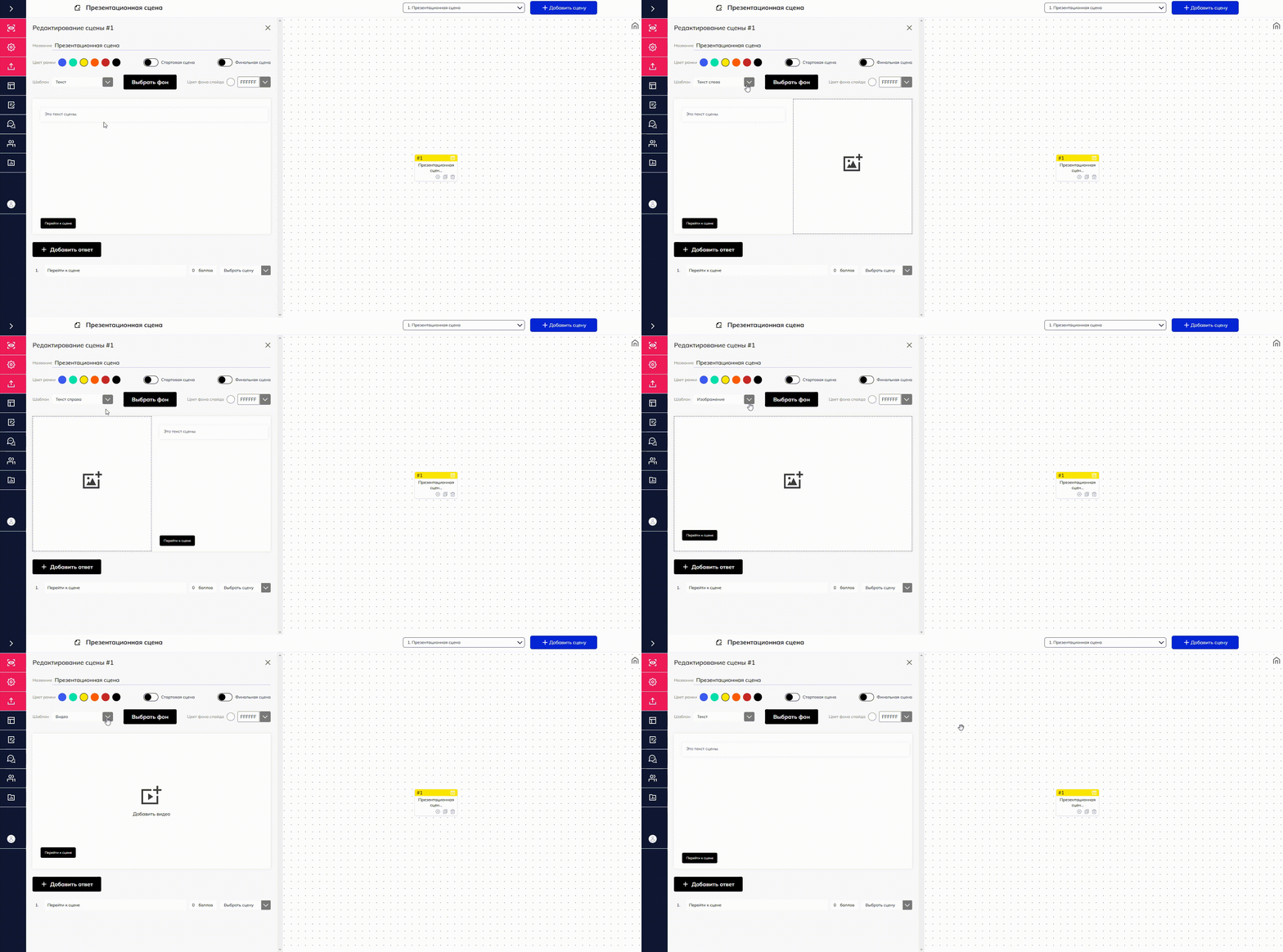
Чтобы добавить изображение или видео, наведите курсор на значок видео или изображения после выбора нужного шаблона для сцены, выберите нужный файл с вашего компьютера
Можно добавить видеофайл любого формата, размером до 500 Мб, изображения в формате JPG, PNG, GIF, WEBP и SVG, до 50 Мб.
Соотношение сторон у видео и изображения не стандартные 44:25 или 704*400 пикселей. Если требуется разрешение выше, то картинка или видео должны быть 1408*800.
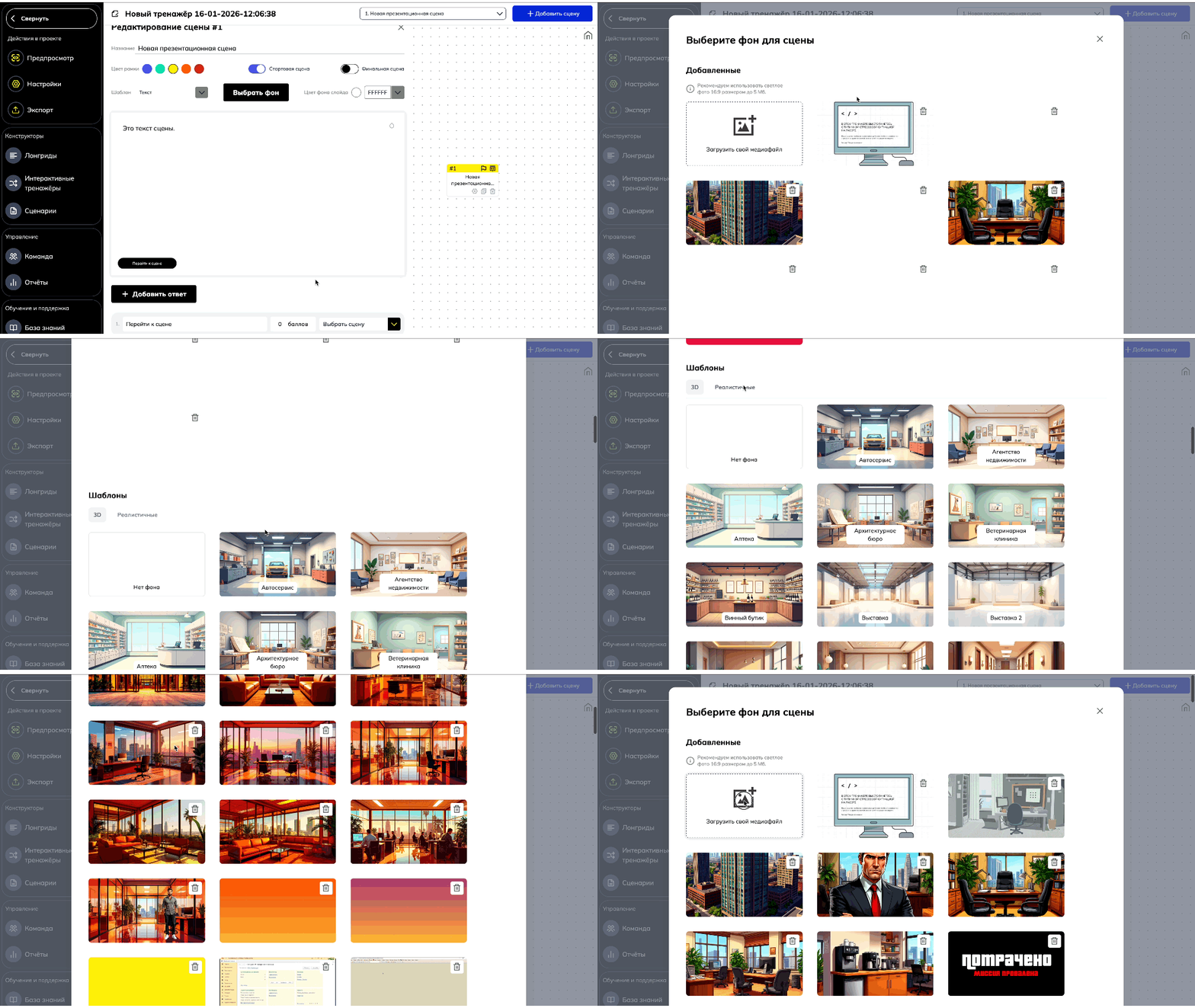
Выбор фона