# Настройки внешнего вида интерактивного тренажера

Настройка внешнего вида позволяет изменить шрифты, цвета, логотип и другие детали тренажера. Вот так выглядит страница с настройками:

[![bandicam 2024-10-24 11-18-15-391.jpg](https://wiki.scroll-tool.ru/uploads/images/gallery/2024-10/scaled-1680-/bandicam-2024-10-24-11-18-15-391.jpg)](https://wiki.scroll-tool.ru/uploads/images/gallery/2024-10/bandicam-2024-10-24-11-18-15-391.jpg)
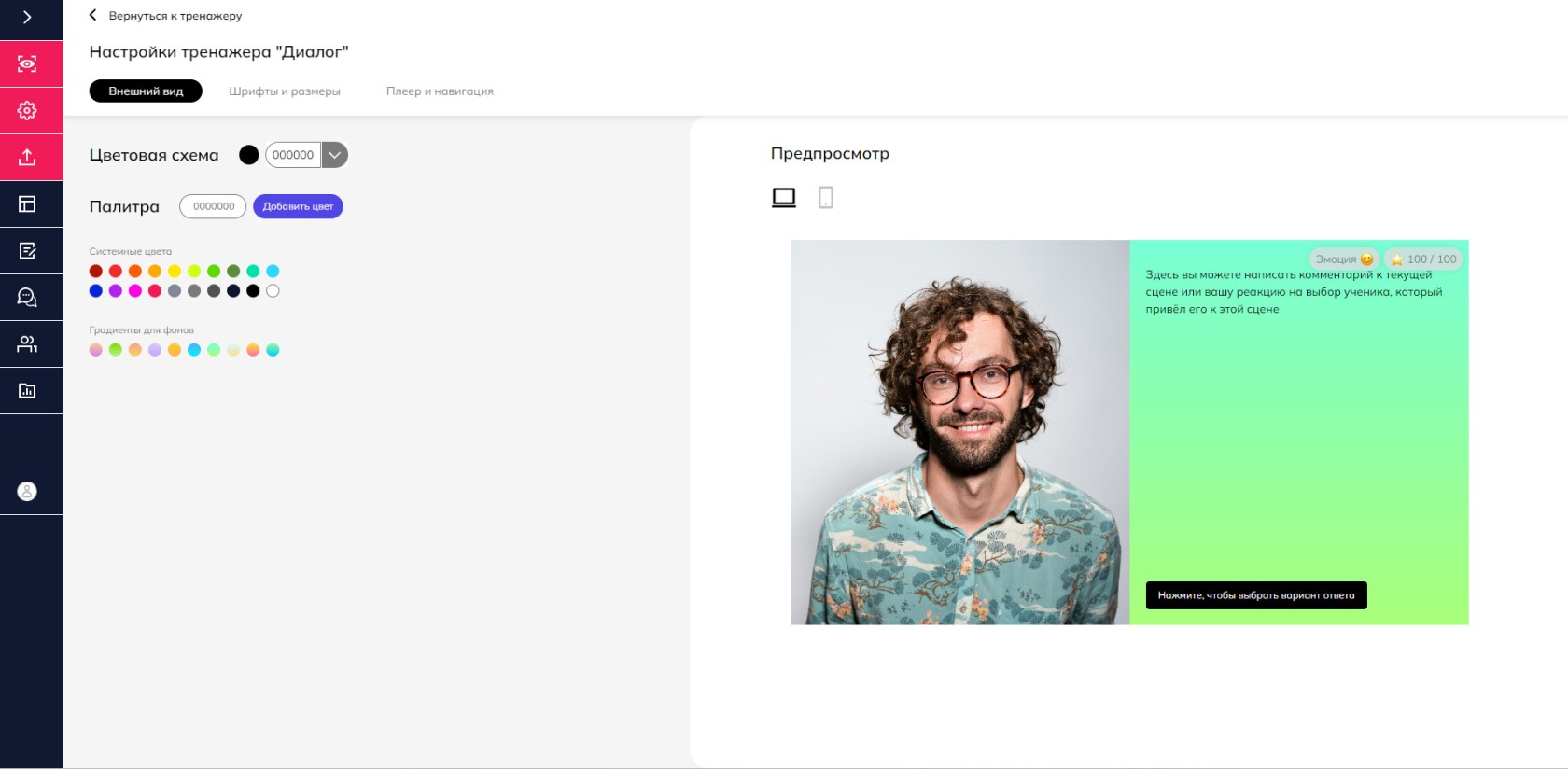
Слева находятся настройки, а справа находится демонстрация — чтобы вы сразу могли увидеть внесенные изменения.

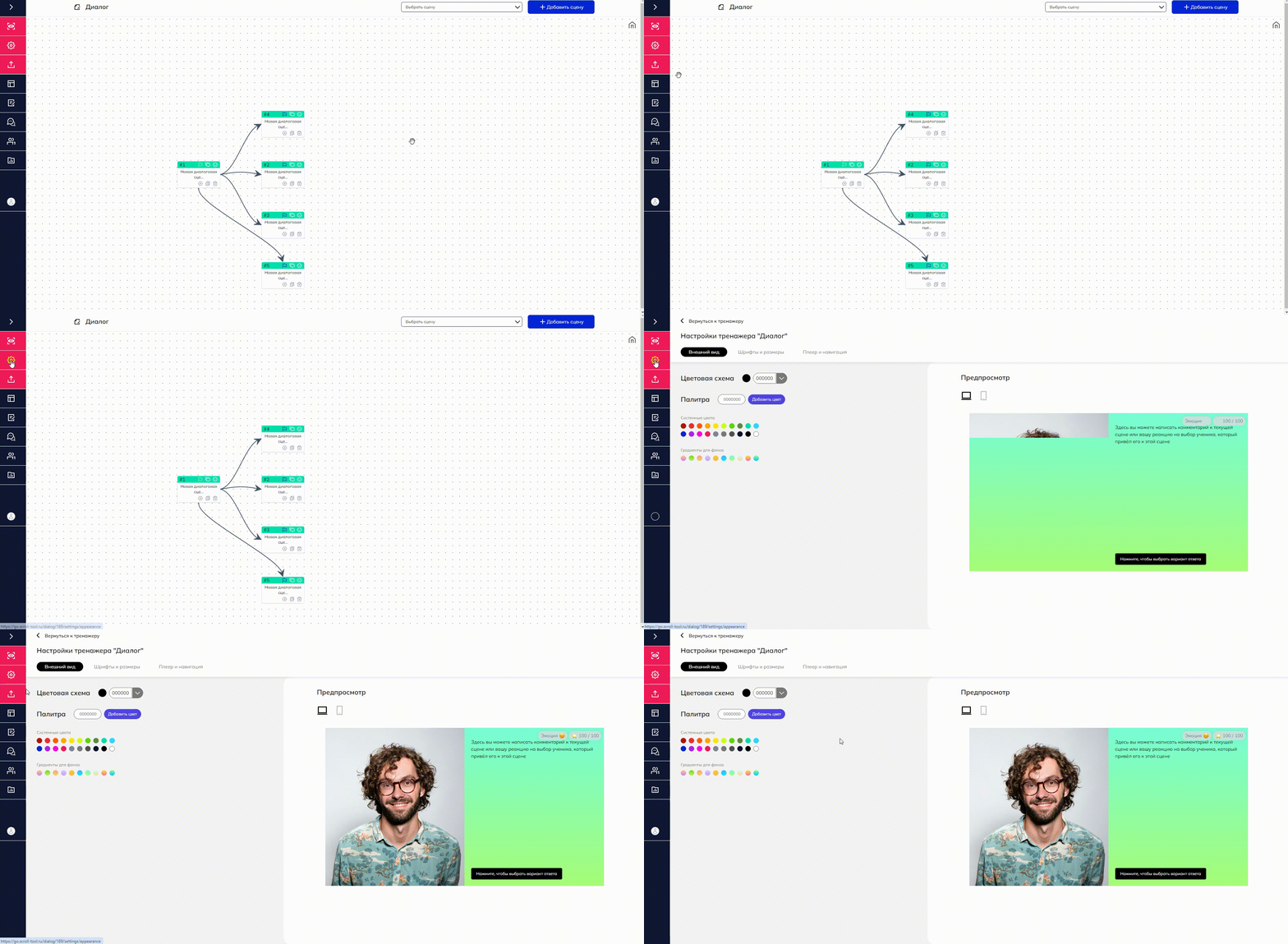
Чтобы настроить внешний вид, нужно зайти в тренажер и выбрать раздел «**Настройки**».

<details id="bkmrk-%D0%9E%D1%82%D0%BA%D1%80%D1%8B%D1%82%D0%B8%D0%B5-%D0%BD%D0%B0%D1%81%D1%82%D1%80%D0%BE%D0%B5%D0%BA-%D0%A7%D1%82"><summary>Открытие настроек</summary>

![Как зайти в настройки.gif](https://wiki.scroll-tool.ru/uploads/images/gallery/2024-10/kak-zaiti-v-nastroiki.gif)

<span style="color: rgb(149, 165, 166);">*Чтобы увеличить демонстрацию, нажмите на нее.*</span>

</details>### Цветовая схема интерактивного тренажера

В конструкторе **Scrolltool** есть возможность задать цвет для элементов интерфейса тренажера. Для этого используется цветовая схема. Цвет, выбранный для цветовой схемы, наследуется многими контентными блоками как основной.

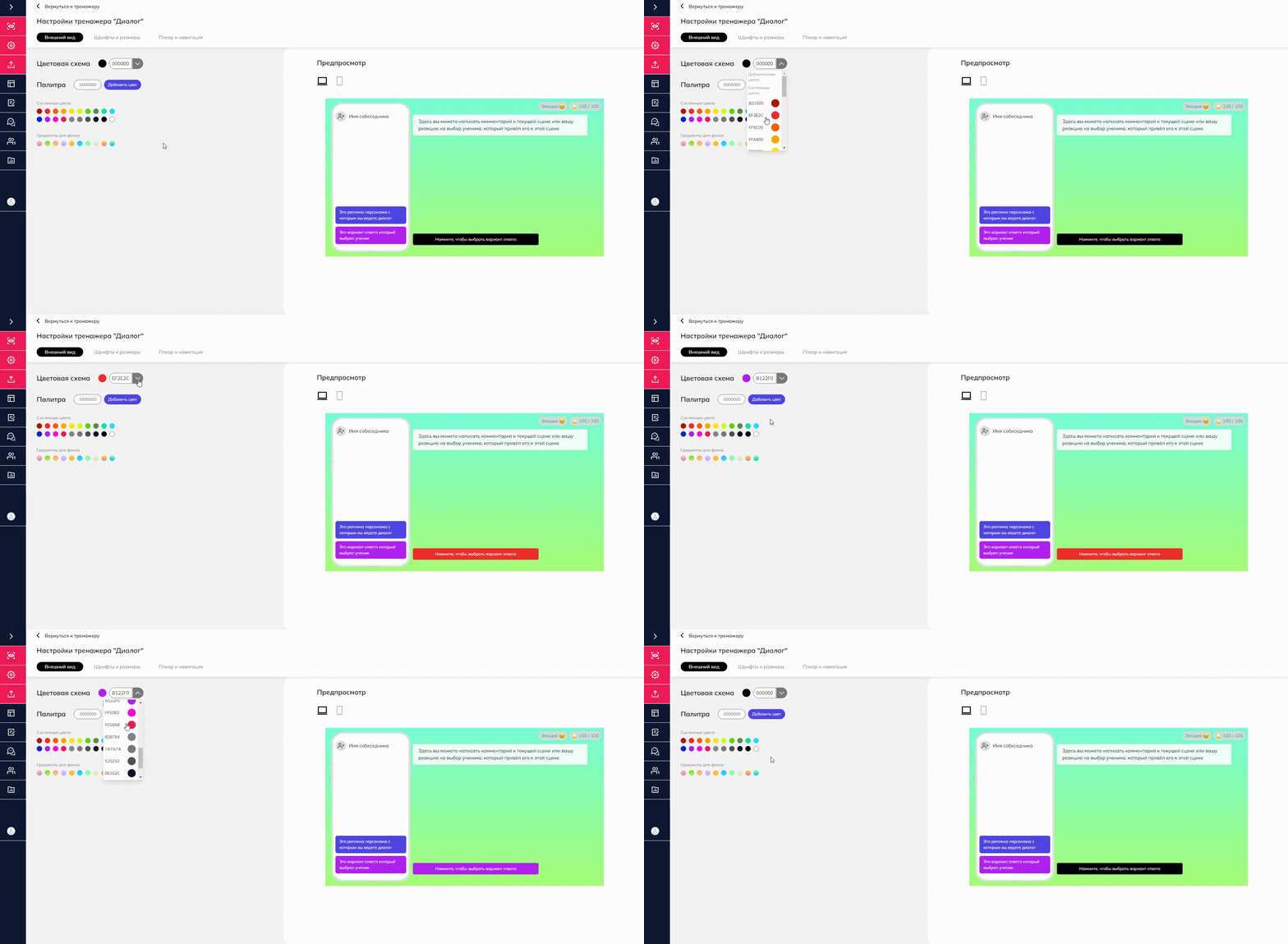
Вы можете выбрать цвет из системной палитры, в которой есть 20 цветов, в том числе чёрный и белый. Посмотреть все 20 цветов можно в блоке «**Внешний вид**». А чтобы выбрать какой-то цвет, раскройте список «**Цветовая схема**» и выберите нужный цвет.

<details id="bkmrk--1"><summary></summary>

[![bandicam 2024-10-24 15-03-51-327.gif](https://wiki.scroll-tool.ru/uploads/images/gallery/2024-10/bandicam-2024-10-24-15-03-51-327.gif)](https://wiki.scroll-tool.ru/uploads/images/gallery/2024-10/bandicam-2024-10-24-15-03-51-327.gif)

</details>Вы можете также добавить свой собственный цвет. Для этого скопируйте HEX-код своего цвета и вставьте его в окошко «**Палитра**». Затем нажмите кнопку «**Добавить цвет**».

### Цвет хедера

Вы можете выбрать цвет из системной палитры, в которой есть 20 цветов, в том числе чёрный и белый. Посмотреть все 20 цветов можно в блоке «**Внешний вид**». А чтобы выбрать какой-то цвет, раскройте список «**Цветовая схема**» и выберите нужный цвет.

[![image.png](https://wiki.scroll-tool.ru/uploads/images/gallery/2026-04/scaled-1680-/image.png)](https://wiki.scroll-tool.ru/uploads/images/gallery/2026-04/image.png)

### Шрифты тренажера

[![bandicam 2024-10-24 11-18-18-717.jpg](https://wiki.scroll-tool.ru/uploads/images/gallery/2024-10/scaled-1680-/bandicam-2024-10-24-11-18-18-717.jpg)](https://wiki.scroll-tool.ru/uploads/images/gallery/2024-10/bandicam-2024-10-24-11-18-18-717.jpg)

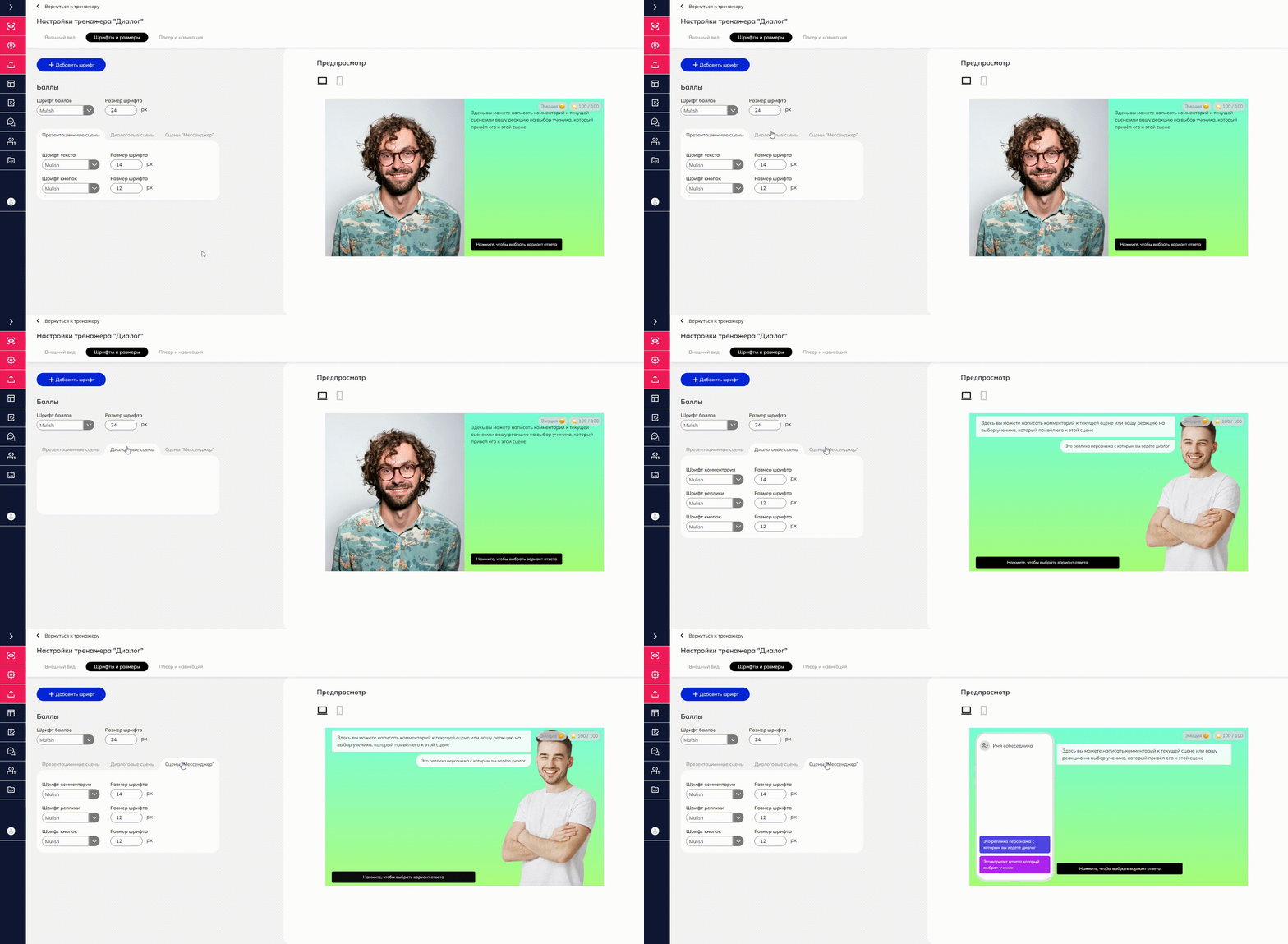
Чтобы настроить шрифт, зайдите в «**Настройки**» и перейдите на вкладку «**Шрифты и размеры**». Здесь можно выбрать 4 вида шрифтов:

- шрифтов для Презентационной сцены
- шрифтов для Диалоговой сцены
- шрифтов для сцены "Мессенджер"

<details id="bkmrk-%D0%A2%D0%B8%D0%BF%D1%8B-%D0%BD%D0%B0%D1%81%D1%82%D1%80%D0%BE%D0%B5%D0%BA-%D0%A8%D1%80%D0%B8%D1%84%D1%82%D0%BE"><summary>Типы настроек Шрифтов</summary>

[![bandicam 2024-10-24 13-23-31-826.gif](https://wiki.scroll-tool.ru/uploads/images/gallery/2024-10/bandicam-2024-10-24-13-23-31-826.gif)](https://wiki.scroll-tool.ru/uploads/images/gallery/2024-10/bandicam-2024-10-24-13-23-31-826.gif)

</details>Вы также можете загрузить свой собственный шрифт. Для этого нажмите на кнопку «**Добавить шрифт**», перед вами появится окно для добавления шрифта, где нужно ввести имя шрифта и загрузить файл с компьютера.

<p class="callout warning">На данный момент, сцена Интерактив берет шрифты из настроек Презентационной сцены.</p>

### Плеер и навигация

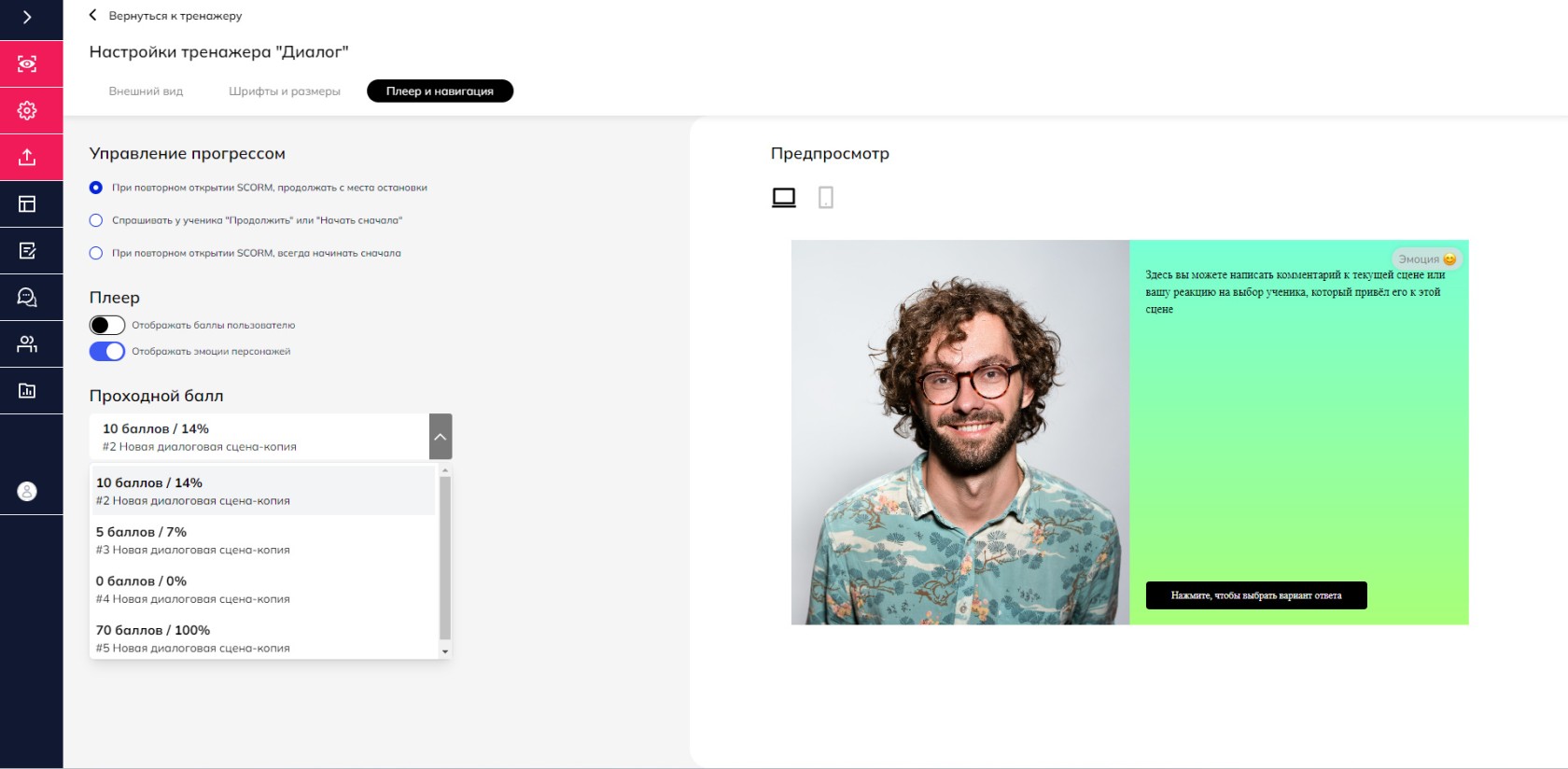
В этом разделе вы можете настроить управление прогрессом, проходной бал и так же отобразить эмоции и баллы.

[![bandicam 2024-10-24 11-44-38-049.jpg](https://wiki.scroll-tool.ru/uploads/images/gallery/2024-10/scaled-1680-/bandicam-2024-10-24-11-44-38-049.jpg)](https://wiki.scroll-tool.ru/uploads/images/gallery/2024-10/bandicam-2024-10-24-11-44-38-049.jpg)