Подключение MCP Scrolltool к ChatGPT и Codex
MCP подключает ИИ-агента к Scrolltool: агент получает доступ к папкам, курсам и тренажёрам и может создавать новые курсы. Доступ ограничен выбранной командой Scrolltool и правами владельца ключа.
Для персонального ключа Scrolltool используйте приложение с локальными настройками MCP или клиент Codex. Веб-версия ChatGPT использует отдельную форму, у которой есть ограничения авторизации.
Создайте ключ в Scrolltool
- Войдите в Scrolltool и выберите команду, с которой должен работать агент.
- Откройте Профиль → MCP или перейдите на страницу MCP в профиле.
- Задайте понятное имя ключа, например «Codex — рабочий компьютер», и нажмите Создать ключ.
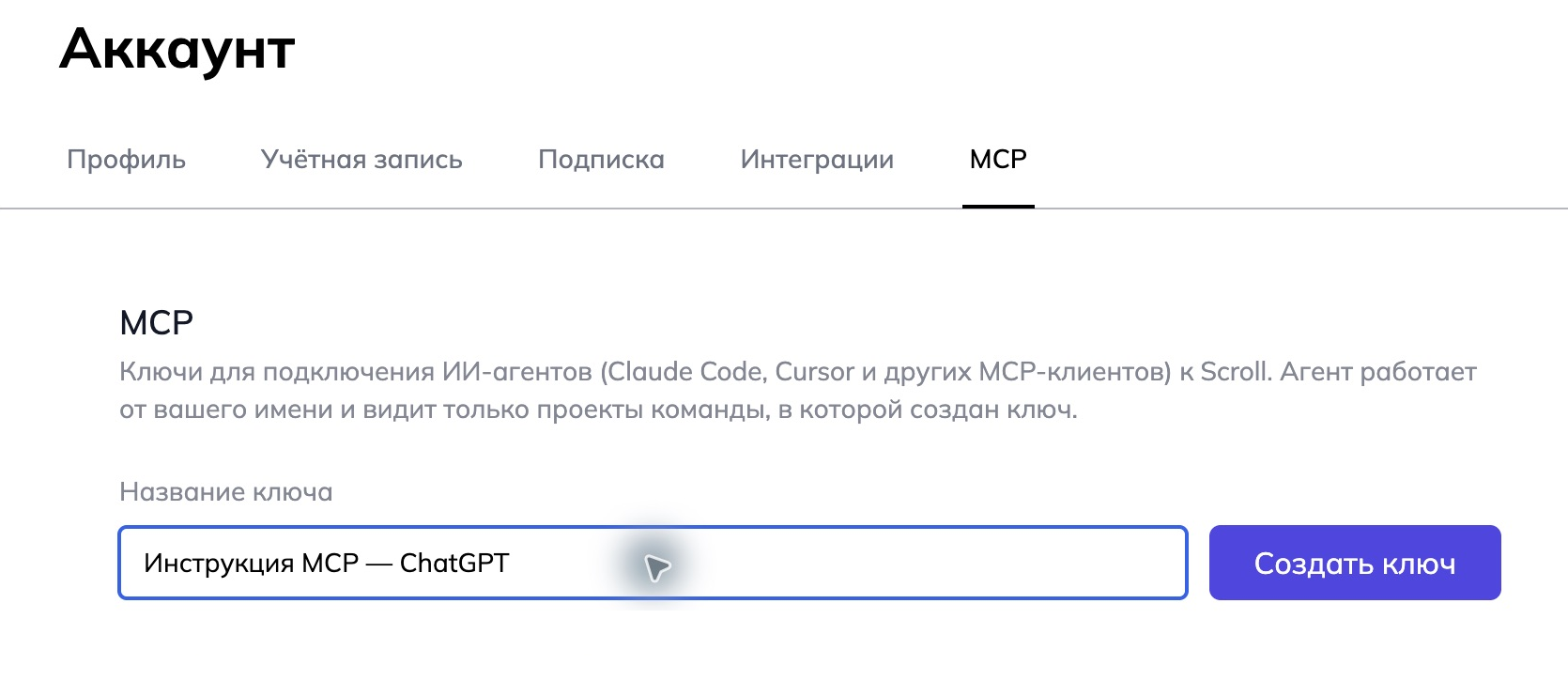
На странице MCP создают персональный ключ подключения.
- Скопируйте ключ целиком, включая число и символ
|в начале. Сохраните его в менеджере паролей: полное значение показывается только при создании. - После сохранения нажмите Я сохранил ключ, скрыть.
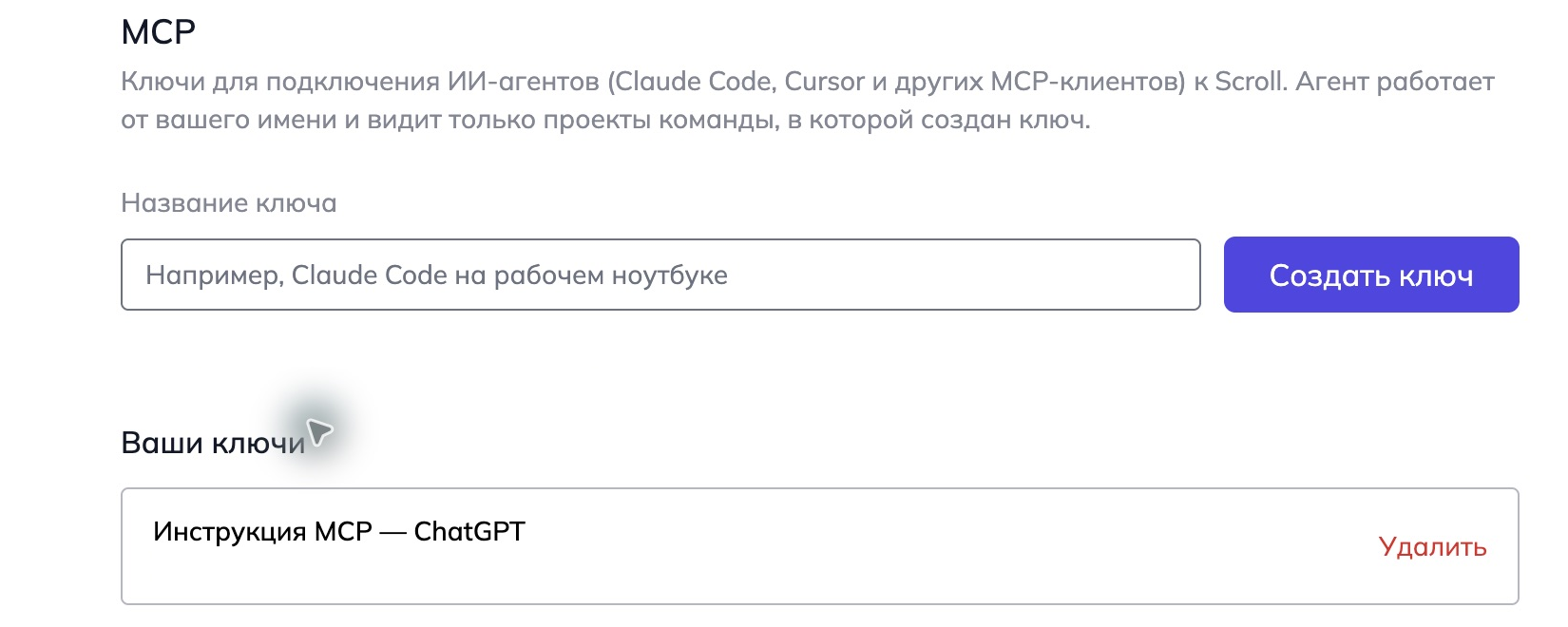
Ключ в списке после скрытия значения. Данные команды на снимке закрыты.
В примерах ниже ВАШ_MCP_КЛЮЧ — заполнитель. Замените его полным значением своего ключа. Создавайте отдельный ключ для каждого агента, чтобы различать подключения.
Параметры подключения
| Параметр | Значение |
|---|---|
| Адрес MCP-сервера | https://go.scroll-tool.ru/mcp |
| Транспорт | Streamable HTTP |
| HTTP-заголовок | Authorization |
| Значение заголовка | Bearer ВАШ_MCP_КЛЮЧ |
Между Bearer и ключом нужен пробел. Адрес /user-profile/mcp открывает настройки профиля; в агенте указывают адрес /mcp.
Подключите сервер на компьютере
Через настройки приложения
- Откройте Settings → MCP servers → Add server.
- Введите имя
scrolltool_productionи выберите Streamable HTTP. - Укажите URL
https://go.scroll-tool.ru/mcp. - В HTTP-заголовках добавьте
Authorizationсо значениемBearer ВАШ_MCP_КЛЮЧ. - Сохраните настройки и нажмите Restart или перезапустите клиент.
Через файл конфигурации Codex
Откройте ~/.codex/config.toml и добавьте запись:
[mcp_servers.scrolltool_production]
url = "https://go.scroll-tool.ru/mcp"

[mcp_servers.scrolltool_production.http_headers]
Authorization = "Bearer ВАШ_MCP_КЛЮЧ"
Сохраните остальные разделы файла. В Windows стандартный путь — %USERPROFILE%\.codex\config.toml. Символ ~ обозначает домашнюю папку пользователя.
Перезапустите клиент и откройте новый чат. Локальные клиенты Codex используют конфигурацию одного хоста; подключение в веб-версии ChatGPT настраивается отдельно.
Что учитывать в ChatGPT в браузере
Путь к форме: Plugins («Плагины») → Добавить → Добавить пользовательский сервер MCP.
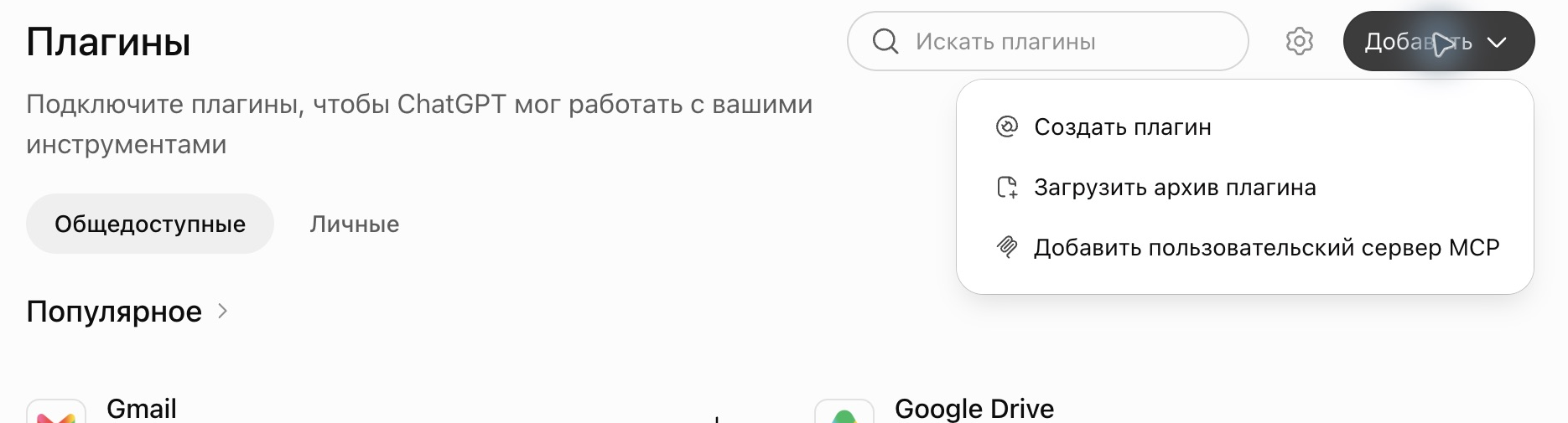
Открытие формы пользовательского MCP-сервера в ChatGPT.
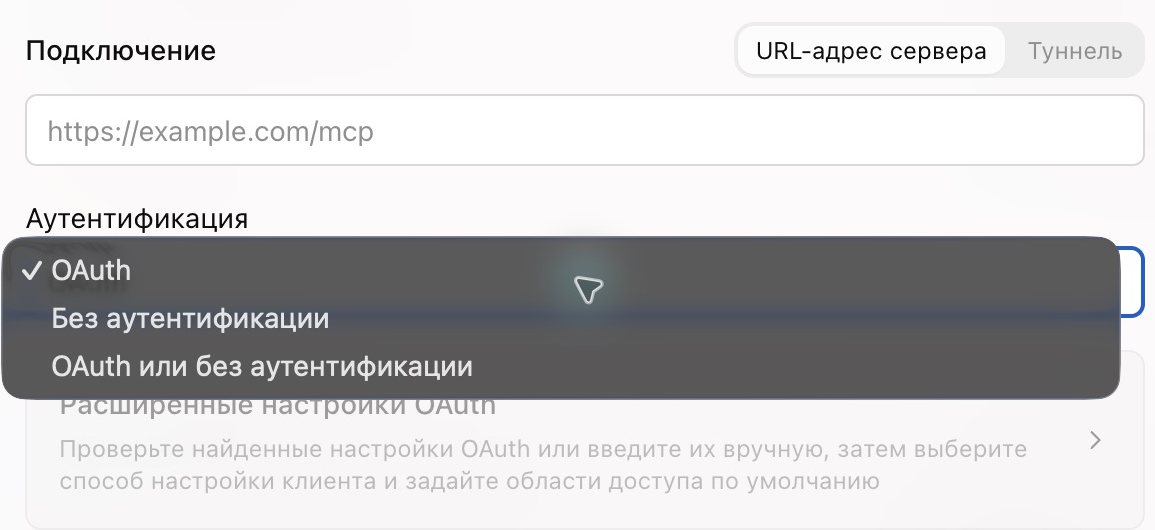
Форма с вариантами OAuth, «Без аутентификации» и смешанным режимом.
Если форма предлагает только эти варианты и не содержит HTTP-заголовков, передать персональный ключ Scrolltool через неё нельзя. Без аутентификации не отправляет ключ, а OAuth Client Secret не заменяет MCP-ключ. В этом случае используйте локальное подключение Codex, описанное выше.
Проверьте подключение
Отправьте агенту запрос:
Используй MCP Scrolltool scrolltool_production.
Вызови list_folders и покажи названия доступных папок.
Ничего не создавай и не изменяй.
Подключение работает, если агент вызвал list_folders нужного сервера и получил ответ Scrolltool. Пустой список допустим, если в аккаунте нет доступных папок. Текстовый ответ без вызова инструмента не подтверждает подключение.
Если подключение не работает
| Проблема | Что проверить |
|---|---|
401 / Unauthorized |
Полный ключ с началом id|, имя заголовка Authorization, префикс Bearer и пробел. |
403 / Forbidden или нужного курса нет |
Выбранную команду Scrolltool и права владельца ключа. |
404 / Not Found |
В клиенте должен быть адрес /mcp, а не /user-profile/mcp. |
| Настройки сохранены, но инструментов нет | Перезапустите клиент, проверьте статус сервера и выберите scrolltool_production в новом чате. |
Источники
- OpenAI — Model Context Protocol: настройки MCP и HTTP-заголовки.
- OpenAI — Add custom MCP server: веб-форма ChatGPT.
Обновлено 29 октября 2026 года. Названия пунктов могут зависеть от языка и версии клиента.