# Раздел "Аккаунт"

# Раздел «Аккаунт»

**Аккаунт пользователя** — это модуль, позволяющий управлять своим профилем, подпиской и создавать интеграции.

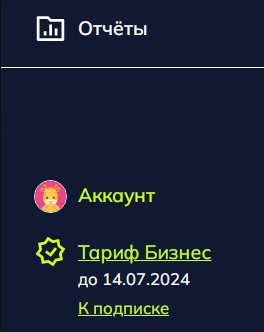
В левой панели модуль «**Аккаунт**» находится под модулем «**Отчёты**». Там же для удобства выведена информация о текущем тарифе (название тарифа и срок его действия).
![ac0-menu.jpg](https://wiki.scroll-tool.ru/uploads/images/gallery/2023-08/scaled-1680-/ac0-menu.jpg)

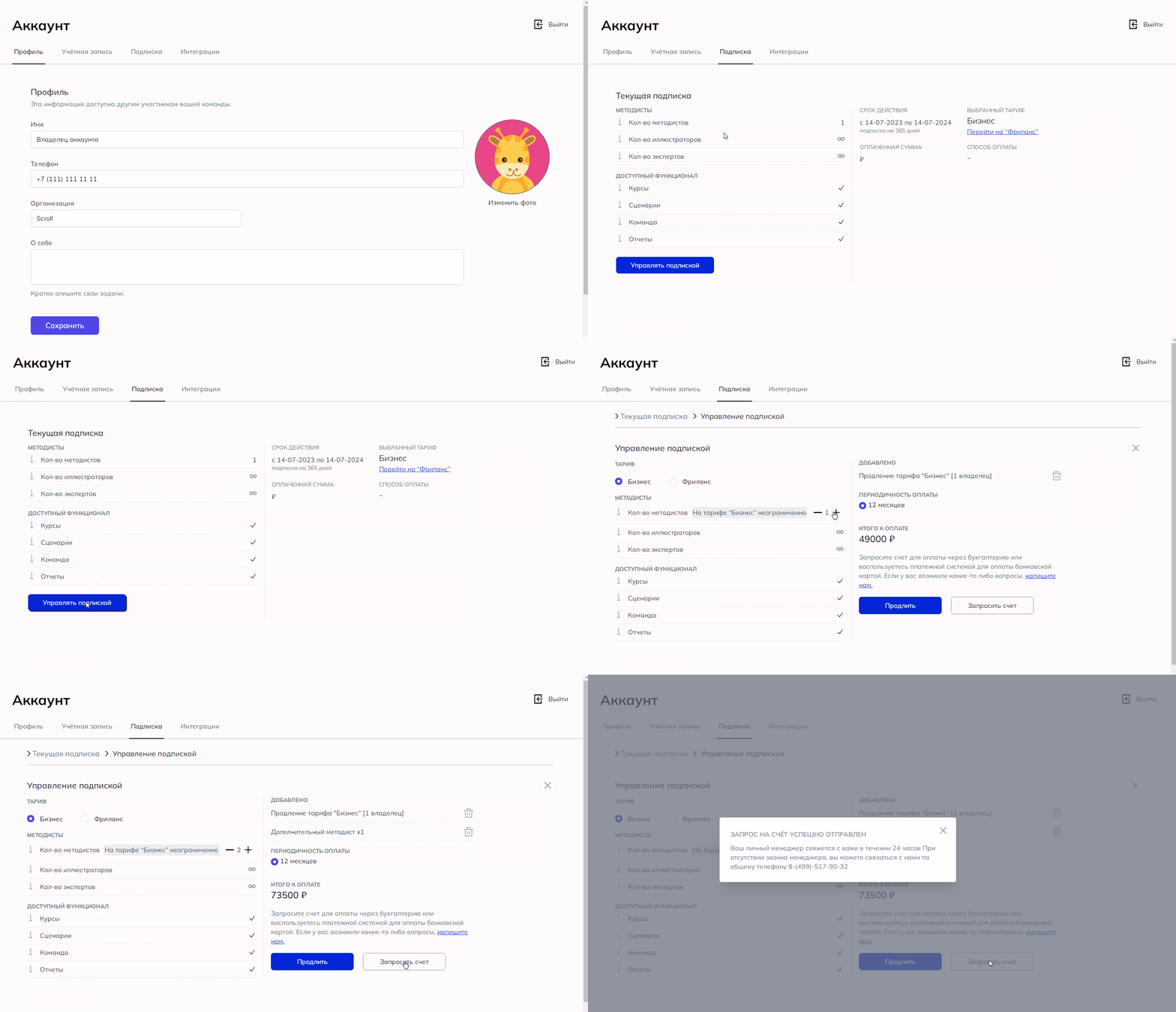
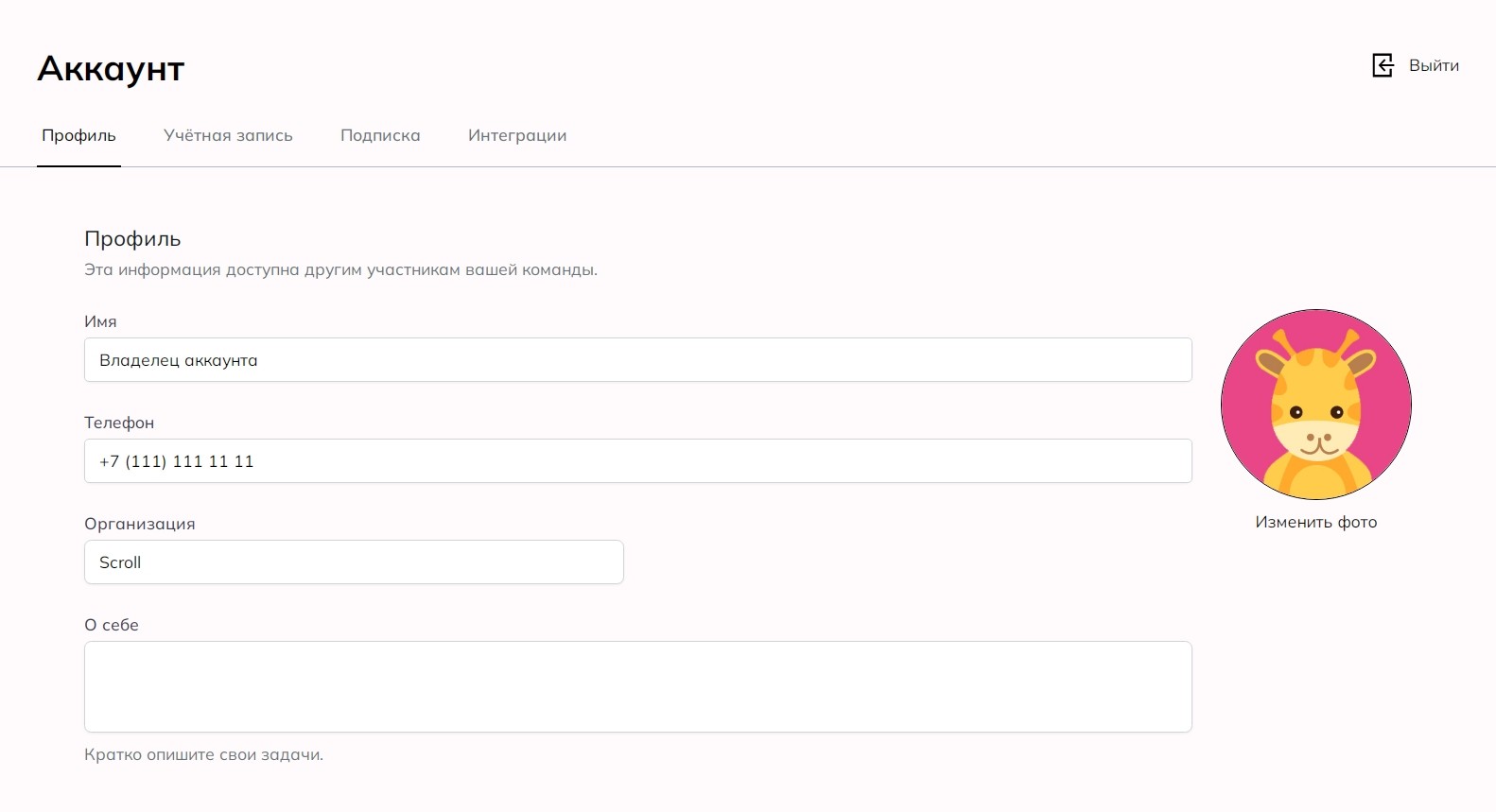
Нажмите на него, чтобы перейти в раздел «**Аккаунт**». Здесь вы увидите информацию о своём профиле.

[![ac1-look2.jpg](https://wiki.scroll-tool.ru/uploads/images/gallery/2023-08/scaled-1680-/ac1-look2.jpg)](https://wiki.scroll-tool.ru/uploads/images/gallery/2023-08/ac1-look2.jpg)
Если в левой панели нажать на название тарифа или надпись «**К подписке**», то вы сразу перейдете на вкладку «**Подписка**» в аккаунте. Об этой вкладке мы расскажем чуть ниже.

Чтобы выйти из аккаунта, нажмите на кнопку «**Выйти**» в верхнем правом углу раздела:

![ac4-out.jpg](https://wiki.scroll-tool.ru/uploads/images/gallery/2023-08/scaled-1680-/ac4-out.jpg)

Также в аккаунте доступны 4 вкладки с различными настройками:

- Профиль
- Учётная запись
- Подписка
- Интеграции

Давайте разберём каждую вкладку подробнее.

### Профиль

Здесь вы сможете внести личную информацию о себе и изменить фото своего профиля.

Чтобы сменить фото, наведите на него и нажмите. Затем выберите изображение с компьютера. Изменения сохранятся автоматически.

<details id="bkmrk-%D0%98%D0%B7%D0%BC%D0%B5%D0%BD%D0%B5%D0%BD%D0%B8%D0%B5-%D1%84%D0%BE%D1%82%D0%BE%D0%B3%D1%80%D0%B0%D1%84%D0%B8%D0%B8"><summary>Изменение фотографии</summary>

[![ac5-avatar.gif](https://wiki.scroll-tool.ru/uploads/images/gallery/2023-08/ac5-avatar.gif)](https://wiki.scroll-tool.ru/uploads/images/gallery/2023-08/ac5-avatar.gif)

*<span style="color: rgb(149, 165, 166);">Чтобы увеличить демонстрацию, нажмите на нее.</span>*

</details>### Учётная запись

Здесь хранятся данные для входа в аккаунт: ваша почта и пароль. При желании вы можете сменить пароль на новый. Для этого введите новый пароль в поле «**Пароль**» и нажмите на кнопку «**Сохранить**». После этого произойдет выход из аккаунта. Вам нужно будет снова в него войти, введя уже новый пароль.

<details id="bkmrk-%D0%98%D0%B7%D0%BC%D0%B5%D0%BD%D0%B5%D0%BD%D0%B8%D0%B5-%D0%BF%D0%B0%D1%80%D0%BE%D0%BB%D1%8F-%D0%A7%D1%82%D0%BE"><summary>Изменение пароля</summary>

[![ac6-password.gif](https://wiki.scroll-tool.ru/uploads/images/gallery/2023-08/ac6-password.gif)](https://wiki.scroll-tool.ru/uploads/images/gallery/2023-08/ac6-password.gif)

*<span style="color: rgb(149, 165, 166);">Чтобы увеличить демонстрацию, нажмите на нее.</span>*

</details>### Подписка

Здесь вы можете посмотреть информацию о вашей подписке: её возможности, срок действия и т.д. А также продлить или изменить свою подписку. Для этого нажмите на кнопку «**Управлять подпиской**» и выберите настройки для оплаты.

На тарифе «**Бизнес**» доступен запрос счёта для оплаты или оплата банковской картой. А также выбор количества методистов.

<details id="bkmrk-%D0%97%D0%B0%D0%BF%D1%80%D0%BE%D1%81-%D1%81%D1%87%D1%91%D1%82%D0%B0-%28%D1%82%D0%B0%D1%80%D0%B8%D1%84-"><summary>Запрос счёта (тариф "Бизнес")</summary>

[![ac7-invoice.gif](https://wiki.scroll-tool.ru/uploads/images/gallery/2023-08/ac7-invoice.gif)](https://wiki.scroll-tool.ru/uploads/images/gallery/2023-08/ac7-invoice.gif)

*<span style="color: rgb(149, 165, 166);">Чтобы увеличить демонстрацию, нажмите на нее.</span>*

</details>На тарифе «**Фриланс**» доступна только оплата банковской картой. Есть возможность оплатить на 12 месяцев или на 1 месяц. Добавление методистов не предусмотрено условиями тарифа.

<details id="bkmrk-%D0%9E%D0%BF%D0%BB%D0%B0%D1%82%D0%B0-%D0%BA%D0%B0%D1%80%D1%82%D0%BE%D0%B9-%28%D1%82%D0%B0%D1%80%D0%B8%D1%84"><summary>Оплата картой (тариф "Фриланс")</summary>

[![ac8-card.gif](https://wiki.scroll-tool.ru/uploads/images/gallery/2023-08/ac8-card.gif)](https://wiki.scroll-tool.ru/uploads/images/gallery/2023-08/ac8-card.gif)

*<span style="color: rgb(149, 165, 166);">Чтобы увеличить демонстрацию, нажмите на нее.</span>*

</details>### Интеграции

Интеграции позволяют экспортировать проекты из **Scrolltool** напрямую в СДО-системы.

<p class="callout info">На данный момент поддерживается интеграция с СДО "**Teachbase**" и "**Moodle**".</p>

Чтобы делать прямой экспорт проектов, необходимо сначала настроить интеграцию сервиса **Scrolltool** с СДО-системой. Для этого достаточно ввести в аккаунте **Scrolltool** ключи для интеграции. Эти ключи нужно скопировать из СДО-системы.

<details id="bkmrk-%D0%98%D0%B3%D1%82%D0%B5%D0%B3%D1%80%D0%B0%D1%86%D0%B8%D1%8F-%D1%81-teachba"><summary>Интеграция с "Teachbase"</summary>

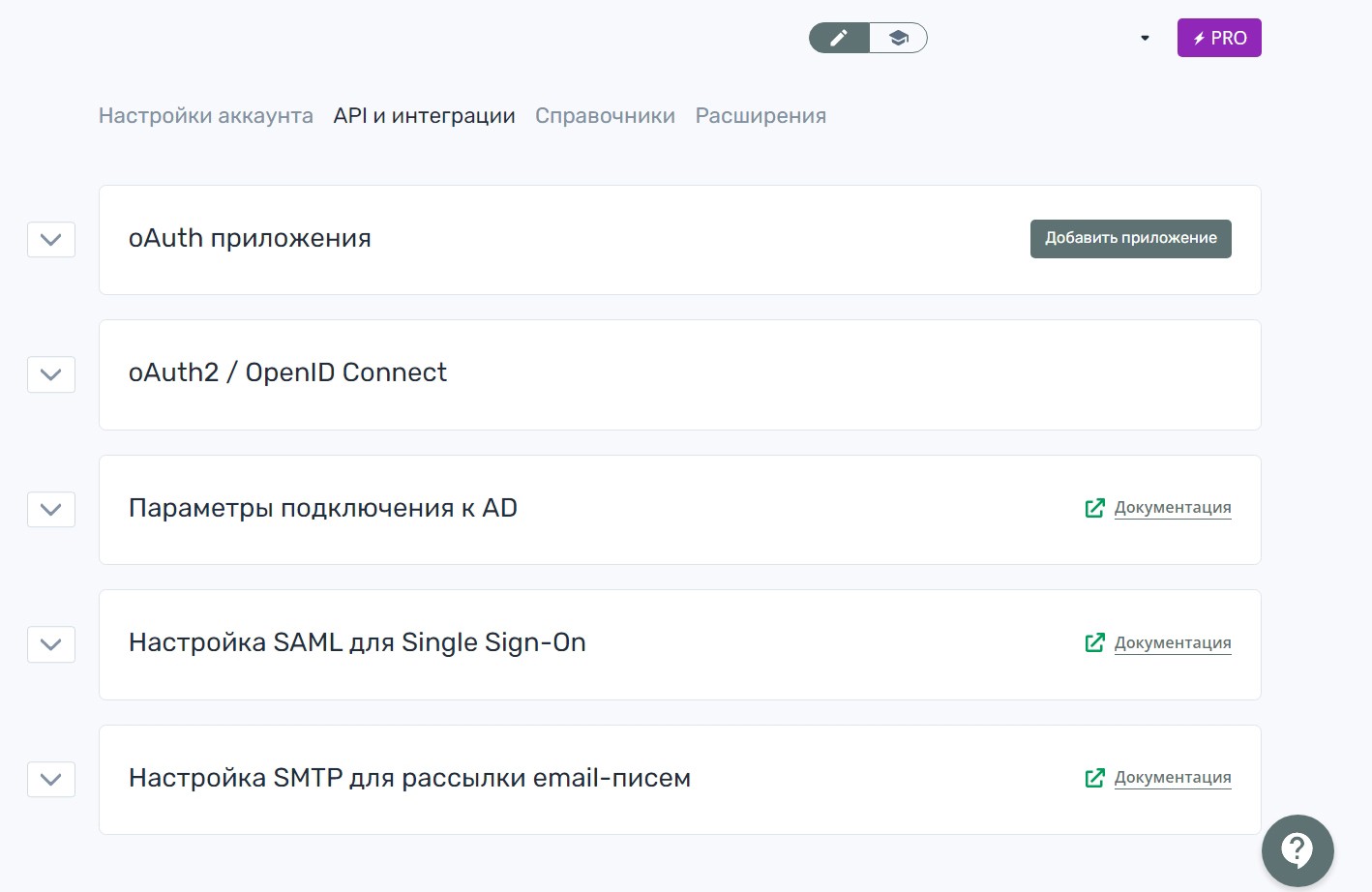
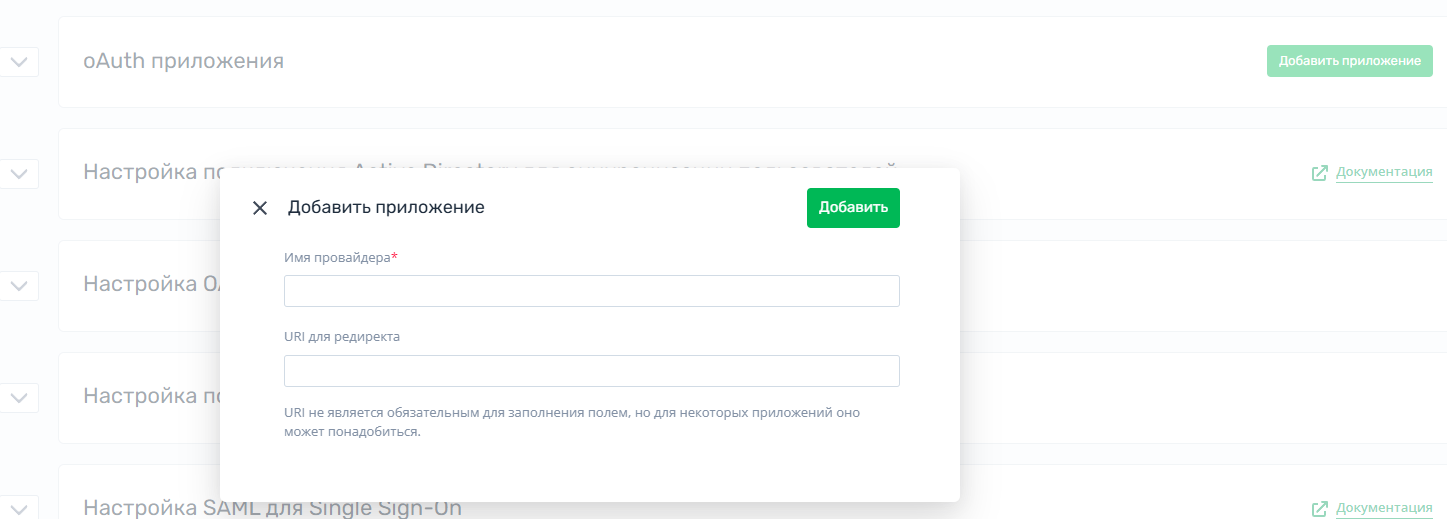
В системе Teachbase их можно найти в разделе «**Настройки**», во вкладке «**API и интеграции**». Раскройте первое поле «**oAuth приложения**» и нажмите кнопку «**Добавить приложение**». Откроется окно где необходимо вписать название провайдера например - **Scrolltool**. Далее уже скопируйте два ключа: публичный и секретный.

<details id="bkmrk-%D0%9A%D0%BB%D1%8E%D1%87%D0%B8-%D0%B8%D0%BD%D1%82%D0%B5%D0%B3%D1%80%D0%B0%D1%86%D0%B8%D0%B8-%D0%B2-t"><summary>Ключи интеграции в Teachbase</summary>

[![ac1-teachb1.jpg](https://wiki.scroll-tool.ru/uploads/images/gallery/2023-08/scaled-1680-/ac1-teachb1.jpg)](https://wiki.scroll-tool.ru/uploads/images/gallery/2023-08/ac1-teachb1.jpg)

*<span style="color: rgb(149, 165, 166);">Чтобы увеличить изображение, нажмите на него.</span>*

[![Снимок экрана 2025-06-18 111310.png](https://wiki.scroll-tool.ru/uploads/images/gallery/2025-06/scaled-1680-/snimok-ekrana-2025-06-18-111310.png)](https://wiki.scroll-tool.ru/uploads/images/gallery/2025-06/snimok-ekrana-2025-06-18-111310.png)

*<span style="color: rgb(149, 165, 166);">Чтобы увеличить изображение, нажмите на него.</span>*

[![Снимок экрана 2025-03-24 131410.png](https://wiki.scroll-tool.ru/uploads/images/gallery/2025-03/scaled-1680-/snimok-ekrana-2025-03-24-131410.png)](https://wiki.scroll-tool.ru/uploads/images/gallery/2025-03/snimok-ekrana-2025-03-24-131410.png)

*<span style="color: rgb(149, 165, 166);">Чтобы увеличить изображение, нажмите на него.</span>*

</details>Затем перейдите в **Scrolltool**, войдите в раздел «**Аккаунт**», во вкладку «**Интеграции**». Нажмите кнопку «**Настроить»** в окне интеграции с **Teachbase.** После выберите «**Добавить аккаунт**» И вставьте скопированные ключи в соответствующие поля. Затем нажмите кнопку «**Подключить**».

[![Снимок экрана 2025-03-24 131433.png](https://wiki.scroll-tool.ru/uploads/images/gallery/2025-03/scaled-1680-/snimok-ekrana-2025-03-24-131433.png)](https://wiki.scroll-tool.ru/uploads/images/gallery/2025-03/snimok-ekrana-2025-03-24-131433.png)

[![Снимок экрана 2025-03-24 131440.png](https://wiki.scroll-tool.ru/uploads/images/gallery/2025-03/scaled-1680-/snimok-ekrana-2025-03-24-131440.png)](https://wiki.scroll-tool.ru/uploads/images/gallery/2025-03/snimok-ekrana-2025-03-24-131440.png)

[![Снимок экрана 2025-03-24 131515.png](https://wiki.scroll-tool.ru/uploads/images/gallery/2025-03/scaled-1680-/snimok-ekrana-2025-03-24-131515.png)](https://wiki.scroll-tool.ru/uploads/images/gallery/2025-03/snimok-ekrana-2025-03-24-131515.png)

После этого станет доступен экспорт проектов напрямую в СДО. Подробнее об этом экспорте вы можете прочитать в статье «[Экспорт проекта](https://wiki.scroll-tool.ru/books/razdel-longridy/page/eksport-longrida#bkmrk-%D0%AD%D0%BA%D1%81%D0%BF%D0%BE%D1%80%D1%82-%D0%B2-%D0%A1%D0%94%D0%9E)».

<p class="callout info">Если вы у есть методисты в вашей команде, то вы можете выбрать у кого есть права экспортировать ваши проекты в **Teachbase.**</p>

</details><details id="bkmrk-%D0%98%D0%BD%D1%82%D0%B5%D0%B3%D1%80%D0%B0%D1%86%D0%B8%D1%8F-%D1%81-%22moodle"><summary>Интеграция с "Moodle"</summary>

[![image.png](https://wiki.scroll-tool.ru/uploads/images/gallery/2025-07/scaled-1680-/XIQimage.png)](https://wiki.scroll-tool.ru/uploads/images/gallery/2025-07/XIQimage.png)

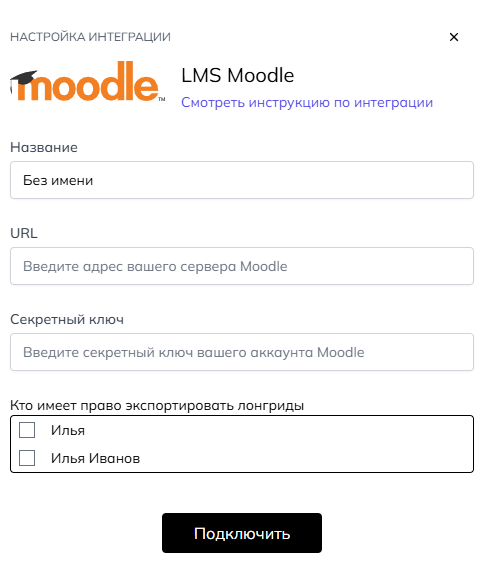
Для интеграции потребуются [плагины](https://test.scroll-tool.ru/moodle-plugin/scroll2moodle.zip), которые позволяют создавать и обновлять SCORM-пакеты из сервиса **Scrolltool**.

1. Скачиваем [архив](https://test.scroll-tool.ru/moodle-plugin/scroll2moodle.zip). Распаковываем.
2. В Moodle устанавливаем плагин **webservice\_restjson**. Установка осуществляется путём установки плагинов через Администрирование.
3. В Moodle устанавливаем плагин **local\_scroll-develop**.
4. В Moodle переходим в раздел Администрирование -&gt; Сервер -&gt; Веб-службы -&gt; Управление протоколами и "глазиком" включаем протокол REST with JSON.
5. В Moodle переходим в раздел Администрирование -&gt; Сервер -&gt; Веб-службы -&gt; Управление ключами и нажимаем на кнопку Создать ключ. Пользователя необходимо выбрать с правами Администратора или управляющего, службу выбрать "Scroll integration" и нажать кнопку Сохранить.
6. Полученный ключ вводим в **Scrolltool** в разделе Аккаунт -&gt; Интеграции -&gt; Moodle в поле Секретный ключ.
7. В **Scrolltool** в разделе Аккаунт -&gt; Интеграции -&gt; Moodle в поле URL вводим адрес сайта, на котором установлен Moodle. К адресу добавьте /webservice/restjson/server.php
8. Там же нажимаем Подключить. Далее вам становится доступен экспорт лонгридов напрямую в СДО Moodle.

</details><details id="bkmrk-%D0%98%D0%BD%D1%82%D0%B5%D0%B3%D1%80%D0%B0%D1%86%D0%B8%D1%8F-%D1%81-%22%D0%AD%D0%BA%D0%B2%D0%B8%D0%BE%22"><summary>Интеграция с "Эквио"</summary>

Для интеграции с платформой "**Эквио**" вам сначала необходимо запросить токен и хост у поддержки "**Эквио**".

Они вам предоставят одноразовую ссылку на токен и имя хоста.

После получения необходимых данных, вам лишь требуется ввести их в поля "**Токен**" и "**Хост**":

[![image.png](https://wiki.scroll-tool.ru/uploads/images/gallery/2025-07/scaled-1680-/cz1image.png)](https://wiki.scroll-tool.ru/uploads/images/gallery/2025-07/cz1image.png)
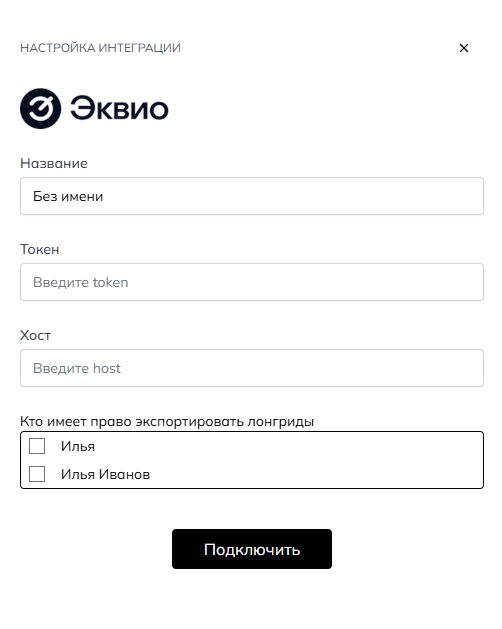
<p class="callout success">Так же вы сразу можете указать, какие редакторы имеют право на экспорт лонгридов на платформу "**Эквио**"</p>

</details>