Раздел "Аккаунт"
Раздел «Аккаунт»
Аккаунт пользователя — это модуль, позволяющий управлять своим профилем, подпиской и создавать интеграции.
В левой панели модуль «Аккаунт» находится под модулем «Отчёты». Там же для удобства выведена информация о текущем тарифе (название тарифа и срок его действия).

Нажмите на него, чтобы перейти в раздел «Аккаунт». Здесь вы увидите информацию о своём профиле.

Если в левой панели нажать на название тарифа или надпись «К подписке», то вы сразу перейдете на вкладку «Подписка» в аккаунте. Об этой вкладке мы расскажем чуть ниже.
Чтобы выйти из аккаунта, нажмите на кнопку «Выйти» в верхнем правом углу раздела:

Также в аккаунте доступны 4 вкладки с различными настройками:
- Профиль
- Учётная запись
- Подписка
- Интеграции
Давайте разберём каждую вкладку подробнее.
Профиль
Здесь вы сможете внести личную информацию о себе и изменить фото своего профиля.
Чтобы сменить фото, наведите на него и нажмите. Затем выберите изображение с компьютера. Изменения сохранятся автоматически.
Изменение фотографии

Чтобы увеличить демонстрацию, нажмите на нее.
Учётная запись
Здесь хранятся данные для входа в аккаунт: ваша почта и пароль. При желании вы можете сменить пароль на новый. Для этого введите новый пароль в поле «Пароль» и нажмите на кнопку «Сохранить». После этого произойдет выход из аккаунта. Вам нужно будет снова в него войти, введя уже новый пароль.
Изменение пароля

Чтобы увеличить демонстрацию, нажмите на нее.
Подписка
Здесь вы можете посмотреть информацию о вашей подписке: её возможности, срок действия и т.д. А также продлить или изменить свою подписку. Для этого нажмите на кнопку «Управлять подпиской» и выберите настройки для оплаты.
На тарифе «Бизнес» доступен запрос счёта для оплаты или оплата банковской картой. А также выбор количества методистов.
Запрос счёта (тариф "Бизнес")
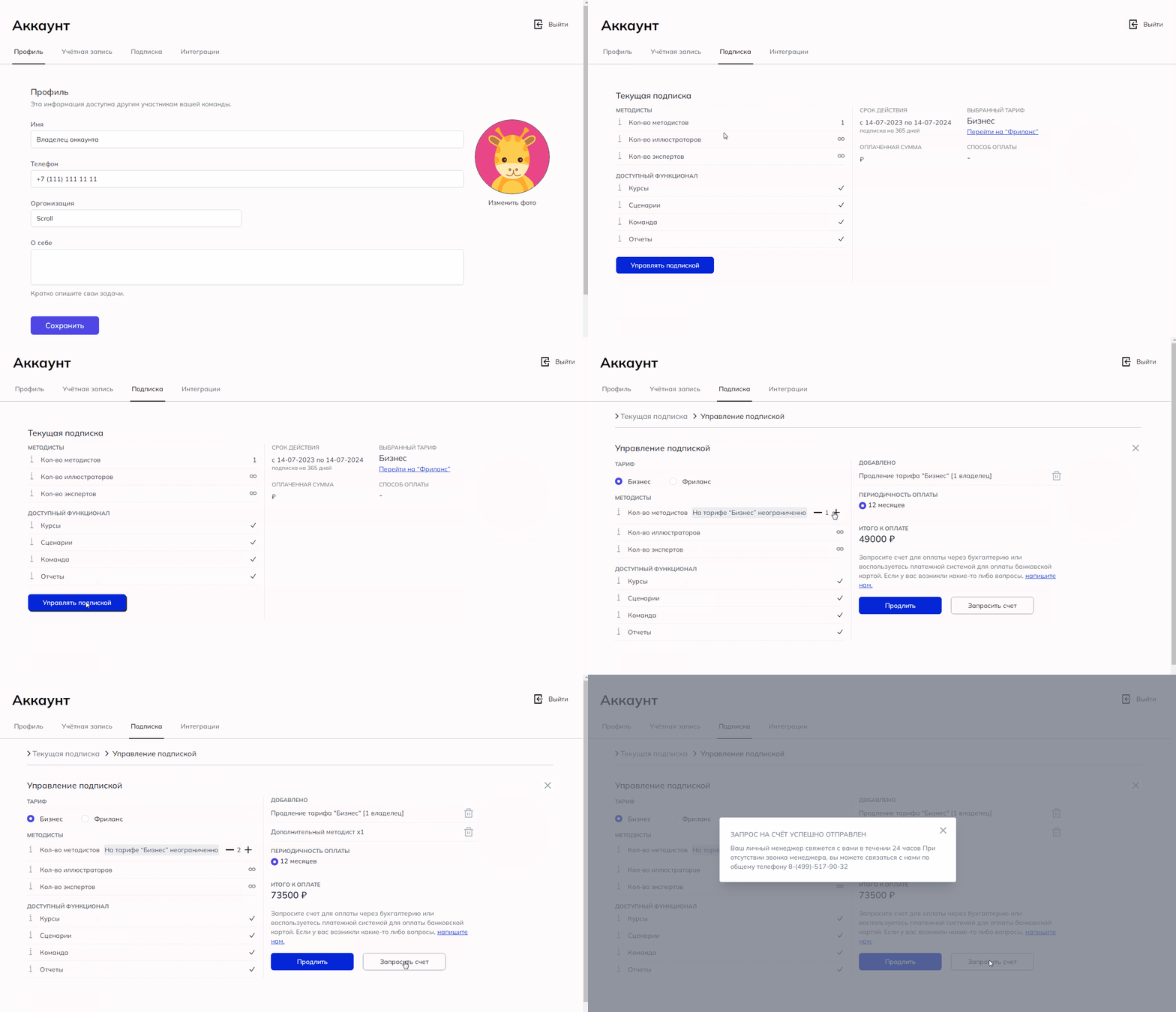
Чтобы увеличить демонстрацию, нажмите на нее.
На тарифе «Фриланс» доступна только оплата банковской картой. Есть возможность оплатить на 12 месяцев или на 1 месяц. Добавление методистов не предусмотрено условиями тарифа.
Оплата картой (тариф "Фриланс")

Чтобы увеличить демонстрацию, нажмите на нее.
Интеграции
Интеграции позволяют экспортировать проекты из Scrolltool напрямую в СДО-системы.
На данный момент поддерживается интеграция с СДО "Teachbase" и "Moodle".
Чтобы делать прямой экспорт проектов, необходимо сначала настроить интеграцию сервиса Scrolltool с СДО-системой. Для этого достаточно ввести в аккаунте Scrolltool ключи для интеграции. Эти ключи нужно скопировать из СДО-системы.
Интеграция с "Teachbase"
В системе Teachbase их можно найти в разделе «Настройки», во вкладке «API и интеграции». Раскройте первое поле «oAuth приложения» и нажмите кнопку «Добавить приложение». Откроется окно где необходимо вписать название провайдера например - Scrolltool. Далее уже скопируйте два ключа: публичный и секретный.
Ключи интеграции в Teachbase

Чтобы увеличить изображение, нажмите на него.

Чтобы увеличить изображение, нажмите на него.

Чтобы увеличить изображение, нажмите на него.
Затем перейдите в Scrolltool, войдите в раздел «Аккаунт», во вкладку «Интеграции». Нажмите кнопку «Настроить» в окне интеграции с Teachbase. После выберите «Добавить аккаунт» И вставьте скопированные ключи в соответствующие поля. Затем нажмите кнопку «Подключить».


После этого станет доступен экспорт проектов напрямую в СДО. Подробнее об этом экспорте вы можете прочитать в статье «Экспорт проекта».
Если вы у есть методисты в вашей команде, то вы можете выбрать у кого есть права экспортировать ваши проекты в Teachbase.
Интеграция с "Moodle"

Для интеграции потребуются плагины, которые позволяют создавать и обновлять SCORM-пакеты из сервиса Scrolltool.
- Скачиваем архив. Распаковываем.
- В Moodle устанавливаем плагин webservice_restjson. Установка осуществляется путём установки плагинов через Администрирование.
- В Moodle устанавливаем плагин local_scroll-develop.
- В Moodle переходим в раздел Администрирование -> Сервер -> Веб-службы -> Управление протоколами и "глазиком" включаем протокол REST with JSON.
- В Moodle переходим в раздел Администрирование -> Сервер -> Веб-службы -> Управление ключами и нажимаем на кнопку Создать ключ. Пользователя необходимо выбрать с правами Администратора или управляющего, службу выбрать "Scroll integration" и нажать кнопку Сохранить.
- Полученный ключ вводим в Scrolltool в разделе Аккаунт -> Интеграции -> Moodle в поле Секретный ключ.
- В Scrolltool в разделе Аккаунт -> Интеграции -> Moodle в поле URL вводим адрес сайта, на котором установлен Moodle. К адресу добавьте /webservice/restjson/server.php
- Там же нажимаем Подключить. Далее вам становится доступен экспорт лонгридов напрямую в СДО Moodle.
Интеграция с "Эквио"
Для интеграции с платформой "Эквио" вам сначала необходимо запросить токен и хост у поддержки "Эквио".
Они вам предоставят одноразовую ссылку на токен и имя хоста.
После получения необходимых данных, вам лишь требуется ввести их в поля "Токен" и "Хост":

Так же вы сразу можете указать, какие редакторы имеют право на экспорт лонгридов на платформу "Эквио"
Интеграция с "Kampus"
Для интеграции вам потребуется:
- Логин от вашего аккаунта аккаунта в админ-панели Кампуса.
- Пароль от вашего аккаунта аккаунта в админ-панели Кампуса.
- Ссылка на вашу админ-панель Кампуса.

Название можно прописать как вам будет удобно.
Так же вы сразу можете указать, какие редакторы имеют право на экспорт лонгридов на платформу "Кампус"
Изначально вы должны создать материал в СДО "Кампус".
Так же на данный момент нельзя заменить материал по интеграции, он всегда будет добавляться как новый SCORM.
Интеграция с UnitLMS
Так же вы сразу можете указать, какие редакторы имеют право на экспорт лонгридов на платформу "UnitLMS"
MCP-сервер Scrolltool
Подключение ИИ-агентов к Scrolltool через MCP: получение ключа, настройка ChatGPT/Codex, Claude и Cursor, проверка подключения.
Подключение MCP Scrolltool к ChatGPT и Codex
MCP подключает ИИ-агента к Scrolltool: агент получает доступ к папкам, курсам и тренажёрам и может создавать новые курсы. Доступ ограничен выбранной командой Scrolltool и правами владельца ключа.
Для персонального ключа Scrolltool используйте приложение с локальными настройками MCP или клиент Codex. Веб-версия ChatGPT использует отдельную форму, у которой есть ограничения авторизации.
Создайте ключ в Scrolltool
- Войдите в Scrolltool и выберите команду, с которой должен работать агент.
- Откройте Профиль → MCP или перейдите на страницу MCP в профиле.
- Задайте понятное имя ключа, например «Codex — рабочий компьютер», и нажмите Создать ключ.
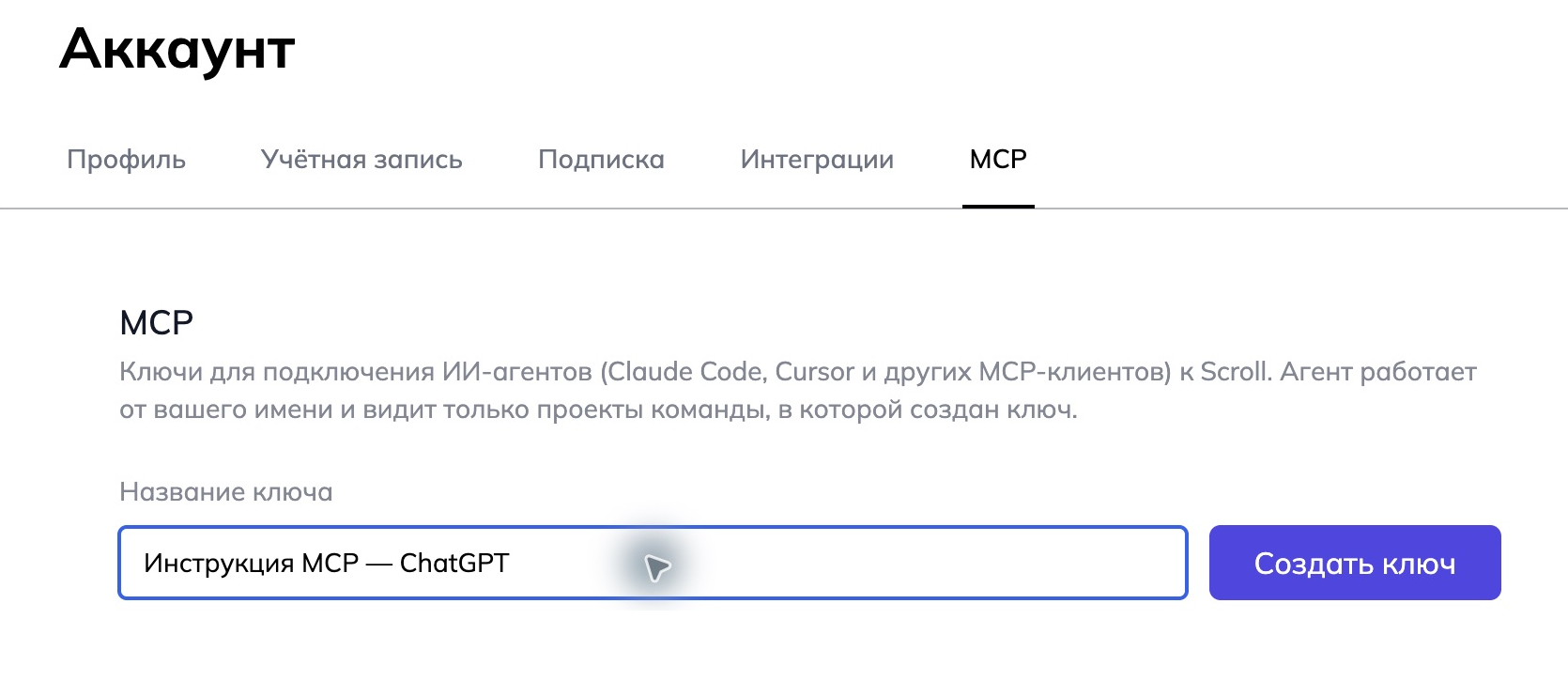
На странице MCP создают персональный ключ подключения.
- Скопируйте ключ целиком, включая число и символ
|в начале. Сохраните его в менеджере паролей: полное значение показывается только при создании. - После сохранения нажмите Я сохранил ключ, скрыть.
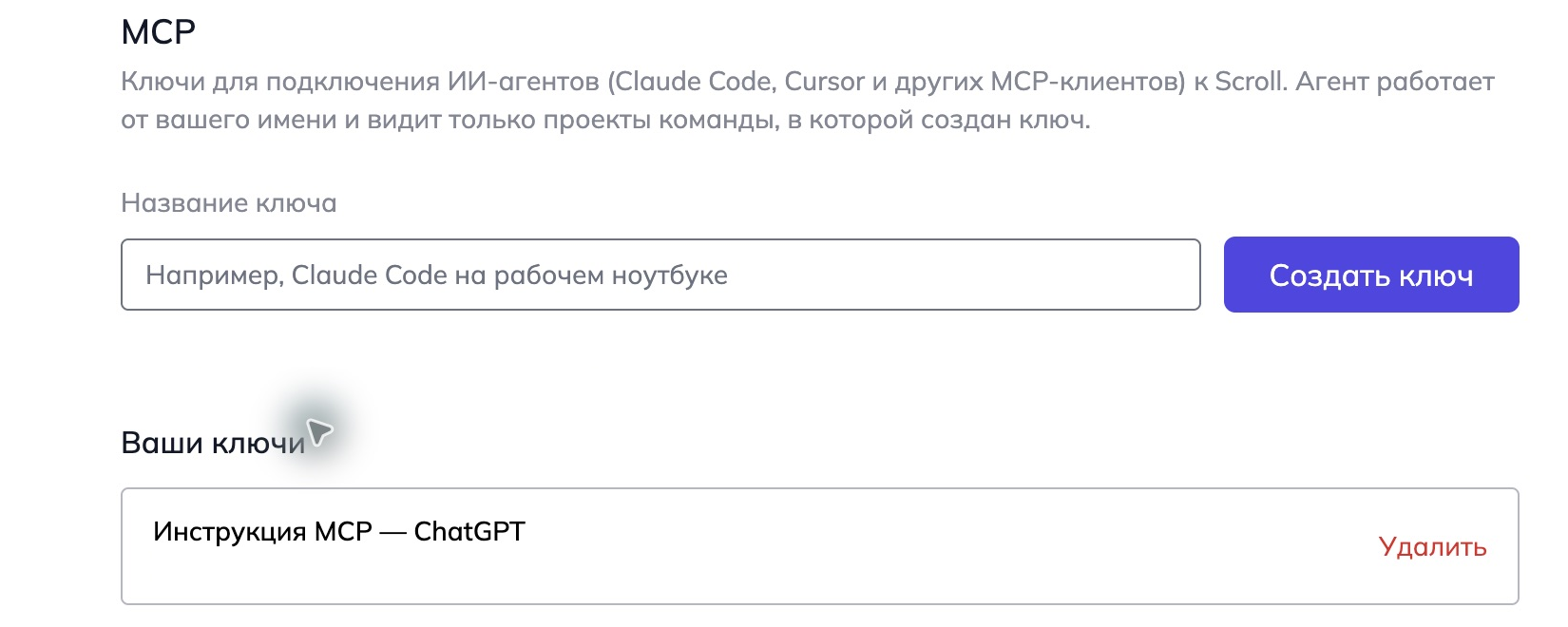
Ключ в списке после скрытия значения. Данные команды на снимке закрыты.
В примерах ниже ВАШ_MCP_КЛЮЧ — заполнитель. Замените его полным значением своего ключа. Создавайте отдельный ключ для каждого агента, чтобы различать подключения.
Параметры подключения
| Параметр | Значение |
|---|---|
| Адрес MCP-сервера | https://go.scroll-tool.ru/mcp |
| Транспорт | Streamable HTTP |
| HTTP-заголовок | Authorization |
| Значение заголовка | Bearer ВАШ_MCP_КЛЮЧ |
Между Bearer и ключом нужен пробел. Адрес /user-profile/mcp открывает настройки профиля; в агенте указывают адрес /mcp.
Подключите сервер на компьютере
Через настройки приложения
- Откройте Settings → MCP servers → Add server.
- Введите имя
scrolltool_productionи выберите Streamable HTTP. - Укажите URL
https://go.scroll-tool.ru/mcp. - В HTTP-заголовках добавьте
Authorizationсо значениемBearer ВАШ_MCP_КЛЮЧ. - Сохраните настройки и нажмите Restart или перезапустите клиент.
Через файл конфигурации Codex
Откройте ~/.codex/config.toml и добавьте запись:
[mcp_servers.scrolltool_production]
url = "https://go.scroll-tool.ru/mcp"
[mcp_servers.scrolltool_production.http_headers]
Authorization = "Bearer ВАШ_MCP_КЛЮЧ"
Сохраните остальные разделы файла. В Windows стандартный путь — %USERPROFILE%\.codex\config.toml. Символ ~ обозначает домашнюю папку пользователя.
Перезапустите клиент и откройте новый чат. Локальные клиенты Codex используют конфигурацию одного хоста; подключение в веб-версии ChatGPT настраивается отдельно.
Что учитывать в ChatGPT в браузере
Путь к форме: Plugins («Плагины») → Добавить → Добавить пользовательский сервер MCP.
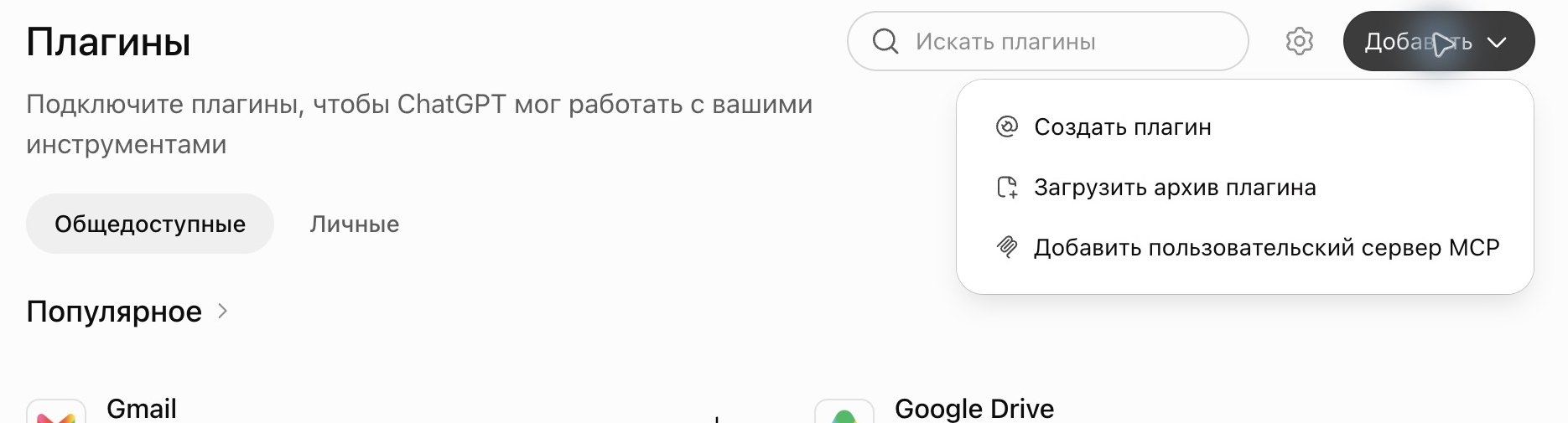
Открытие формы пользовательского MCP-сервера в ChatGPT.
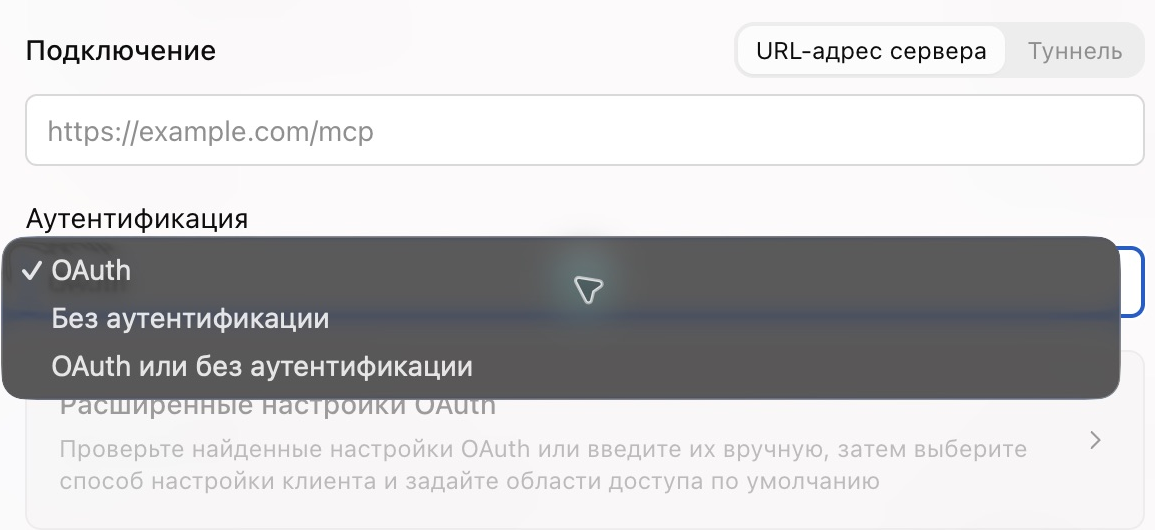
Форма с вариантами OAuth, «Без аутентификации» и смешанным режимом.
Если форма предлагает только эти варианты и не содержит HTTP-заголовков, передать персональный ключ Scrolltool через неё нельзя. Без аутентификации не отправляет ключ, а OAuth Client Secret не заменяет MCP-ключ. В этом случае используйте локальное подключение Codex, описанное выше.
Проверьте подключение
Отправьте агенту запрос:
Используй MCP Scrolltool scrolltool_production.
Вызови list_folders и покажи названия доступных папок.
Ничего не создавай и не изменяй.
Подключение работает, если агент вызвал list_folders нужного сервера и получил ответ Scrolltool. Пустой список допустим, если в аккаунте нет доступных папок. Текстовый ответ без вызова инструмента не подтверждает подключение.
Если подключение не работает
| Проблема | Что проверить |
|---|---|
401 / Unauthorized |
Полный ключ с началом id|, имя заголовка Authorization, префикс Bearer и пробел. |
403 / Forbidden или нужного курса нет |
Выбранную команду Scrolltool и права владельца ключа. |
404 / Not Found |
В клиенте должен быть адрес /mcp, а не /user-profile/mcp. |
| Настройки сохранены, но инструментов нет | Перезапустите клиент, проверьте статус сервера и выберите scrolltool_production в новом чате. |
Источники
- OpenAI — Model Context Protocol: настройки MCP и HTTP-заголовки.
- OpenAI — Add custom MCP server: веб-форма ChatGPT.
Обновлено 29 октября 2026 года. Названия пунктов могут зависеть от языка и версии клиента.
Подключение MCP Scrolltool к Claude
MCP подключает ИИ-агента к Scrolltool: агент получает доступ к папкам, курсам и тренажёрам и может создавать новые курсы. Доступ ограничен выбранной командой Scrolltool и правами владельца ключа.
В Claude есть два пути подключения: команда в Claude Code и пользовательский коннектор в браузере или Claude Desktop. Для коннектора с персональным ключом нужен доступ к функции Request headers.
Создайте ключ в Scrolltool
- Войдите в Scrolltool и выберите команду, с которой должен работать агент.
- Откройте Профиль → MCP или перейдите на страницу MCP в профиле.
- Задайте понятное имя ключа, например «Claude — рабочий компьютер», и нажмите Создать ключ.
На странице MCP создают персональный ключ подключения.
- Скопируйте ключ целиком, включая число и символ
|в начале. Сохраните его в менеджере паролей: полное значение показывается только при создании. - После сохранения нажмите Я сохранил ключ, скрыть.
Ключ в списке после скрытия значения. Данные команды на снимке закрыты.
В примерах ниже ВАШ_MCP_КЛЮЧ — заполнитель. Замените его полным значением своего ключа. Создавайте отдельный ключ для каждого агента, чтобы различать подключения.
Параметры подключения
| Параметр | Значение |
|---|---|
| Адрес MCP-сервера | https://go.scroll-tool.ru/mcp |
| Транспорт | Streamable HTTP |
| HTTP-заголовок | Authorization |
| Значение заголовка | Bearer ВАШ_MCP_КЛЮЧ |
Между Bearer и ключом нужен пробел. Адрес /user-profile/mcp открывает настройки профиля; в агенте указывают адрес /mcp.
Подключите через Claude Code
Для этого способа нужен установленный Claude Code.
- При создании ключа Scrolltool можно скопировать готовую команду из блока Claude Code — выполнить в терминале. Либо замените заполнитель в примере ниже и выполните команду одной строкой:
claude mcp add --transport http --scope user scrolltool_production https://go.scroll-tool.ru/mcp --header "Authorization: Bearer ВАШ_MCP_КЛЮЧ"
Параметр --scope user сохраняет подключение для ваших проектов. Если имя scrolltool_production уже занято, выберите другое и укажите его в запросе проверки.
- Проверьте регистрацию сервера:
claude mcp list
claude mcp get scrolltool_production
- В Claude Code выполните
/mcp. Проверьте статус Connected и наличие инструментов Scrolltool.
Сообщение Added означает сохранение настроек. Успешное соединение подтверждают статус Connected и вызов инструмента. Команда с вашим ключом даёт доступ к аккаунту — не публикуйте её в общедоступных логах или снимках.
Подключите коннектор в браузере или Claude Desktop
Этот способ доступен, если в форме есть Request headers. Функция находится в beta и доступна ограниченному числу организаций.
- Откройте Customize → Connectors → Add → Add custom connector.

Добавление пользовательского коннектора в Claude.
- Введите Name:
Scrolltoolи MCP server URL:https://go.scroll-tool.ru/mcp. Нажмите Continue.
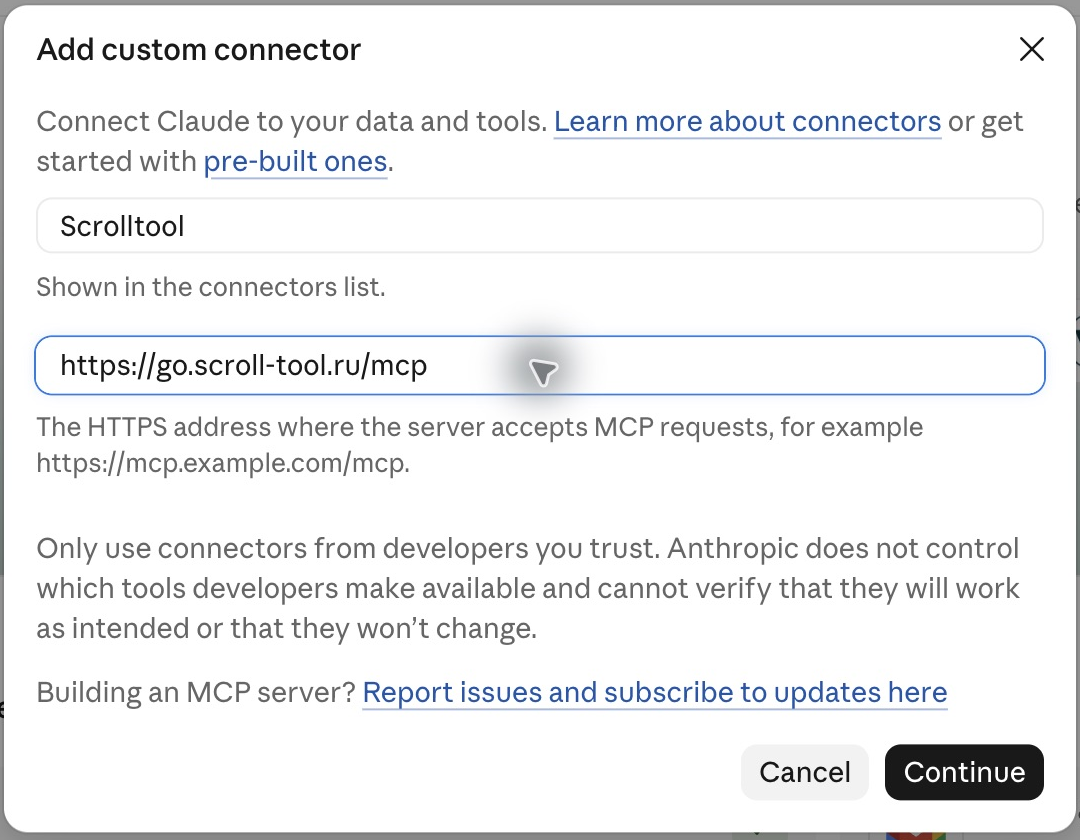
Первый шаг формы: название подключения и адрес MCP-сервера.
- На шаге Authentication выберите No sign-in. В Request headers добавьте
Authorizationсо значениемBearer ВАШ_MCP_КЛЮЧ. Нажмите Add. - В новом чате откройте + → Connectors и включите Scrolltool.
Если Request headers отсутствует, одного No sign-in недостаточно: ключ не будет передан. Используйте Claude Code. Не вводите MCP-ключ в поля OAuth Client ID или Client Secret.
На Team и Enterprise коннектор сначала добавляет владелец через Organization settings → Connectors → Add → Custom → Web, затем подключается участник.
Проверьте подключение
Отправьте агенту запрос:
Используй MCP Scrolltool scrolltool_production.
Вызови list_folders и покажи названия доступных папок.
Ничего не создавай и не изменяй.
Подключение работает, если агент вызвал list_folders нужного сервера и получил ответ Scrolltool. Пустой список допустим, если в аккаунте нет доступных папок. Текстовый ответ без вызова инструмента не подтверждает подключение.
Для коннектора в браузере вместо имени сервера можно указать в запросе название Scrolltool, выбранное при добавлении.
Если подключение не работает
| Проблема | Что проверить |
|---|---|
401 / Unauthorized |
Скопируйте ключ целиком с началом id|. В значении Authorization должны быть Bearer, пробел и ключ. |
404 / Not Found |
Используйте https://go.scroll-tool.ru/mcp. |
| Claude Code показывает Added, но соединения нет | Выполните /mcp, проверьте статус сервера и затем вызов list_folders. |
| В форме нет Request headers | Подключите сервер через Claude Code; режим No sign-in без заголовка не передаёт ключ. |
Источники
- Claude — Add a connector that isn’t in the directory: Request headers и ограничения.
- Anthropic — Get started with custom connectors using remote MCP.
- Claude Code — Connect Claude Code to tools via MCP.
Обновлено 29 октября 2026 года. Названия пунктов могут зависеть от языка, версии клиента и прав аккаунта.
Подключение MCP Scrolltool к Cursor
MCP подключает ИИ-агента к Scrolltool: агент получает доступ к папкам, курсам и тренажёрам и может создавать новые курсы. Доступ ограничен выбранной командой Scrolltool и правами владельца ключа.
В Cursor можно добавить сервер через файл mcp.json. Если в вашем веб-кабинете есть форма Add MCP, доступно и подключение через неё.
Создайте ключ в Scrolltool
- Войдите в Scrolltool и выберите команду, с которой должен работать агент.
- Откройте Профиль → MCP или перейдите на страницу MCP в профиле.
- Задайте понятное имя ключа, например «Cursor — рабочий компьютер», и нажмите Создать ключ.
На странице MCP создают персональный ключ подключения.
- Скопируйте ключ целиком, включая число и символ
|в начале. Сохраните его в менеджере паролей: полное значение показывается только при создании. - После сохранения нажмите Я сохранил ключ, скрыть.
Ключ в списке после скрытия значения. Данные команды на снимке закрыты.
В примерах ниже ВАШ_MCP_КЛЮЧ — заполнитель. Замените его полным значением своего ключа. Создавайте отдельный ключ для каждого агента, чтобы различать подключения.
Параметры подключения
| Параметр | Значение |
|---|---|
| Адрес MCP-сервера | https://go.scroll-tool.ru/mcp |
| Транспорт | Streamable HTTP |
| HTTP-заголовок | Authorization |
| Значение заголовка | Bearer ВАШ_MCP_КЛЮЧ |
Между Bearer и ключом нужен пробел. Адрес /user-profile/mcp открывает настройки профиля; в агенте указывают адрес /mcp.
Подключите через файл конфигурации
- Создайте или откройте
~/.cursor/mcp.json— персональную конфигурацию для всех проектов. В Windows стандартный путь —%USERPROFILE%\.cursor\mcp.json. - Добавьте конфигурацию и замените заполнитель полным ключом:
{
"mcpServers": {
"scrolltool_production": {
"url": "https://go.scroll-tool.ru/mcp",
"headers": {
"Authorization": "Bearer ВАШ_MCP_КЛЮЧ"
}
}
}
}
Если mcpServers уже существует, добавьте запись внутрь него, сохранив остальные серверы. Готовый JSON также можно скопировать со страницы создания ключа Scrolltool.
- Сохраните файл и перезапустите Cursor.
- Откройте Customize → MCPs, включите Scrolltool и проверьте список инструментов.
Для одного проекта используется файл .cursor/mcp.json в его папке. Одноимённая запись проекта имеет приоритет над глобальной.
Ключ в таком примере хранится в файле конфигурации. Не добавляйте файл с ключом в публичный репозиторий. При необходимости используйте значение Bearer ${env:SCROLLTOOL_TOKEN} в headers: переменная должна быть доступна процессу Cursor. envFile для удалённых HTTP/SSE-серверов не поддерживается.
Подключите через форму Add MCP
Если веб-кабинет показывает управление MCP-серверами:
- Откройте Integrations. В строке Find MCP servers in Plugins перейдите по ссылке Plugins, затем нажмите Add MCP.

Управление MCP-серверами: кнопки Edit mcp.json и Add MCP.
- Заполните Name:
scrolltool_production; Transport:HTTP; URL:https://go.scroll-tool.ru/mcp. - В HTTP headers нажмите Add header. Введите Key:
Authorization; Value:Bearer ВАШ_MCP_КЛЮЧ, заменив заполнитель своим ключом.
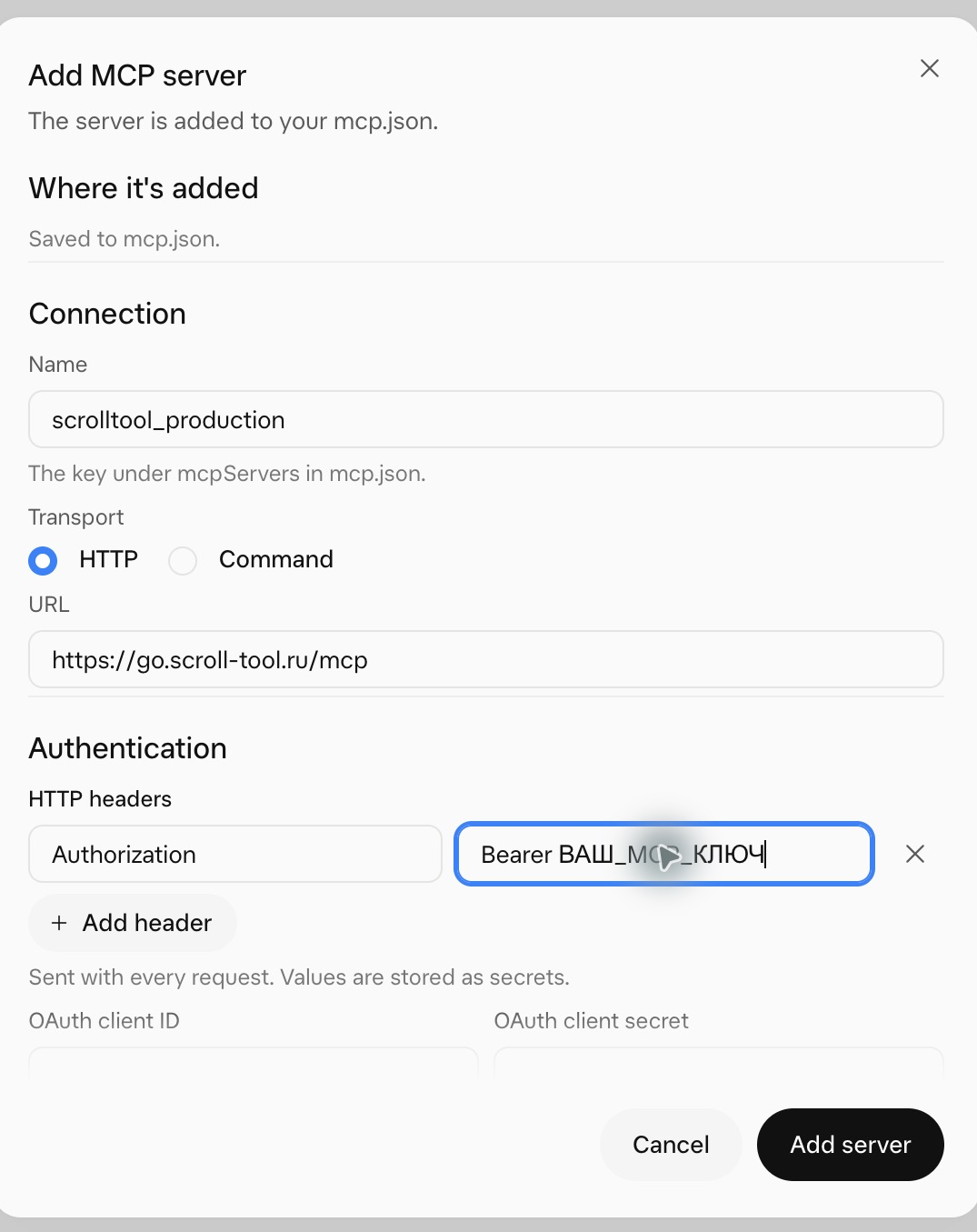
В примере показаны параметры Scrolltool и заполнитель вместо реального ключа.
- Поля OAuth client ID и OAuth client secret оставьте пустыми. Нажмите Add server.
- Проверьте вызов инструмента в том агенте Cursor, где будете использовать подключение. Если сервер там не появился, настройте локальный файл
mcp.jsonпо шагам выше.
Проверьте подключение
Отправьте агенту запрос:
Используй MCP Scrolltool scrolltool_production.
Вызови list_folders и покажи названия доступных папок.
Ничего не создавай и не изменяй.
Подключение работает, если агент вызвал list_folders нужного сервера и получил ответ Scrolltool. Пустой список допустим, если в аккаунте нет доступных папок. Текстовый ответ без вызова инструмента не подтверждает подключение.
В режиме Agent подтвердите чтение папок, если Cursor запросит разрешение на вызов инструмента.
Если подключение не работает
| Проблема | Что проверить |
|---|---|
401 / Unauthorized |
Полный ключ с началом id|, заголовок Authorization, префикс Bearer и пробел. |
404 / Not Found |
Используйте адрес /mcp, а не /user-profile/mcp. |
| JSON не сохраняется или сервер не появляется | Проверьте запятые и скобки; запись должна находиться внутри mcpServers. Перезапустите Cursor. |
| Сервер сохранён, но вызов инструмента не проходит | Откройте Output → MCP Logs, проверьте статус сервера и права владельца ключа в Scrolltool. |
Источники
- Cursor — MCP integrations: конфигурация и управление серверами.
- Cursor — Model Context Protocol: заголовки и переменные окружения.
Обновлено 29 октября 2026 года. Названия пунктов могут зависеть от языка и версии клиента.