# Handbrake

#### Что это?

Это программа для работы с видео: сжатие, конвертирование и прочие операции.

<span style="color: rgb(35, 111, 161);">[**Скачать сервис для вашей операционной системы**](https://handbrake.fr/downloads.php)</span>

#### Чем она хороша?

Открытым исходным кодом, бесплатным распространением, отличным сжатием видео и мультиплатформой. Любители любой ОС не будут разочарованы. Наш пример использования:

- Ролик №1 с длительностью 6:15 времени занимает 290 МБ. После сжатия он стал занимать 61 МБ.
- Ролик №2 с длительностью 7:51 времени занимает 365 МБ веса. После сжатия он стал занимать 65 МБ.

**Вывод:** существенное сжатие видео с минимальными потерями качества. Если настраивать программу точнее, возможно, получится достичь еще большего сжатия.

#### Как она пригодится в работе со Scrolltool?

Самое лучшее применение – сжатие видео. Это делается в два клика.

**Сжатое видео позволит вам сделать курсы лучше:**

- Пользователи не будут долго ждать, пока загрузится видео; не будет пауз в процессе просмотра видео.
- Пользователи не потратят много интернет-трафика на видео (актуально для тех, кто использует мобильный интернет).
- Ваш сервер (или СДО), на котором размещён курс будет испытывать меньшую нагрузку, отдавая сжатое видео пользователям.

<p class="callout info">Помните, сжимать видео для демонстрации в интернете - это хороший тон. </p>

Этой программой мы пользовались сами при создании своих курсов на нашей платформе.

#### Быстрый старт

1. [Скачайте и установите программу, выбрав свою ОС](https://handbrake.fr/downloads.php).
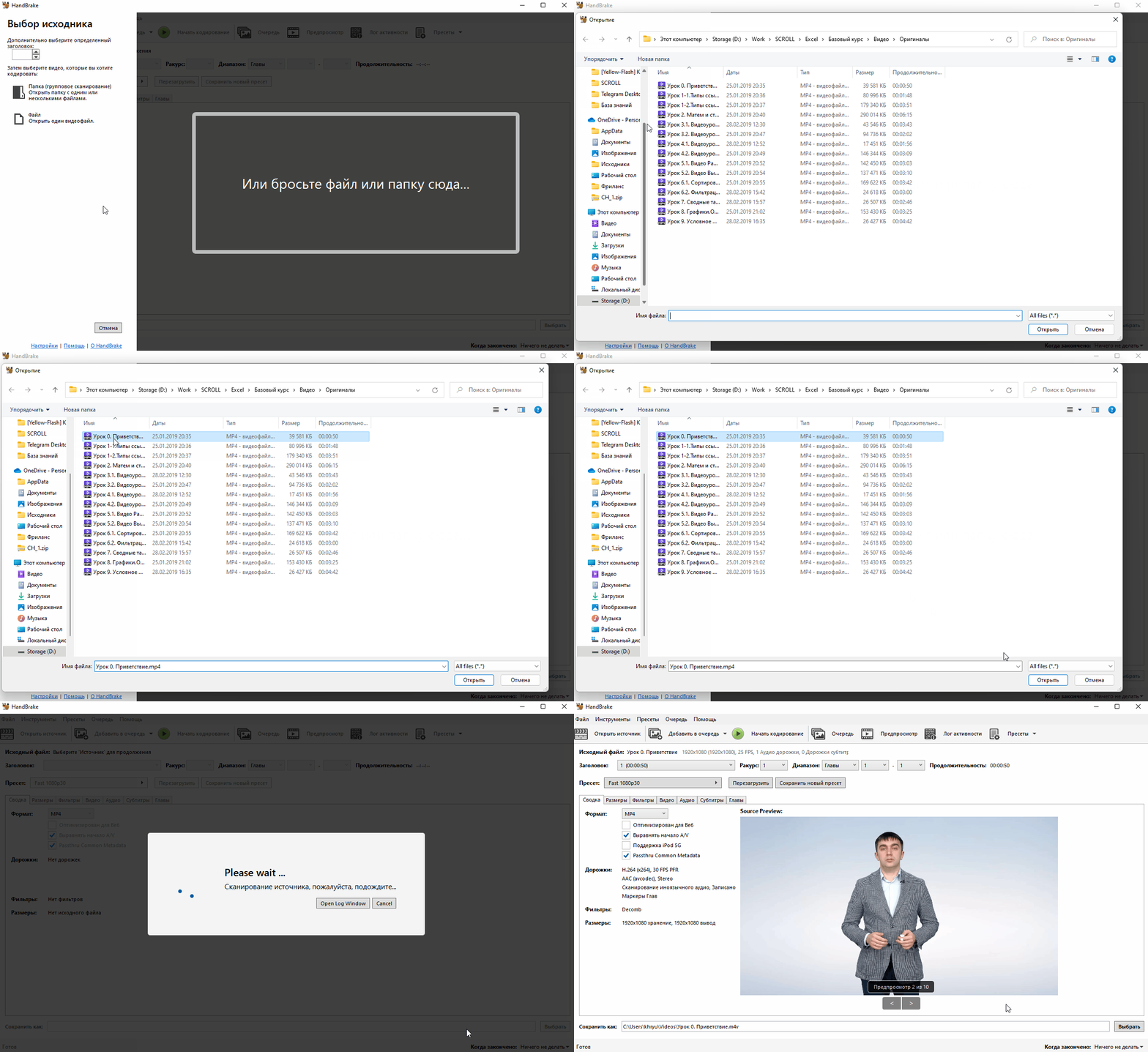
2. Выберите исходное видео.  
    [![Handbrake_1.gif](https://wiki.scroll-tool.ru/uploads/images/gallery/2022-12/1.gif)](https://wiki.scroll-tool.ru/uploads/images/gallery/2022-12/1.gif)
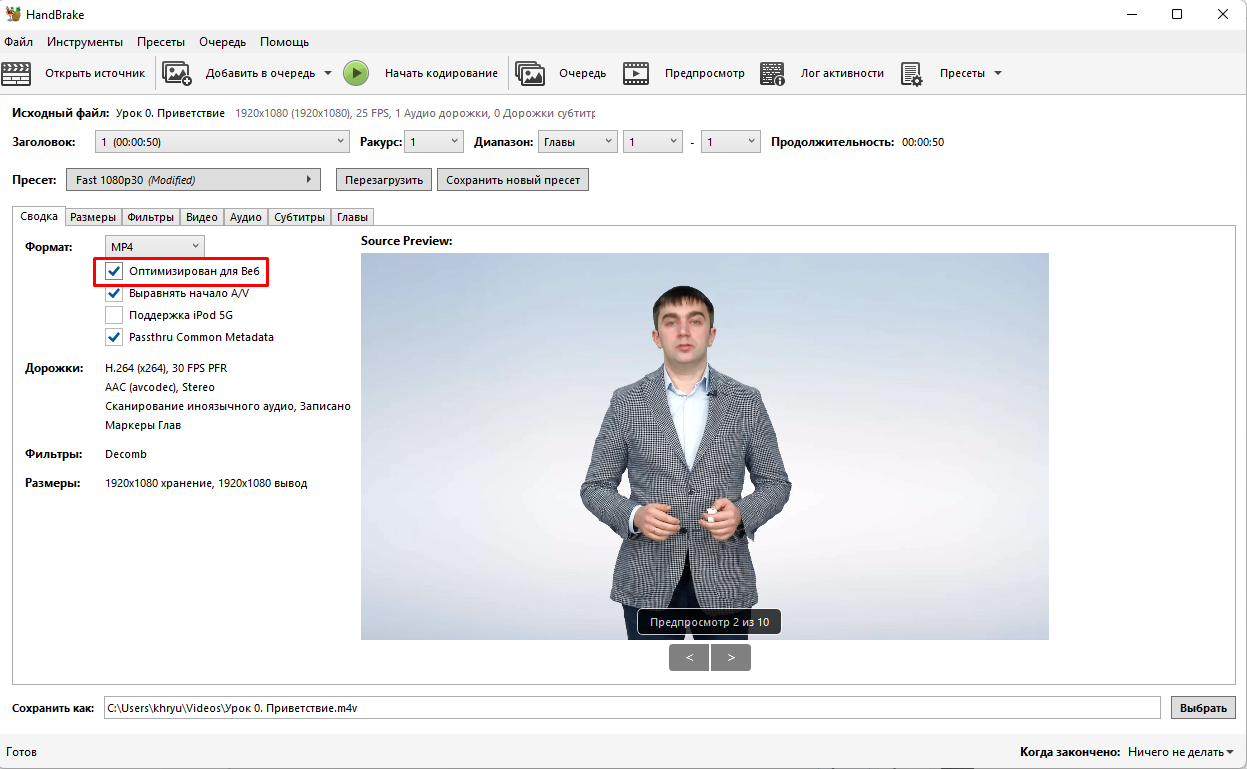
3. Поставьте галочку «Оптимизировать под Веб».
    
    [![image.png](https://wiki.scroll-tool.ru/uploads/images/gallery/2022-12/image.png)](https://wiki.scroll-tool.ru/uploads/images/gallery/2022-12/image.png)
4. Запустите процесс сжатия.  
    [![3.png](https://wiki.scroll-tool.ru/uploads/images/gallery/2022-12/3.png)](https://wiki.scroll-tool.ru/uploads/images/gallery/2022-12/3.png)
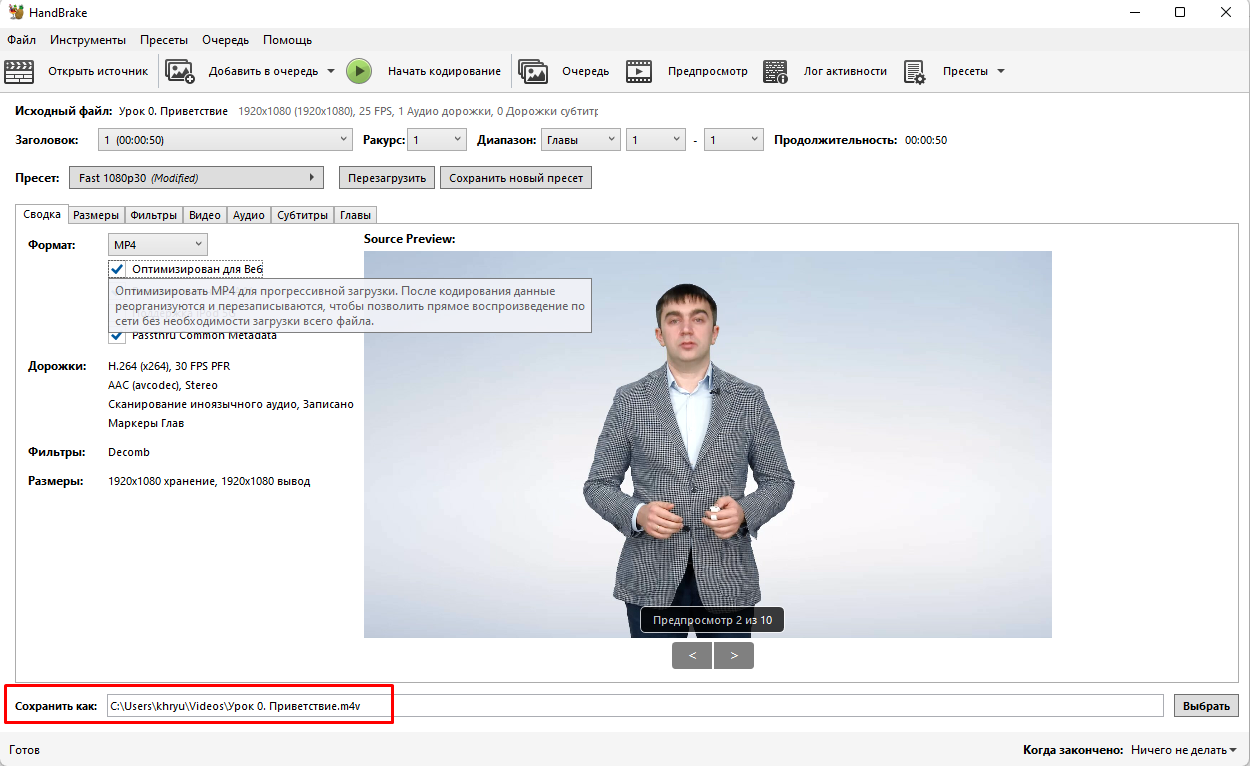
5. Заберите готовое видео и загрузите в Scrolltool. Где сохранится новое видео на вашем компьютере указано внизу программы.  
    [![4.png](https://wiki.scroll-tool.ru/uploads/images/gallery/2022-12/4.png)](https://wiki.scroll-tool.ru/uploads/images/gallery/2022-12/4.png)
#### Что можно сделать дальше?

Изучить интерфейс программы и поэкспериментировать с различными настройками, чтобы достигать лучших результатов в работе с видео.