Помните, сжимать видео для демонстрации в интернете - это хороший тон.
Этой программой мы пользовались сами при создании своих курсов на нашей платформе. #### Быстрый старт 1. [Скачайте и установите программу, выбрав свою ОС](https://handbrake.fr/downloads.php). 2. Выберите исходное видео. [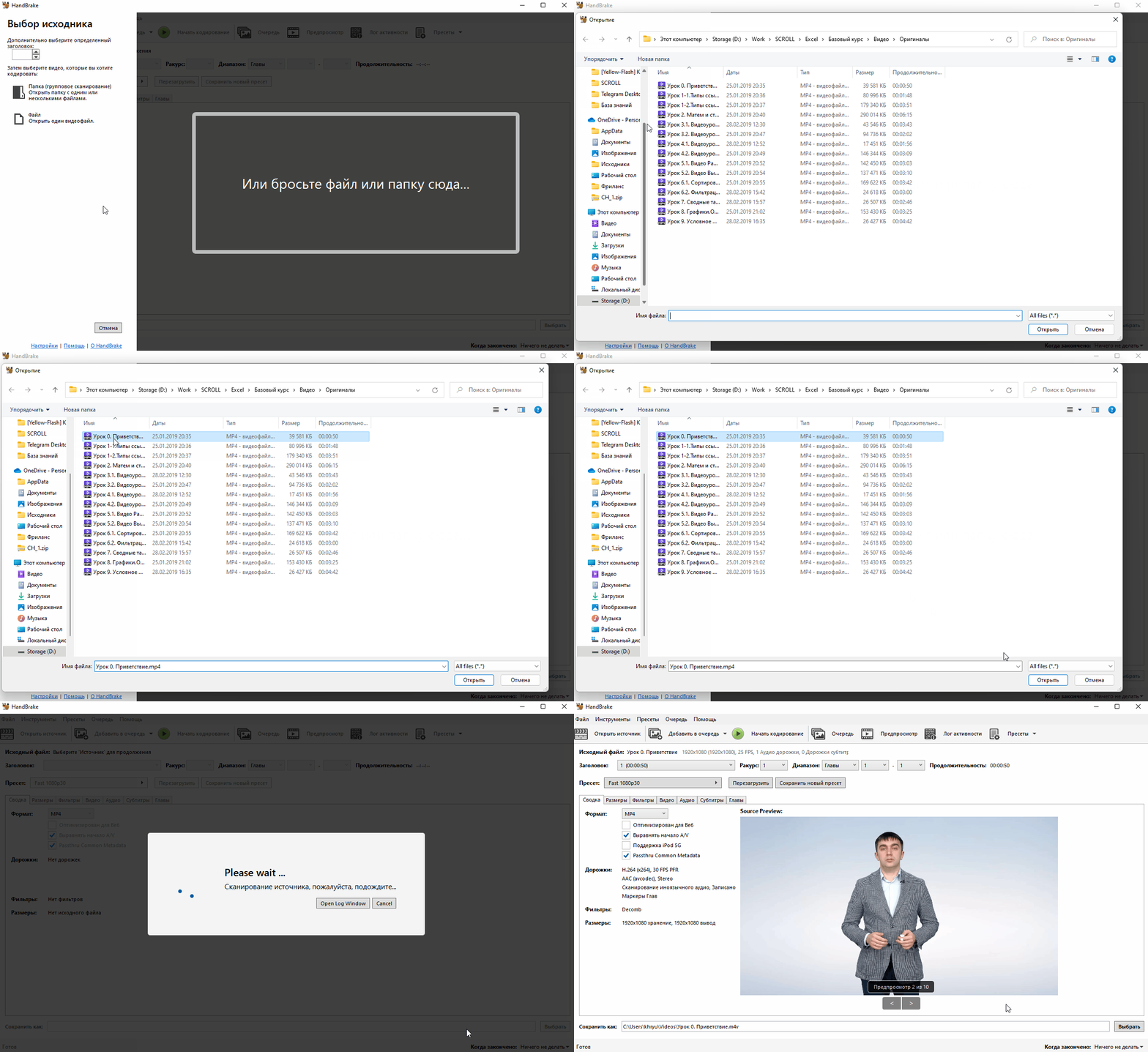](https://wiki.scroll-tool.ru/uploads/images/gallery/2022-12/1.gif) 3. Поставьте галочку «Оптимизировать под Веб». [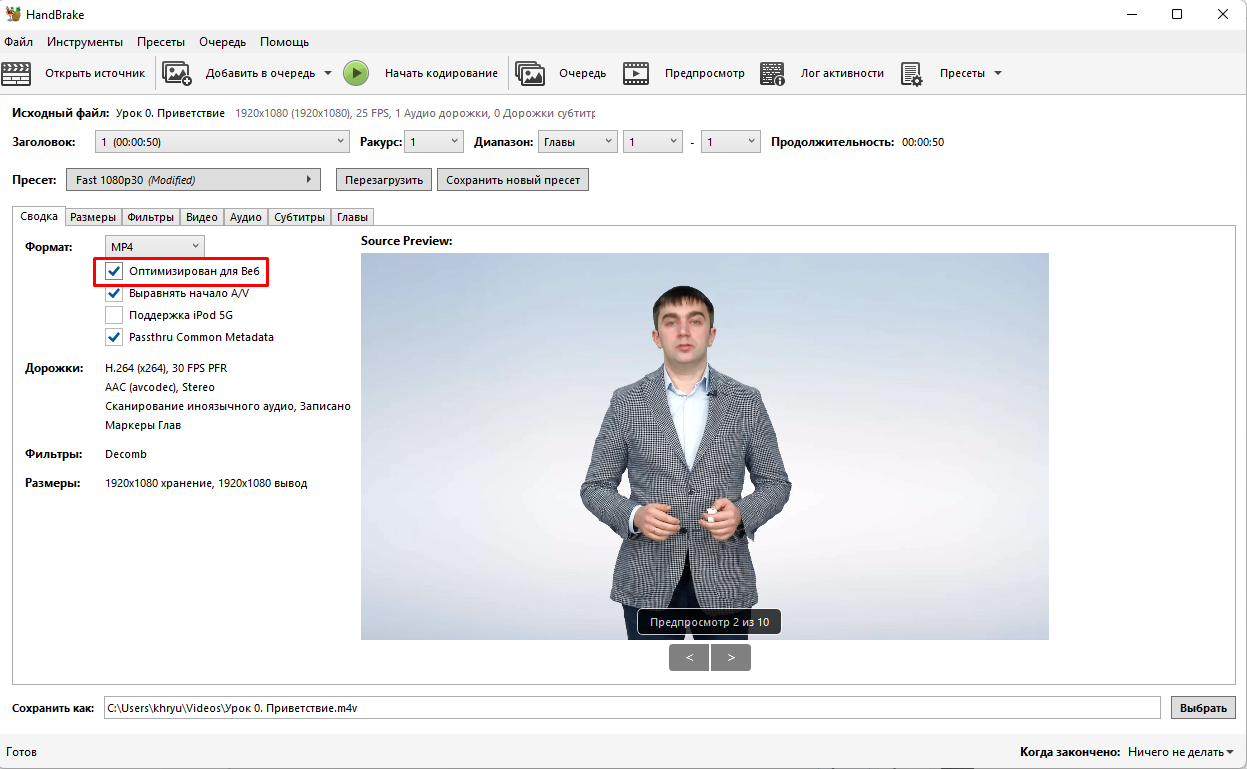](https://wiki.scroll-tool.ru/uploads/images/gallery/2022-12/image.png) 4. Запустите процесс сжатия. [](https://wiki.scroll-tool.ru/uploads/images/gallery/2022-12/3.png) 5. Заберите готовое видео и загрузите в Scrolltool. Где сохранится новое видео на вашем компьютере указано внизу программы. [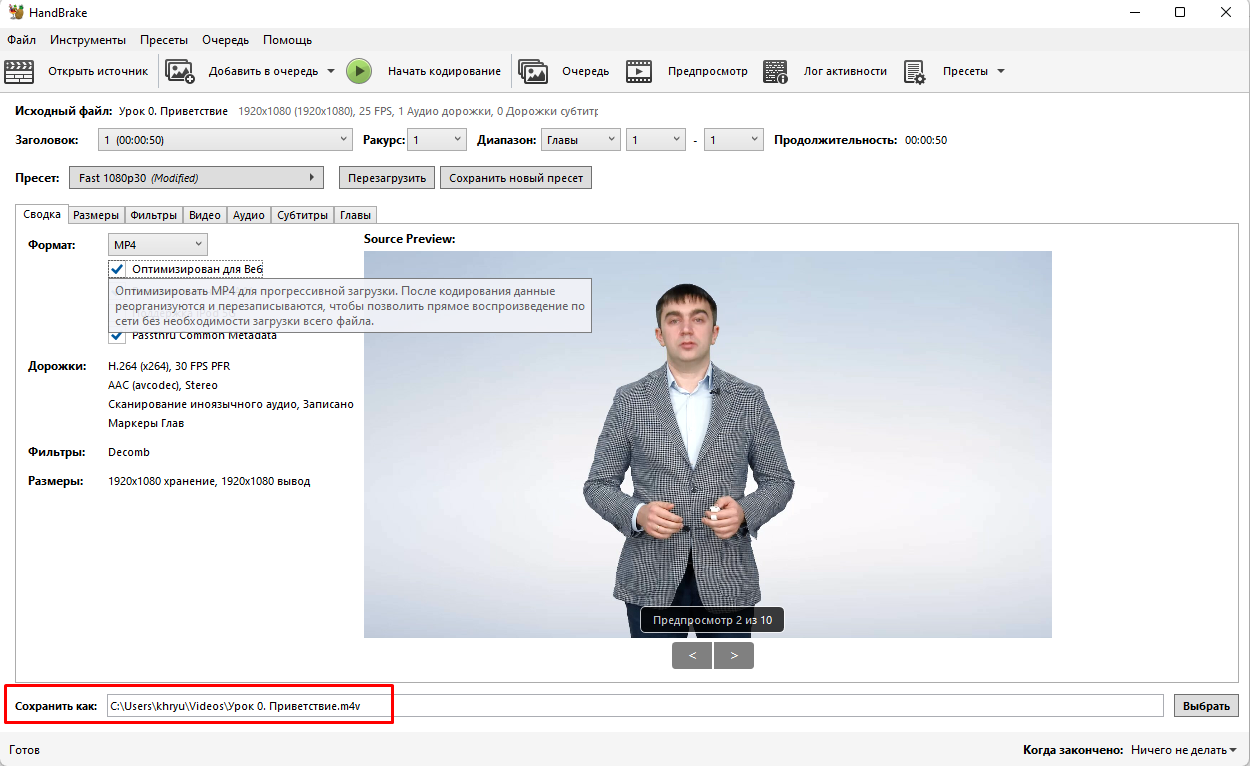](https://wiki.scroll-tool.ru/uploads/images/gallery/2022-12/4.png) #### Что можно сделать дальше? Изучить интерфейс программы и поэкспериментировать с различными настройками, чтобы достигать лучших результатов в работе с видео. # Работа с изображениями # ScreenToGif #### Что это? Это программа для создания гифок. #### Чем она хороша? Открытым исходным кодом, бесплатным распространением, быстрым и легким созданием гифок и коротких роликов. Это базовый функционал. Кроме этого, в ней скрывается много других функций: расширенные настройки; экспорт в различные форматы, помимо гифок; редактирование снятых гифок: добавление указателей, надписей и т.д. Также есть функционал доски: вы рисуете что-то на доске, а программа снимает это покадрово. Можно делать гифки, объясняющие последовательность действий.Команда Scrolltool использует эту программу для оформления документации по нашему сервису. Рекомендуем и вам её попробовать.
#### Как она пригодится в работе со Scrolltool? Иногда вместо того, чтобы писать и делать множество скриншотов, лучше показать один раз. GIF – отличное решение, чтобы показать небольшую операцию в вашем корпоративном ПО. ##### Быстрый старт 1. [Скачайте и установите программу.](https://www.screentogif.com) 2. Запустите ее и выберите область для съёмок. [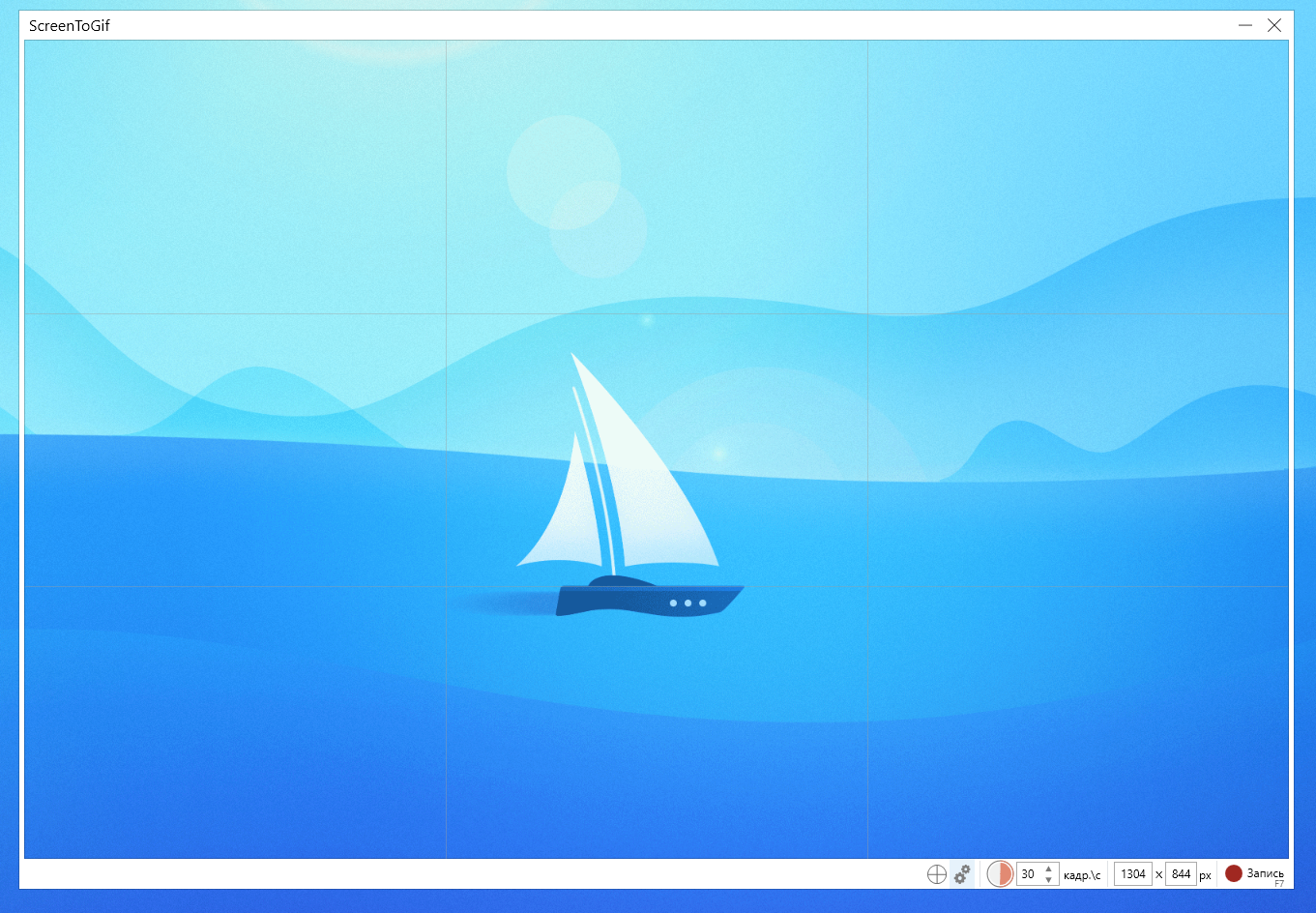](https://wiki.scroll-tool.ru/uploads/images/gallery/2023-03/screenshot-5.png) 3. Нажмите **F7** для старта съёмок. 4. По окончании съёмок нажмите **F8**. 5. Сохраните гифку на ПК. [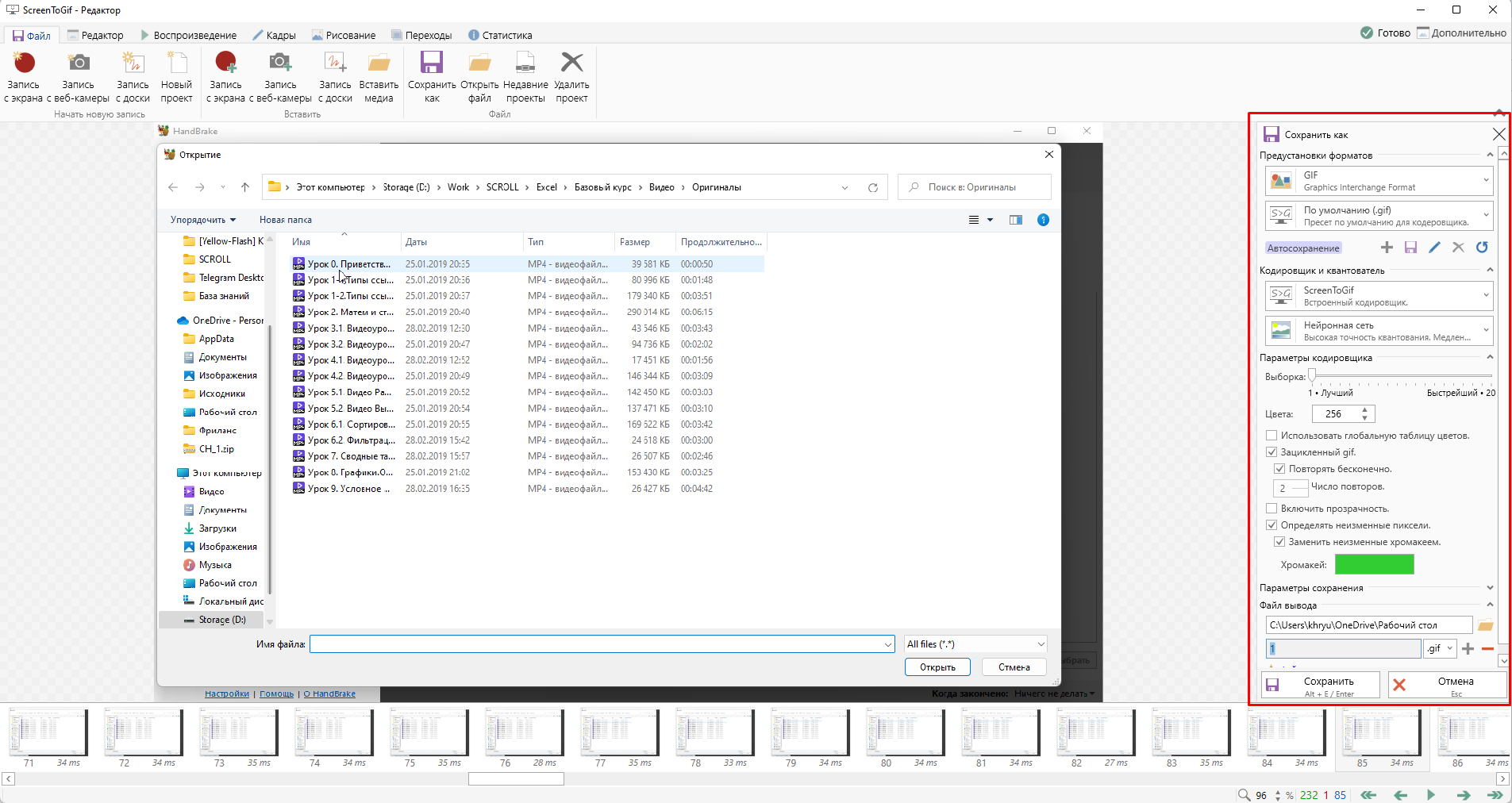](https://wiki.scroll-tool.ru/uploads/images/gallery/2022-12/screenshot-2.png) #### Что можно сделать дальше? Разобраться в настройках программы и поэкспериментировать с различными параметрами работы. # Photoroom ##### Что это? Онлайн-сервис, который позволит быстро вырезать любой объект из изображения. Сайт сервиса Photoroom: [https://www.photoroom.com/ru](https://www.photoroom.com/ru) ##### Чем он хорош? Простотой. Загрузили, нажали кнопку «Сделать магию» и забрали результат. ##### Как он пригодится в работе со Scrolltool? Для создания графики и коллажей может понадобиться вырезать объекты из фона. Можно пойти по привычному пути и использовать Adobe Photoshop… А можно довериться автоматике. Как минимум стоит попробовать. Если результат не устроит, то можно вырезать вручную по старинке. ##### Быстрый старт[](https://wiki.scroll-tool.ru/uploads/images/gallery/2022-12/brooke-cagle-norsyxmhgpi-unsplash.jpg) Наша задача вырезать из этой фотографии человека.
1. Откройте сервис [по ссылке.](https://app.photoroom.com/create) 2. Загрузите фотографию. [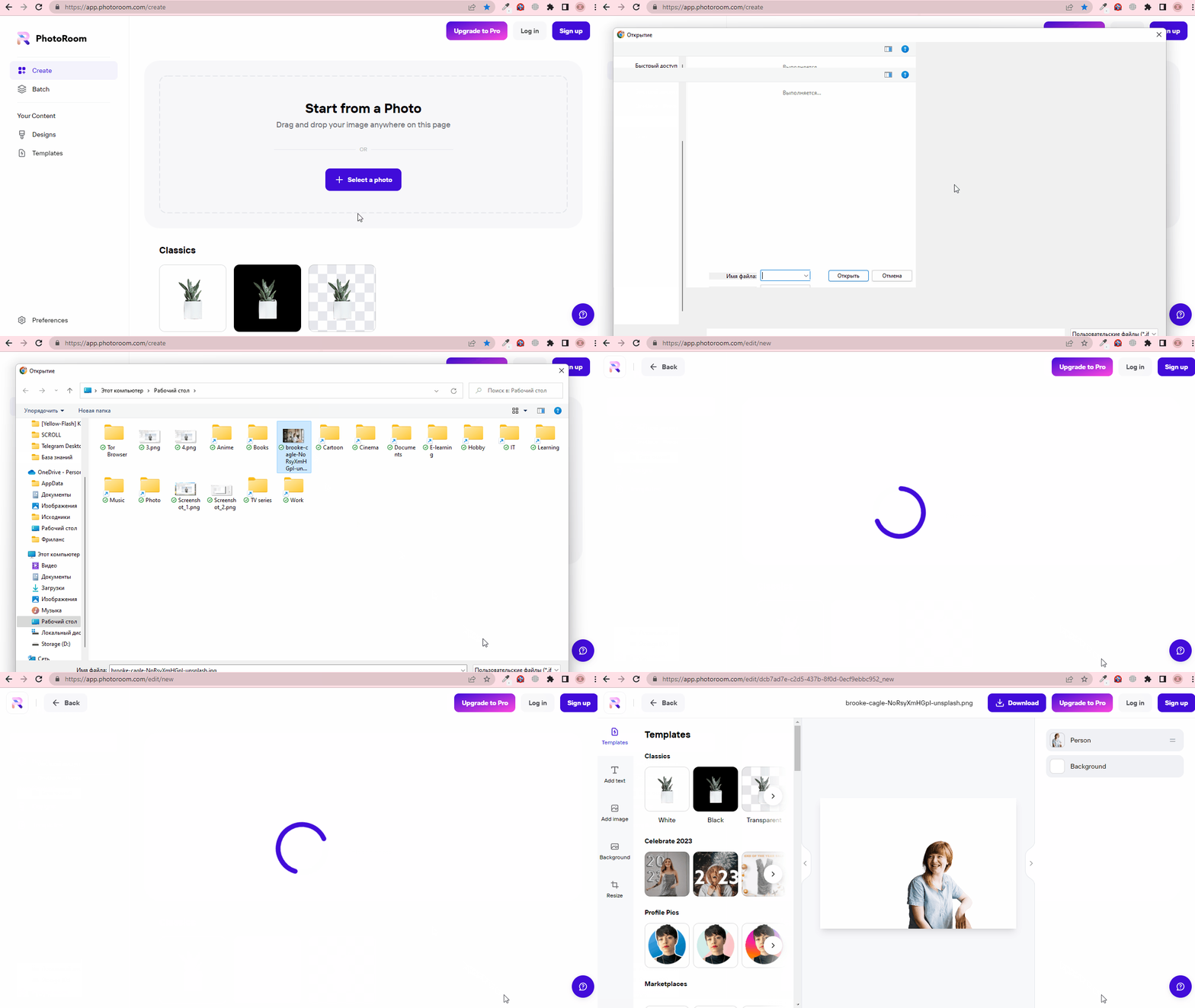](https://wiki.scroll-tool.ru/uploads/images/gallery/2022-12/bsx1.gif) 3. Сделайте фон прозрачным. [](https://wiki.scroll-tool.ru/uploads/images/gallery/2022-12/2.gif) 4. Экспортируйте вырезанный объект с прозрачным фоном на ПК. [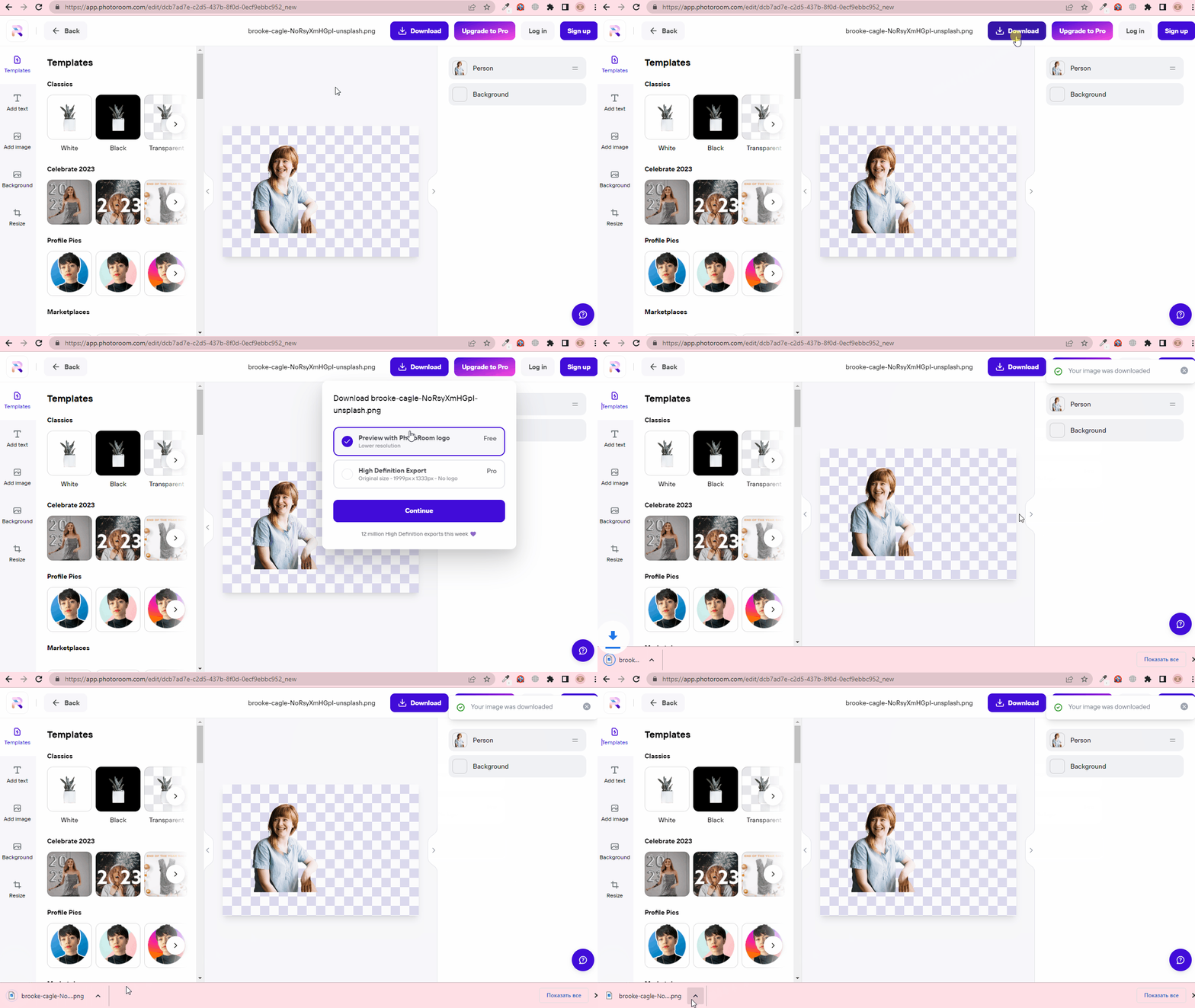](https://wiki.scroll-tool.ru/uploads/images/gallery/2022-12/3.gif)[](https://wiki.scroll-tool.ru/uploads/images/gallery/2022-12/brooke-cagle-norsyxmhgpi-unsplash-photoroom-1.png)Посмотрите что вышло за несколько секунд.
##### Что можно сделать дальше? Можно просто поэкспериментировать с некоторыми вашими картинками и оценить экономию времени. # Визуализация информации # draw.io (diagrams.net) ##### **Что это?** Онлайн-сервис для создания различных схем, графиков, диаграмм. ##### **Чем он хорош?** Простотой и доступностью. Забудьте про MS Visio. Для работы вам нужен только браузер. А еще есть много интеграций с различными сервисами. Например, с вашим Google Диском для хранения исходных файлов. И еще у вас будет богатый выбор экспорта вашей работы. ##### **Как он пригодится в работе со Scrolltool?** В этом сервисе вы можете создавать наглядные схемы и графики для слушателей вашего курса. Для ваших заказчиков можно в ней делать структурные схемы курсов.В этом сервисе команда Scrolltool проектирует различные процессы работы будущих функций редактора курсов. А еще структура этой базы знаний была спроектирована тут же с помощью простой схемы :)
##### **Быстрый старт** 1. Откройте сервис по ссылке [https://app.diagrams.net/](https://app.diagrams.net/). 2. Выберите место хранения исходника (например, ваше устройство). [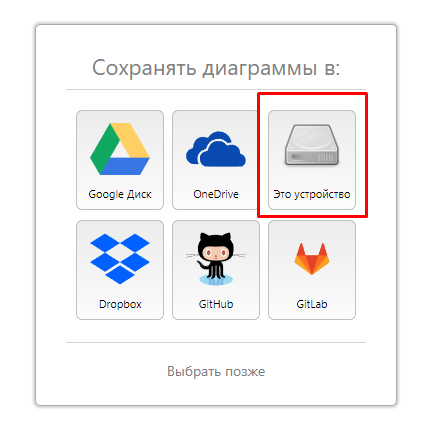](https://wiki.scroll-tool.ru/uploads/images/gallery/2022-12/screenshot-3.png) 3. Начните перетаскивать заготовки блоков из меню слева на ваш холст. [](https://wiki.scroll-tool.ru/uploads/images/gallery/2022-12/Afu1.gif) 4. В меню «Файл» запустите экспорт вашего проекта себе на компьютер. [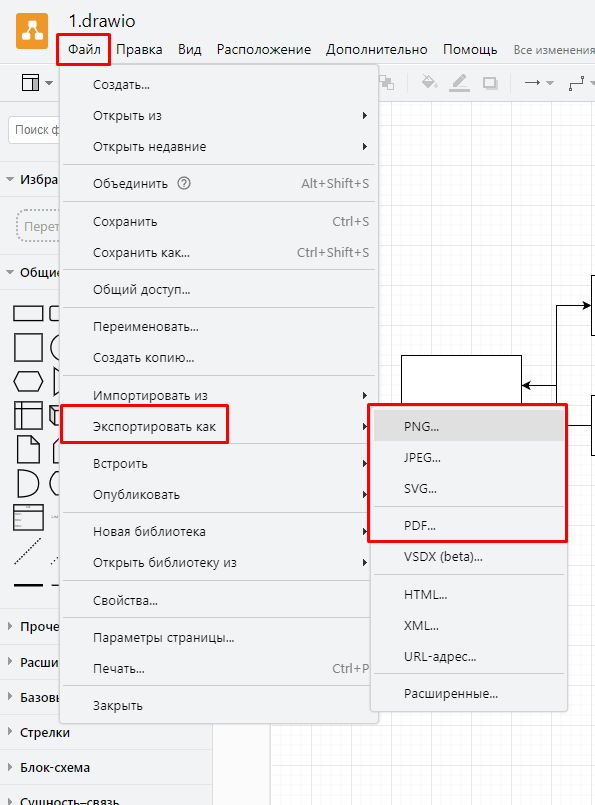](https://wiki.scroll-tool.ru/uploads/images/gallery/2022-12/screenshot-4.png) 5. Вставьте полученную картинку в Scrolltool. ##### **Что можно сделать дальше?** Изучить настройки программы, она гибко настраивается под ваши рабочие нужды.